
-

-
UltraISO软碟通
9.7.6.3860
- 软件大小:2.98 MB
- 更新日期:2026-10-27
- 下载次数:544871次
- 软件语言:简体中文
- 软件授权:免费软件
- 软件评级:

- 安全检测:无插件无病毒
- 软件类型:国产软件
- 软件分类:刻录软件
- 软件系统:WinAll



UltraISO软碟通简介
UltraISO中文名软碟通,是一款功能强大且方便实用的光盘映像文件制作、编辑与格式转换工具。该软件支持用户对ISO等格式的映像文件进行全方位的操作,能够满足从光盘制作映像、编辑现有映像到转换不同映像格式的多样化需求。凭借其全面的功能与简便的操作,喜欢UltraISO软碟通pc的朋友快来51下载站下载体验吧!
UltraISO软碟通短评
UltraISO 软碟通作为老牌镜像工具,功能全面且稳定,镜像编辑和启动盘制作是其强项,操作逻辑清晰易上手。但界面设计偏老旧,试用版 300MB 限制影响体验,且仅支持 Windows 平台。日常处理 ISO 文件、制作系统 U 盘足够好用,不过在纯启动盘制作效率上不如 Rufus 等专精工具,适合需要综合镜像处理能力的用户。
UltraISO软碟通适用人群
IT 运维与系统装机人员,频繁制作系统启动 U 盘、处理各类系统镜像,需要一站式镜像编辑与刻录工具。软件测试与系统封装爱好者,经常修改 ISO 文件内容、添加驱动或软件,制作定制化系统安装镜像。光盘备份与资源整理用户,将实体光盘转为数字镜像保存,或整理各类游戏、软件镜像文件。
UltraISO软碟通软件亮点
改镜像不用解压:打开 ISO 就像翻本机的文件夹,加删文件、改名字当场落盘,省掉解压再重新打包的来回折腾。
启动盘一次做成:往 U 盘写镜像时会把引导信息一并留住,新老主板多半都能认,重装系统少折腾。
格式认得多:ISO、BIN、NRG、DMG、MDF、CCD、IMG 这些都能读,读到之后还能统一转成标准 ISO。
老光盘一键抢救:把 CD/DVD 里的内容整盘拷成镜像文件,往后翻资料不用再反复依赖光驱读盘。
身子轻:安装包才几 MB,运行时不怎么吃内存,配置一般的旧机器也带得动。
能装进 U 盘随身走:提供便携版,插到别人电脑上直接开,省去每台机器重新安装的麻烦。
UltraISO软碟通软件特色
EFI引导支持
可编辑包含EFI引导记录的Windows 7/8 x64 ISO映像文件,支持从dmg映像直接制作Mac OS X Mountain Lion启动U盘。
隐藏分区管理
新增bootpart驱动程序,支持在Windows PE环境下访问深度隐藏的启动分区。
支持高端隐藏启动分区(如bootmgr),增强系统启动兼容性。
U盘启动优化
支持复制启动U盘(RAW模式),确保数据完整性。
格式化U盘为FAT文件卷时自动扇区对齐,提升读写性能。
提供6种写入模式(如USB-HDD+、USB-ZIP+),适配不同主板兼容性。
UltraISO软碟通软件功能
ISO 镜像编辑:支持直接打开并编辑 ISO 文件,可添加、删除、提取文件和目录,新建文件夹,重命名文件,设置文件隐藏属性。
镜像制作:可从 CD/DVD-ROM 逐扇区复制制作完整映像文件,保留引导信息;也可将硬盘上的文件或文件夹打包制作成 ISO 文件。
格式转换:支持 ISO、BIN、CUE、NRG、IMG、MDS 等 30 余种光盘映像格式之间的相互转换,兼容各类虚拟光驱和刻录软件。
启动信息处理:可添加、删除、提取 ISO 文件中的启动引导信息,支持制作可引导光盘和启动 U 盘,兼容 BIOS 和 UEFI 双模式。
虚拟光驱:内置虚拟光驱功能,可挂载 ISO 等映像文件为虚拟光盘,直接读取内容无需解压,支持设置多个虚拟光驱盘符。
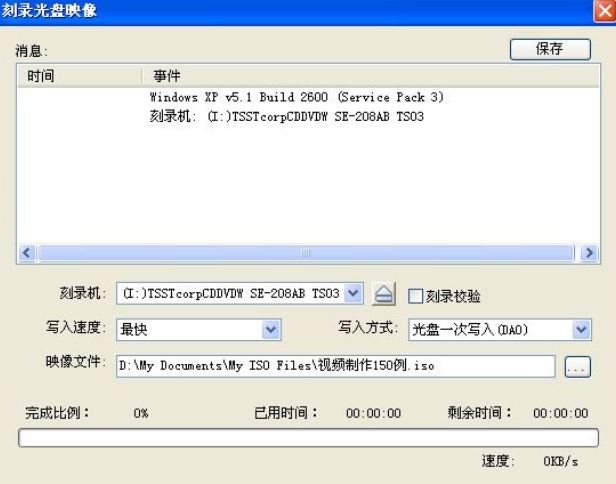
光盘刻录:集成刻录功能,可直接将 ISO 映像刻录到 CD/DVD 光盘,支持刻录校验,确保光盘数据完整。
启动 U 盘制作:通过 "写入硬盘映像" 功能将 ISO 镜像写入 U 盘,制作可引导系统安装盘,支持 USB-HDD+、USB-ZIP + 等多种写入方式。
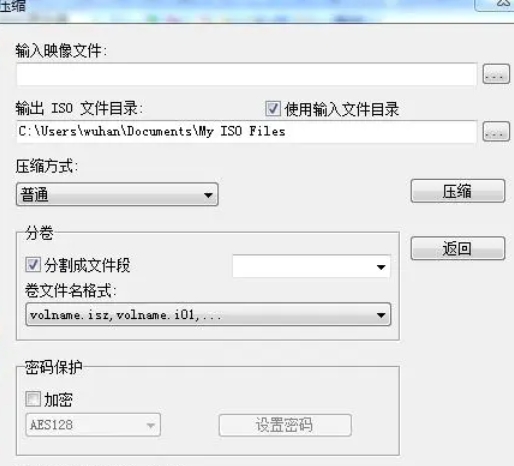
优化与压缩:可对 ISO 文件进行优化处理,减小文件体积,支持压缩镜像格式,节省存储空间。
UltraISO软碟通使用方法
1、浏览光盘映像并直接提取其中的文件
目的:直接提取光盘映像的内容,无需刻录成光碟或虚拟光驱软件
方法:直接打开并提取文件或文件夹就可以了(UltraISO支持27种常见光盘映像格式)
要点:提取文件可以用“提取到”功能再指定目的目录;也可以在界面下方的“本地”浏览器中选择路径并直接拖放。
2、将光盘制作成ISO,保存在硬盘上
目的:备份光盘内容,用于虚拟或以后刻录
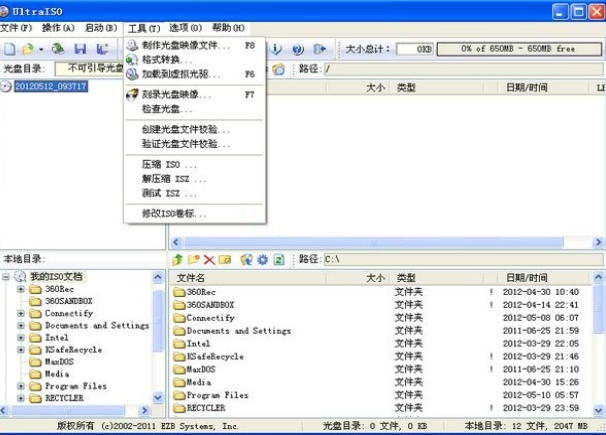
方法:使用“制作光盘映像”功能,选择光驱,按“制作”就可以了。
要点:UltraISO采用逐扇区复制方式,因此可以制作启动光盘的映像,刻录后仍然能启动。但是,UltraISO不支持音乐光碟、VCD光碟和加密游戏碟的拷贝。
3、将已经解开在硬盘上的文件制作成ISO
目的:用于刻录或虚拟使用
方法:新建ISO文件,将文件或目录从界面下方的“本地”浏览器拖放到上方的“光盘”浏览器,最后保存就可以了。
要点:UltraISO可以制作10GB的 DVD映像文件,如果是CD-R,注意顶部的“大小总计”,避免容量超出限制。另外,制作DVD映像建议选择“UDF”,制作CD映像选择“Joliet”就可以了。
4、制作启动光盘
目的:制作可以直接启动的系统光盘
方法:文件准备同上,关键是设定正确的“引导文件”。Windows 98使用setup.img,Windows NT/2000/XP使用w2ksect.bin。如果手头没有的话,可以下载配套工具EasyBoot,在安装目录disk1ezboot下有这两个文件。另外,UltraISO可以直接从启动光盘提取引导文件(.bif),或者将可启动软盘制作成引导文件(.img)。
要点:如果要制作N合1启动光盘,需要用EasyBoot制作图形化中文启动菜单,将’ezboot’目录加入光盘根目录,“引导文件”选用loader.bin就可以了。另外,制作N合1注意选择“优化文件”选项,可以将1.5G的Windows 20003合1优化到700M左右。
5、编辑已有的光盘映像文件内容
目的:编辑已有光盘文件,添加或删除部分内容
方法:打开映像文件,进行添加/删除/重命名等操作,保存就可以了。
要点:对标准ISO文件,UltraISO可以直接保存;其它格式可选择ISO,BIN或NRG格式。注意直接保存ISO时,尽管删除了文件,ISO大小可能没有变化;用“另存”可压缩其中未用的空间,光盘映像文件才会变小。
6、光盘映像格式转换
目的:将无法处理的格式转换成ISO,BIN或NRG格式,供刻录/虚拟软件使用
方法:使用“转换”功能,选择映像文件,指定输出目录和格式,按“转换”就可以了。
要点:一次选择多个文件,可实现“批量转换”功能。
7、制作/编辑音轨文件
目的:制作自己喜爱的音乐光碟
方法:用Nero、ISOBuster等工具从音乐CD中提取.WAV各式的音轨文件,用UltraISO制作成.NRG格式的映像文件,用Nero刻录。
要点:.wav文件必须是CD质量的格式(16bit/2channel/44.1Khz)。
8、UltraISO配套工具
EasyBoot启动易:可制作多重启动光盘中文菜单
SoftDisc自由碟:将UltraISO与Nero刻录软件、Daemon-Tools虚拟光驱软件集成在一起使用。

UltraISO软碟通常见问题
写入失败:
在写入硬盘映像前,确保U盘内没有重要数据,因为制作启动盘的过程会格式化U盘。
如果写入过程中出现错误,可能是ISO文件损坏或U盘存在问题。尝试重新下载ISO文件并检查其完整性,或更换U盘后再次尝试。
确保UltraISO以管理员身份运行,以避免写入权限问题。
启动问题:
制作完成后,如果U盘无法启动,首先检查BIOS设置,确保已将U盘设置为第一启动项。
如果BIOS设置正确但U盘仍无法启动,可能是U盘启动模式与主板不兼容。可以尝试更改UltraISO中的写入方式(如USB-HDD+改为USB-ZIP+)后再次制作启动盘。
制作启动 U 盘失败或无法引导:常见原因包括未以管理员身份运行软件、U 盘本身不支持启动、写入方式选择不当、ISO 镜像本身不含引导信息。建议右键以管理员身份运行,选择 USB-HDD + 写入模式,确认 ISO 为可启动镜像。
写入 U 盘后 U 盘变成 RAW 格式:写入过程中断或 U 盘质量不佳可能导致文件系统损坏。先备份数据,用系统磁盘管理工具重新格式化 U 盘为 FAT32 或 NTFS 格式后再次尝试。
无法打开或识别某些映像文件:可能是文件格式不在支持范围内、文件已损坏,或是伪 ISO 文件(如 WIM、VHD 强制改后缀为.iso)。确认格式是否支持,尝试用修复功能修复,或检查文件完整性。
虚拟光驱找不到或无法挂载:软件设置中虚拟光驱设备数量设为 "无" 会导致盘符消失。进入选项 - 配置 - 虚拟光驱,将设备数量改为 1 个或多个即可恢复。
UltraISO软碟通与Rufus区别
核心定位差异:UltraISO 是全能型镜像处理工具,主打 ISO 编辑、格式转换、虚拟光驱、刻录、启动盘制作一体化;Rufus 是专精型工具,仅专注于 U 盘启动盘制作,功能单一但更专业。
启动盘制作效果:UltraISO 采用文件复制方式写入,兼容性一般,部分 Linux 镜像可能引导失败;Rufus 支持 DD 模式按扇区写入,完全保留原始引导结构,UEFI 和 GPT 兼容性更好。
授权与平台:UltraISO 为付费软件,试用版有 300MB 限制,仅支持 Windows 平台;Rufus 完全开源免费,体积仅 1MB 左右,同样仅 Windows 平台运行。
功能丰富度:UltraISO 包含镜像编辑、格式转换、虚拟光驱、刻录等十多项功能,覆盖镜像全生命周期;Rufus 只有启动盘制作一项功能,附加少量分区和格式化选项。
病毒警告怎么办?
某些杀毒软件可能会误报UltraISO为病毒或恶意软件。这通常是因为UltraISO具有底层磁盘操作功能,容易被误判。建议将UltraISO添加到杀毒软件的信任列表中或暂时关闭杀毒软件后再使用。
相关专题
换一换-
 软碟通专题
软碟通专题
软碟通是一款功能强大而又方便实用的光盘映像文件制作/编辑/转换工具,它可以直接编辑ISO文件和从ISO中提取文件和目录,也可以从CD-ROM制作光盘映像或者将硬盘上的文件制作成ISO文件。同时,你也可以处理ISO文件的启动信息,从而制作可引导光盘。使用UltraISO,你 可以随心所欲地制作/编辑/转换光盘映像文件,配合光盘刻录软件烧录出自己所需要的光碟。华军软件园为大家提供软碟通专题以供大家下载,不同的种类和版本一定可以帮助到大家,赶紧看看吧。
-
 Ultraiso软件专区
UltraISO软碟通是一款功能强大而又方便实用的光盘映像文件制作/编辑/转换工具,它可以直接编辑ISO文件和从ISO中提取文件和目录,也可以从CD-ROM制作光盘映像或者将硬盘上的文件制作成ISO文件。同时,你也可以处理ISO文件的启动信息,从而制作可引导光盘。使用UltraISO,你可以随心所欲地制作/编辑/转换光盘映像文件,配合光盘刻录软件烧录出自己所需要的光碟。
人气软件
-
抖音8.7.0

4.58 MB|2026-10-27
-
雷神加速器V11.3.3.0


88.3MB|2026-10-20
-
360软件管家14.0.0.2236

95.2MB|2026-09-17
-
虎牙直播7.32.0.0

2.79 MB|2026-08-14
-
驱动精灵2025.8.5.220

105MB|2026-06-17
-
泡泡加速器25.12.5.1

2.92 MB|2026-05-20


热搜推荐
-
 快手14.8.40.50567
|95.42MB
快手14.8.40.50567
|95.42MB -
 360压缩4.0.0.1670
|16.0 MB
360压缩4.0.0.1670
|16.0 MB -
 我的世界1.18.44.3
|186.26MB
我的世界1.18.44.3
|186.26MB -
 租号玩5.19
|91.5MB
租号玩5.19
|91.5MB -
 QQ游戏大厅5.89.58862.0
|113 MB
QQ游戏大厅5.89.58862.0
|113 MB
装机必备软件






小编推荐
-
1
抖音8.7.0
视频播放|
-
2
雷神加速器V11.3.3.0
网络加速|
-
3
360软件管家14.0.0.2236
系统安全|
-
4
虎牙直播7.32.0.0
视频播放|
-
5
驱动精灵2025.8.5.220
硬件工具|
-
6
泡泡加速器25.12.5.1
网络加速|
-
7
万能数据恢复大师7.0.1.1

数据恢复|
-
8
红手指云手机v4.12.081

游戏软件|
-
9
迅游网游加速器8.0

网络加速|
-
10
苹果恢复大师3.8.38.2362最新版

数据恢复|
最新软件
-
UltraISO软碟通
2.98 MB/2026-10-27
-
 UltraISO软碟通
2.98 MB/2026-10-27
-
 UltraISO软碟通
2.98 MB/2026-10-27
-
 UltraISO
2.98 MB/2026-10-27
-
 nero9
nero9
2.98 MB/2026-10-27
-
 DVD X Player
2.98 MB/2026-10-27