
-

-
UltraISO软碟通
9.7.6.3860
- 软件大小:2.98 MB
- 更新日期:2026-07-23
- 下载次数:33563次
- 软件语言:简体中文
- 软件授权:共享软件
- 软件评级:

- 安全检测:无插件无病毒
- 软件类型:国产软件
- 软件分类:刻录软件
- 软件系统:Win All



UltraISO软碟通简介
UltraISO软碟通是一款功能强大的ISO文件编辑与光盘映像处理工具。软件操作简单、界面简洁,支持用户制作启动光盘映像,并可灵活处理ISO文件的启动信息,实现随心所欲的光碟烧录。作为类似WinISO的专业工具,它满足了用户在系统安装与光盘制作方面的多样化需求。喜欢UltraISO软碟通的朋友快来51下载站下载体验吧!

UltraISO软碟通短评
UltraISO是一款历经二十年市场检验的经典工具,其"直接编辑ISO"的核心能力至今在同类型软件中仍具独特优势。软件界面虽显复古,但功能布局清晰合理,新手稍加摸索即可上手。在实际使用中,制作Windows安装U盘和编辑系统映像的操作流畅稳定,格式转换的兼容性令人满意。总体而言,对于需要频繁处理光盘映像的专业用户,UltraISO仍是值得信赖的选择。
UltraISO软碟通适用人群
IT技术人员与系统管理员:需要频繁制作系统安装盘、PE维护盘,或批量部署操作系统的专业人员,UltraISO的批量处理能力和启动盘制作功能能显著提升工作效率。
软件分发与数字归档工作者:从事软件打包、数据备份或数字资料长期保存的人员,可利用其格式转换和ISO优化功能,确保映像文件的规范性和兼容性。
普通电脑用户与技术爱好者:需要重装系统、制作启动U盘或备份光盘的个人用户,UltraISO操作简单直观,是入门级的可靠选择。
UltraISO软碟通软件介绍
UltraISO软碟通是一款功能强大而又方便实用的软碟文件制作/编辑/转换工具,UltraISO软碟通可以直接编辑软碟文件和从软碟中提取文件,也可以从CD-ROM直接制作软碟或者将硬盘上的文件制作成ISO文件。同时,你也可以处理ISO文件的启动信息,从而制作可引导光盘。使用UltraISO,你可以随心所欲地制作/编辑软碟文件,配合光盘刻录软件烧录出自己所需要的光碟。
UltraISO软碟通软件特色
智能化格式分析
独有的智能化ISO文件格式分析器,可自动识别并处理几乎所有光盘映像文件,包括新出现的格式。
双窗口界面
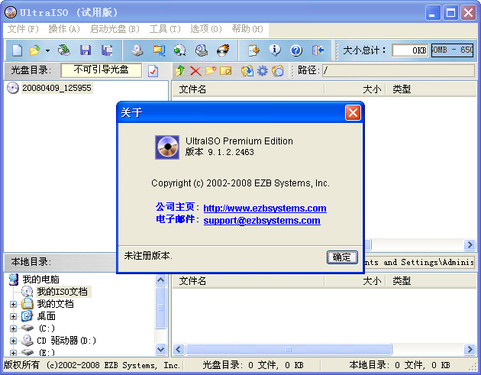
采用双窗口统一用户界面,左侧为本地文件,右侧为映像内容,支持拖放操作,简化文件管理流程。
存储结构优化
自动优化ISO文件存储结构,节省磁盘空间,同时确保数据完整性和兼容性。
跨平台兼容性
完美支持ISO 9660 Level1/2/3和Joliet扩展,制作的映像文件可在不同操作系统和设备上无缝使用。
UltraISO软碟通软件功能
ISO文件编辑
直接编辑:支持对ISO文件进行添加、删除、新建目录、重命名等操作,无需解压即可修改内容。
隐藏属性设置:可设置文件的隐藏属性,保护敏感数据。
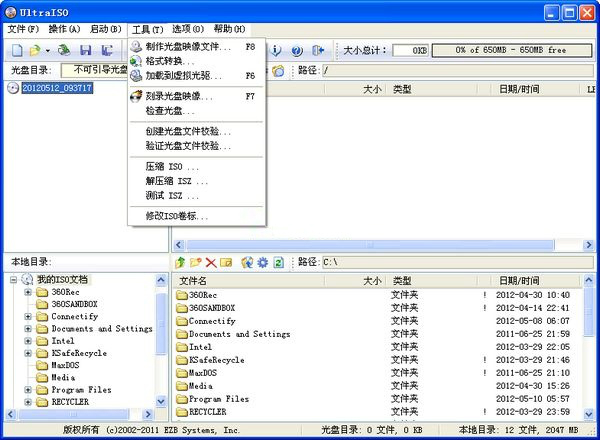
启动信息处理:支持添加、删除或提取ISO文件中的启动信息,方便制作可引导光盘或U盘。
映像文件制作
从光盘制作:可直接从CD/DVD-ROM读取数据,生成ISO映像文件。
从硬盘制作:将本地文件或文件夹打包成ISO格式,便于备份或分发。
逐扇区复制:支持逐扇区复制光盘,确保引导信息完整保留,适用于系统盘或加密盘的备份。
格式转换
多格式支持:兼容ISO、BIN、NRG、CIF等27种常见映像格式,并可转换为标准ISO格式,满足不同需求。
ISZ压缩与加密:支持ISZ压缩格式,节省存储空间,同时提供AES256加密技术,保障数据安全。
启动盘制作
U盘启动:支持制作USB-HDD、USB-ZIP等多种类型的启动U盘,兼容EFI引导记录,适用于Windows 7/8/10等系统安装。
光盘启动:可制作包含引导信息的系统光盘,方便重装系统或应急启动。
虚拟光驱
虚拟驱动器:内置虚拟光驱功能,无需刻录即可加载映像文件,直接测试或运行。
外壳集成:支持在Windows资源管理器中通过双击或右键菜单直接打开和编辑ISO文件,操作便捷。
UltraISO软碟通安装步骤
1、首先在本站下载UltraISO软碟通软件包,鼠标左键双击exe文件进入UltraISO软碟通安装向导界面,如下图所示,点击下一步继续安装。
2、进入UltraISO软碟通许可协议界面,用户需要先阅读协议后点击界面左下角的我接受协议,才可以进行下一步,如果用户选择不接受协议,则无法进行安装。所以勾选“我接受”后,点击界面右下方的下一步选项。
3、进入UltraISO软碟通安装位置选择界面,用户可以选择默认安装,直接点击下一步,软件会默认安装到系统C盘中,或者点击浏览选择自定义安装,选择合适的安装位置后再点击下一步。(小编建议用户选择自定义安装,将软件安装到其他盘中,C盘为系统盘,软件过多会导致电脑运行变慢。)
4、进入UltraISO软碟通开始菜单文件夹选择界面,用户可以选择默认的文件夹,或者点击浏览选择其他的文件夹,选择完成后点击界面下方的下一步。
5、进入UltraISO软碟通附加任务选择界面,附加任务有在桌面创建图标、建立UltraISO 与.iso 文件关联和安装虚拟iOS驱动器三个选项,用户可以根据自己的需要选择勾选后在点击界面下方的下一步选项。
6、进入UltraISO软碟通准备安装界面,如下图所示,用户需要查看界面选框中的内容是否有问题,如果跟自己设置的都一样就可以点击界面下方的安装选项进行安装了。如果有问题可以点击上一步返回修改后再回到该界面点击安装。
7、UltraISO软碟通软件正在安装中,用户需要耐心等待安装进度条完成就可以完成安装了。小编亲测安装速度是很快的,用户只需等一下会就可以了。
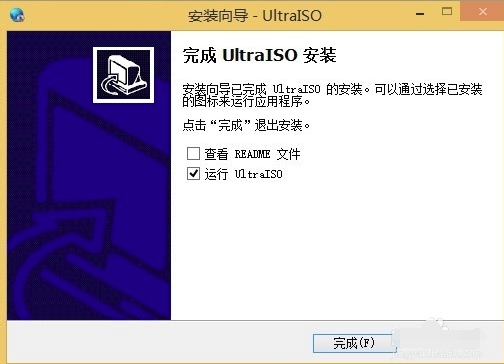
8、出现下图中的界面就表明UltraISO软碟通已经安装成功到用户的电脑上了,在界面还有查看README文件和运行UltraISO两个选项,用户可以取消勾选第一个,然后点击完成就可以关闭安装界面打开软件使用了。
UltraISO软碟通常见问题
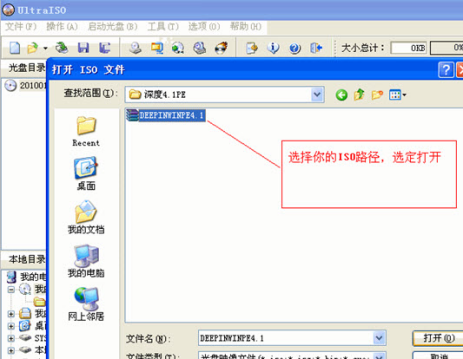
UltraISO软碟通怎么制作u盘启动盘?步骤一、首先在本站下载安装好UltraISO软碟通软件后,在桌面找到快捷方式鼠标左键双击运行软件进入主界面,接下来点击界面左上角的菜单【文件】,然后进入打开iOS文件界面,选择你的ISO路径,选定后点击界面下方的打开选项;
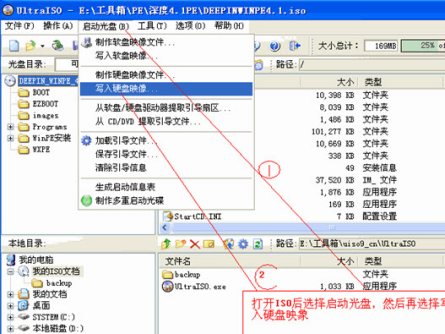
步骤二、将ISO文件添加进来以后,用户再点击软件界面的启动光盘选项,然后在弹出的下拉选项中找到写入硬盘映像选项并点击,进入下一个界面。
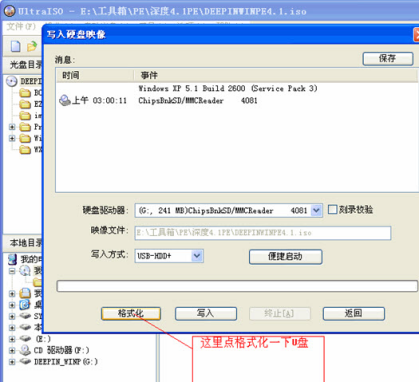
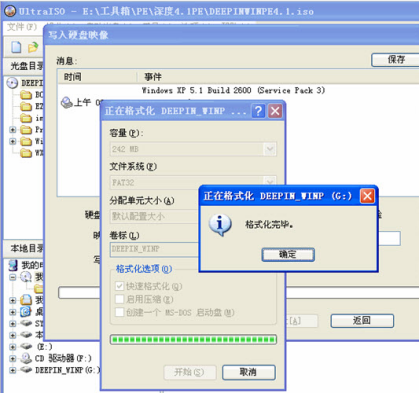
步骤三、进入到写入硬盘映像界面,在界面下方选择硬盘驱动器(就是你的U盘盘符);选择完成后再点击界面下方的格式化,将U盘格式化一下。等待格式化完成后会提示用户格式化完毕,用户点击确定就可以了。
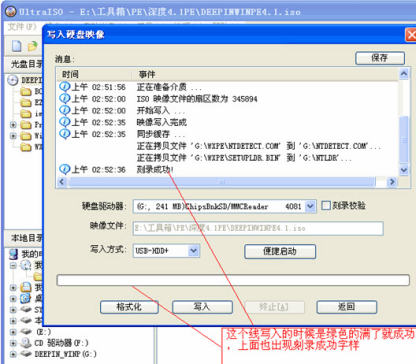
步骤四、U盘格式化完成后,用户在写入硬盘映像界面还需要在选择写入方式,可选择:USB-HDD/USB-ZIP/USB-HDD+/USB-ZIP+ (小编选的是HDD+,选择完成后点击写入);然后等待程序提示刻录成功的信息后,就表示制作成功了
怎么删除UltraISO虚拟光驱?
1.右击UltraISO软碟通;
2.选择“以管理员身份运行”→选项→配置→虚拟光盘标签→设备数量→选择无;
3.重启电脑后虚拟光驱就会消失。
为什么编辑后的ISO文件变大了?
UltraISO默认保存时会保留原始结构信息。如需压缩,可在保存时选择"优化"选项,该功能会移除冗余数据并重新组织文件结构,通常能减小10%-30%的体积。对于可启动ISO,优化后需重新测试启动功能是否正常。
无法识别某些NRG或MDF格式怎么办?
虽然UltraISO支持多种格式,但某些新版格式或加密格式可能无法直接打开。可尝试先用原软件(如Nero、Alcohol 120%)将映像转换为标准ISO格式,再用UltraISO处理。也可尝试更新到最新版本的UltraISO。
刻录时提示"写入速度不匹配"怎么解决?
这通常是光盘与刻录机兼容性问题。解决方法是降低写入速度,在刻录设置中将速度从"最大"调整为4x或8x;同时确保使用质量可靠的光盘,劣质光盘在高速刻录时极易失败。刻录前建议先进行模拟刻录测试。
UltraISO软碟通与Rufus区别
1. 功能定位差异
UltraISO是全能型光盘映像处理工具,涵盖创建、编辑、转换、刻录完整流程;Rufus则专注于启动U盘制作这一单一领域,功能垂直但深度足够。若仅需制作启动盘,Rufus更轻量;若需编辑映像内容,UltraISO不可替代。
2. 用户界面与操作体验
UltraISO采用传统双栏文件管理器界面,功能按钮密集,适合习惯桌面软件操作的用户;Rufus采用极简向导式设计,打开软件即可看到核心选项,三步完成U盘制作,对新手更为友好,几乎无需学习成本。
3. 启动盘制作能力对比
Rufus在启动盘制作方面更为专业和现代化,支持UEFI与Legacy双模式、分区方案选择、持久化存储等高级功能,且对新硬件兼容性更好;UltraISO的启动处理引擎相对老旧,在新型主板和NVMe设备上偶有不兼容情况。
4. 软件生态与更新维护
Rufus是开源免费软件,社区活跃,更新频繁,持续跟进Windows新版本和硬件变化;UltraISO为商业闭源软件,近年更新明显放缓,界面和功能停留在传统水平,但胜在成熟稳定、文档资料丰富。
5. 格式支持与编辑能力
UltraISO支持超过30种映像格式,且能直接编辑ISO内部文件,这是Rufus完全不具备的能力;Rufus仅支持将ISO写入U盘,无法编辑映像内容,也无法进行格式转换或光盘刻录操作。
同类软件介绍
虚拟光驱哪个好用?
1.UltraISO:
UltraISO软碟通可以直接编辑光盘映像和从映像中直接提取文件,也可以从cd-rom制作光盘映像或者将硬盘上的文件制作成iso文件。
下载地址:http://www.51xiazai.cn/soft/27820.htm
2、魔方虚拟光驱:
软媒虚拟光驱支持多种常见映像格式如 iso 、cue 、img 、nrg 等,并可进行右键关联。魔方电脑大师中也有虚拟光驱功能,所以就提取了这个软媒虚拟光驱,绿色小巧,可以用来加载镜像制作虚拟光驱。
下载地址:http://www.51xiazai.cn/soft/1109871.htm

3、Daemon Tools :
虚拟光驱(DAEMON)910 支持ps,支持加密光盘,装完不需启动即可用。可以备份SafeDisc保护的软件,可以打开CUE,ISO and CCD 等这些虚拟光驱的镜像文件。
下载地址:http://www.51xiazai.cn/soft/3617.htm

这几款都是虚拟光驱软件,各有特色,用户可根据自己的需要选择合适的软件可以点击下载地址中的链接进行下载使用。
UltraISO软碟通启动后无法识别硬盘怎么办?
原因:可能是硬盘驱动不兼容,或者硬盘分区表格式与启动模式不匹配(如UEFI模式需要GPT分区表,而Legacy模式需要MBR分区表)。
解决方法:尝试在PE系统中加载对应的硬盘驱动,或者检查并调整硬盘分区表格式与启动模式相匹配。
相关专题
换一换-
 碟中碟虚拟光驱专区
碟中碟虚拟光驱是完全真实光盘虚拟光驱。最大速度可达350倍速,StarForce1/2/3,SecuRom New 1-7,safedisc 1/2/3保护光盘、PS游戏的虚拟,同时支持多个虚拟光盘, 游戏戏光盘的虚拟如”要塞2”,”永远的伊苏6”,”大航海时代3。大海盗”,”NFS8极品飞车8”,”冠军足球经理”... .支持抓取和虚拟保护光盘密码指纹。支持CD音乐光盘的抓取(配合ASPI32)能够虚拟其他光盘工具软件抓取的镜像文件.基本能虚拟市面上所有的光盘格式。可同时支持4个虚拟光盘增强刻录功能。
-
 文通鼠标手写输入法下载专题
华军软件园为小伙伴提供文通鼠标手写输入法下载下载的相关下载专题。文通鼠标手写输入法仅用鼠标就可汉字输入简体中文绿色精简版,文通鼠标手写输入法是最简单的输入法,桌面鼠标手写输入法,只需用鼠标就可以搞定汉字输入了,使用方法以:点击主程序栏上的鼠标图标就可以开始写字了,只要会写字就能打字,简单易学上手快.
人气软件
-
虎牙直播7.32.0.0

2.79 MB|2026-08-14
-
抖音电脑版8.3.0


211.43MB|2026-08-13
-
360软件管家V14.0.0.2236

95.2MB|2026-07-23
-
雷神加速器V11.3.1.8

88.3MB|2026-06-17
-
驱动精灵2025.8.5.220

105MB|2026-06-17
-
泡泡加速器25.12.5.1

2.92 MB|2026-05-20


热搜推荐
-
 我的世界1.18.41.2
|185.44MB
我的世界1.18.41.2
|185.44MB -
 QQ游戏大厅5.89.58862.0
|113 MB
QQ游戏大厅5.89.58862.0
|113 MB -
 360压缩4.0.0.1670
|16.0 MB
360压缩4.0.0.1670
|16.0 MB -
 wps office12.1.0.26895
|248MB
wps office12.1.0.26895
|248MB -
 爱奇艺14.7.0.10127
|67.38MB
爱奇艺14.7.0.10127
|67.38MB
装机必备软件






小编推荐
-
1
虎牙直播7.32.0.0
视频播放|
-
2
抖音电脑版8.3.0
视频播放|
-
3
360软件管家V14.0.0.2236
系统安全|
-
4
雷神加速器V11.3.1.8
网络加速|
-
5
驱动精灵2025.8.5.220
硬件工具|
-
6
泡泡加速器25.12.5.1
网络加速|
-
7
万能数据恢复大师7.0.1.1

数据恢复|
-
8
红手指云手机v4.12.081

游戏软件|
-
9
迅游网游加速器8.0

网络加速|
-
10
苹果恢复大师3.8.38.2362最新版

数据恢复|
最新软件
-
 UltraISO软碟通
2.98 MB/2026-07-23
-
 UltraISO软碟通
2.98 MB/2026-07-23
-
UltraISO软碟通
2.98 MB/2026-07-23
-
 UltraISO
2.98 MB/2026-07-23
-
 nero9
nero9
2.98 MB/2026-07-23
-
 DVD X Player
2.98 MB/2026-07-23