
-

-
UltraISO软碟通
9.7.6.3860
- 软件大小:2.52MB
- 更新日期:2026-10-27
- 下载次数:2342次
- 软件语言:简体中文
- 软件授权:共享软件
- 软件评级:

- 安全检测:无插件无病毒
- 软件类型:国产软件
- 软件分类:刻录软件
- 软件系统:Winall



UltraISO软碟通简介
UltraISO软碟通是一款功能强大且方便实用的光盘映像文件制作/编辑/转换工具。它支持直接编辑ISO文件及从中提取文件,也能从CD-ROM制作映像或将硬盘文件制作成ISO。软件可灵活处理ISO文件的启动信息,从而制作可引导光盘。喜欢UltraISO软碟通的朋友快来51下载站下载体验吧!
UltraISO软碟通短评
UltraISO 是Windows平台处理光盘映像文件的标杆级工具。它将编辑、转换、刻录、虚拟光驱等核心功能完美融合,双窗口设计让操作直观高效。无论是制作系统启动U盘、转换老旧光盘格式,还是直接编辑ISO内容,它都能稳定可靠地完成任务。尽管试用版有文件大小限制,但其功能完整性和兼容性足以满足绝大多数用户需求,是电脑维护与系统部署不可或缺的实用利器。
UltraISO软碟通适用人群
系统运维与IT技术人员: 是制作和定制Windows/Linux系统安装U盘、PE维护盘的首选工具,其强大的启动信息处理和多种写入模式确保了极高的兼容性。
软件开发者与测试人员: 可直接编辑和提取ISO文件内容,快速转换DMG、NRG等格式,方便进行软件分发、测试和版本管理。
电脑爱好者与数据备份用户: 用于将实体光盘备份为ISO文件、制作音乐CD镜像、加载虚拟光驱运行老游戏或软件,是个人数据管理和怀旧体验的得力助手。
UltraISO软碟通软件亮点
映像编辑能力强大:直接打开ISO文件,像操作文件夹一样增删、重命名、替换映像内文件。
启动盘制作可靠:写入U盘保留引导信息,制作的启动盘兼容性好、成功率高。
格式支持广泛:支持ISO、BIN、IMG、CUE、NRG等多种光盘映像格式的读取与互转。
光盘直接抓取:一键将实体光盘内容抓取为映像文件,光盘备份方便快捷。
处理速度出色:大体积映像文件加载与保存速度优秀,操作流畅不卡顿。
体积小巧免安装:软件本体占用空间小,提供便携使用方式,随拷随用。
UltraISO软碟通软件特色
全能一体化: 将ISO编辑、格式转换、启动盘制作和虚拟光驱四大核心功能整合于一身,无需在多个软件间切换,极大提升了工作效率。
广泛的格式支持: 内置智能化ISO文件格式分析器,支持ISO、BIN、NRG、DMG、IMG等27种常见光盘映像格式,并能将其转换为标准的ISO格式。
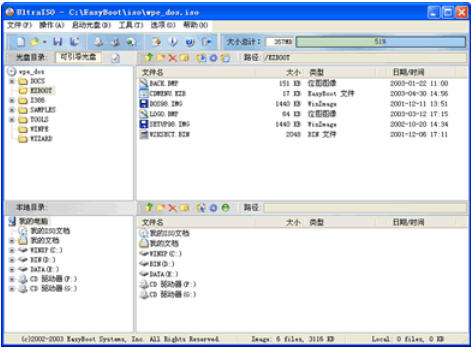
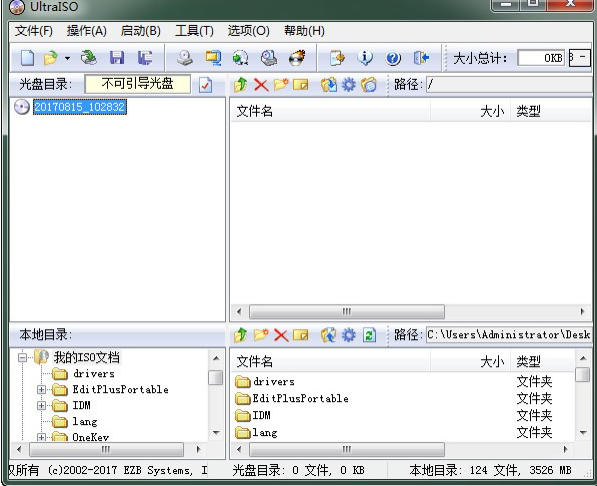
双窗口直观操作: 采用上下双窗口统一界面,上方为光盘目录,下方为本地目录,通过拖拽即可完成文件的添加、删除和提取,操作逻辑清晰直观。
强大的启动信息处理: 可以直接在ISO文件中添加、删除或提取启动信息,支持编辑包含EFI引导记录的Windows系统镜像,是制作可启动光盘和U盘的关键能力。
UltraISO软碟通软件功能
从光盘制作ISO映像文件。
将硬盘文件打包生成ISO镜像。
直接编辑现有ISO中的文件和目录。
提取ISO内的文件或文件夹。
添加、删除、重命名镜像内目录。
处理ISO启动信息,制作可引导镜像。
将BIN、NRG、DMG等格式转换为标准ISO。
内置虚拟光驱,可加载并访问映像文件。
UltraISO软碟通常见问题
问题:无法打开或识别某些映像文件
原因:文件格式不受支持或文件已损坏。
解决方案:
确认文件格式是否在 UltraISO 支持的范围内(如 ISO、BIN、NRG 等)。
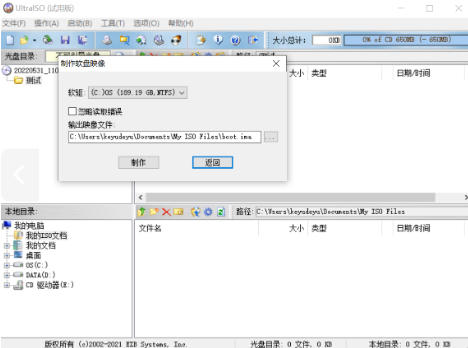
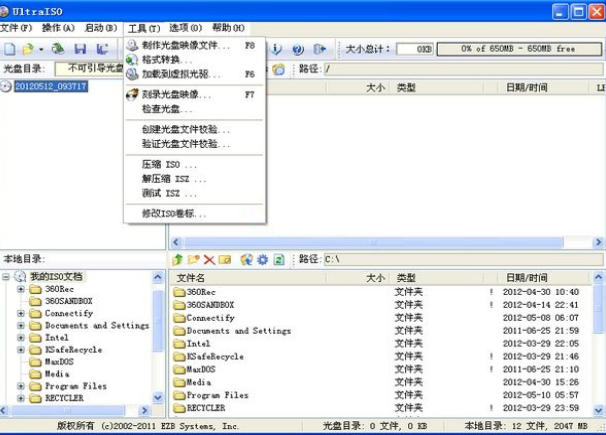
尝试使用“工具”菜单中的“修复光盘映像”功能修复文件。
若文件来自网络,检查是否下载完整,或重新下载。
按 F1 无法截图怎么办?
这通常是快捷键冲突导致的。可以右键点击系统托盘的 Snipaste 图标,进入“首选项”中的“控制”选项,将截图快捷键修改为其他未被占用的组合键。
贴图后无法移动或点击怎么办?
这可能是误触了“鼠标穿透”模式。在该模式下,鼠标点击会穿透贴图作用于底层窗口。可以按下 F4(默认快捷键)来取消当前或所有贴图的穿透状态。
Snipaste 支持滚动截图吗?
免费版不支持原生的自动滚动截图功能。开发者认为该功能会增加复杂性,与软件的简洁理念相悖。如需长截图,建议使用浏览器开发者工具或专门的长截图软件。
贴图不小心关闭了如何找回?
可以按下 F3 键显示所有隐藏的贴图。如果贴图已被彻底关闭,可以在截图历史记录中找回之前的截图内容,无需重新截取。
UltraISO软碟通与Rufus区别
核心定位: UltraISO 是全能型ISO处理工具,编辑、转换、虚拟光驱、启动盘制作样样精通。Rufus 则是专注于制作可引导U盘的轻量级工具,功能纯粹,体积更小。
功能侧重: UltraISO 胜在ISO文件的深度编辑和格式转换,适合对镜像内容有修改需求的场景。Rufus 在制作启动U盘时更智能,能自动检测并匹配ISO的引导模式(UEFI/Legacy),且无需预先加载ISO文件。
适用场景: 当需要编辑ISO、转换格式或制作特殊启动盘时,UltraISO 是更优选择。若仅需快速、无脑地将官方系统ISO写入U盘,Rufus 则更简单高效。
相关专题
换一换-
 碟中碟虚拟光驱专区
碟中碟虚拟光驱是完全真实光盘虚拟光驱。最大速度可达350倍速,StarForce1/2/3,SecuRom New 1-7,safedisc 1/2/3保护光盘、PS游戏的虚拟,同时支持多个虚拟光盘, 游戏戏光盘的虚拟如”要塞2”,”永远的伊苏6”,”大航海时代3。大海盗”,”NFS8极品飞车8”,”冠军足球经理”... .支持抓取和虚拟保护光盘密码指纹。支持CD音乐光盘的抓取(配合ASPI32)能够虚拟其他光盘工具软件抓取的镜像文件.基本能虚拟市面上所有的光盘格式。可同时支持4个虚拟光盘增强刻录功能。
-
 软碟通专题
软碟通专题
软碟通是一款功能强大而又方便实用的光盘映像文件制作/编辑/转换工具,它可以直接编辑ISO文件和从ISO中提取文件和目录,也可以从CD-ROM制作光盘映像或者将硬盘上的文件制作成ISO文件。同时,你也可以处理ISO文件的启动信息,从而制作可引导光盘。使用UltraISO,你 可以随心所欲地制作/编辑/转换光盘映像文件,配合光盘刻录软件烧录出自己所需要的光碟。华军软件园为大家提供软碟通专题以供大家下载,不同的种类和版本一定可以帮助到大家,赶紧看看吧。
人气软件
-
抖音8.7.0


4.58 MB|2026-10-27
-
雷神加速器V11.3.3.0

88.3MB|2026-10-20
-
360软件管家14.0.0.2236

95.2MB|2026-09-17
-
虎牙直播7.32.0.0

2.79 MB|2026-08-14
-
驱动精灵2025.8.5.220

105MB|2026-06-17
-
泡泡加速器25.12.5.1

2.92 MB|2026-05-20


热搜推荐
-
 快手14.8.40.50567
|95.42MB
快手14.8.40.50567
|95.42MB -
 360压缩4.0.0.1670
|16.0 MB
360压缩4.0.0.1670
|16.0 MB -
 我的世界1.18.44.3
|186.26MB
我的世界1.18.44.3
|186.26MB -
 租号玩5.19
|91.5MB
租号玩5.19
|91.5MB -
 QQ游戏大厅5.89.58862.0
|113 MB
QQ游戏大厅5.89.58862.0
|113 MB
装机必备软件






小编推荐
-
1
抖音8.7.0
视频播放|
-
2
雷神加速器V11.3.3.0
网络加速|
-
3
360软件管家14.0.0.2236
系统安全|
-
4
虎牙直播7.32.0.0
视频播放|
-
5
驱动精灵2025.8.5.220
硬件工具|
-
6
泡泡加速器25.12.5.1
网络加速|
-
7
万能数据恢复大师7.0.1.1

数据恢复|
-
8
红手指云手机v4.12.081

游戏软件|
-
9
迅游网游加速器8.0

网络加速|
-
10
苹果恢复大师3.8.38.2362最新版

数据恢复|
最新软件
-
 UltraISO软碟通
2.52MB/2026-10-27
-
UltraISO软碟通
2.52MB/2026-10-27
-
 UltraISO软碟通
2.52MB/2026-10-27
-
 UltraISO
2.52MB/2026-10-27
-
 nero9
nero9
2.52MB/2026-10-27
-
 DVD X Player
2.52MB/2026-10-27