
-

-
游戏加加
V5.6.128.803
- 软件大小:107MB
- 更新日期:2026-08-18
- 下载次数:56467次
- 软件语言:简体中文
- 软件授权:共享软件
- 软件评级:

- 安全检测:无插件无病毒
- 软件类型:国产软件
- 软件分类:系统辅助
- 软件系统:Win






游戏加加简介

游戏加加短评
游戏加加(GamePP,前身 N2O 游戏大师)是面向 Windows 玩家的全能型游戏硬件监测与优化工具,全中文操作界面,适配 AMD、Intel、NVIDIA 全平台硬件。可实现游戏内悬浮帧率监控、桌面硬件看板、AI 画质滤镜、精彩回溯录制、硬件跑分与稳定性压力测试,还能一键清理后台、修复游戏运行库、自定义电竞准星,结束对局自动输出性能报告,帮助玩家排查高温降频、帧数波动、卡顿等问题,基础功能永久免费,是国内玩家常用的游戏辅助工具。游戏加加适合人群
经常游玩网游、3A 大作,需要实时查看 FPS、硬件温度的 PC 游戏玩家;电竞 FPS 玩家,需要暗部增强滤镜、自定义准星提升对战视野;装机 DIY 爱好者,用于硬件跑分、满载压力测试、检测散热稳定性;游戏主播、短视频创作者,需要一键录屏、回溯保存高光击杀片段;笔记本游戏用户,监控散热情况,避免高温导致游戏卡顿降频;电脑小白玩家,借助一键优化、运行库修复解决游戏闪退卡顿问题。
游戏加加软件特色
实时硬件监控游戏内/桌面双模式:在游戏内或桌面上实时显示FPS、CPU/GPU温度、内存占用等关键数据,支持自定义监控面板位置、大小和透明度。
低资源占用:监控功能对系统性能影响极小,确保游戏流畅运行。
AI智能游戏滤镜
一键优化画质:通过AI算法自动调整画面色彩、对比度和清晰度,解决游戏原生画面发白、色彩暗淡等问题。
专属游戏场景滤镜:提供竞技、写实、电影等多种模式,满足不同游戏需求,并支持个性化参数调节。
专业性能评测与优化
一键跑分:评估电脑硬件性能,预测游戏流畅度,生成详细报告。
压力测试:模拟高负载场景,测试电脑稳定性和散热表现。
智能超频:安全提升CPU性能,解锁硬件潜力。
游戏辅助工具
云顶之弈阵容推荐:根据棋盘英雄实时推荐最佳阵容和装备合成路径。
录像与截图:支持自定义快捷键录制游戏精彩瞬间,并保存至网盘。
个性化定制
桌面监控皮肤:提供多种主题皮肤,支持透明度调节,打造个性化桌面。
模块化功能下载:轻量版支持按需下载硬件信息、游戏内监控等模块,减少软件体积。
游戏加加软件功能
1. 硬件监控功能很多游戏玩家在玩游戏的时候想看FPS帧数显示CPU、GPU温度却苦苦没有方法,而游戏加加官方版可以自动检测电脑的详细硬件信息,让你更清楚的了解你电脑的运行状况和电脑配置,也可以一键截图给你朋友分享配置;
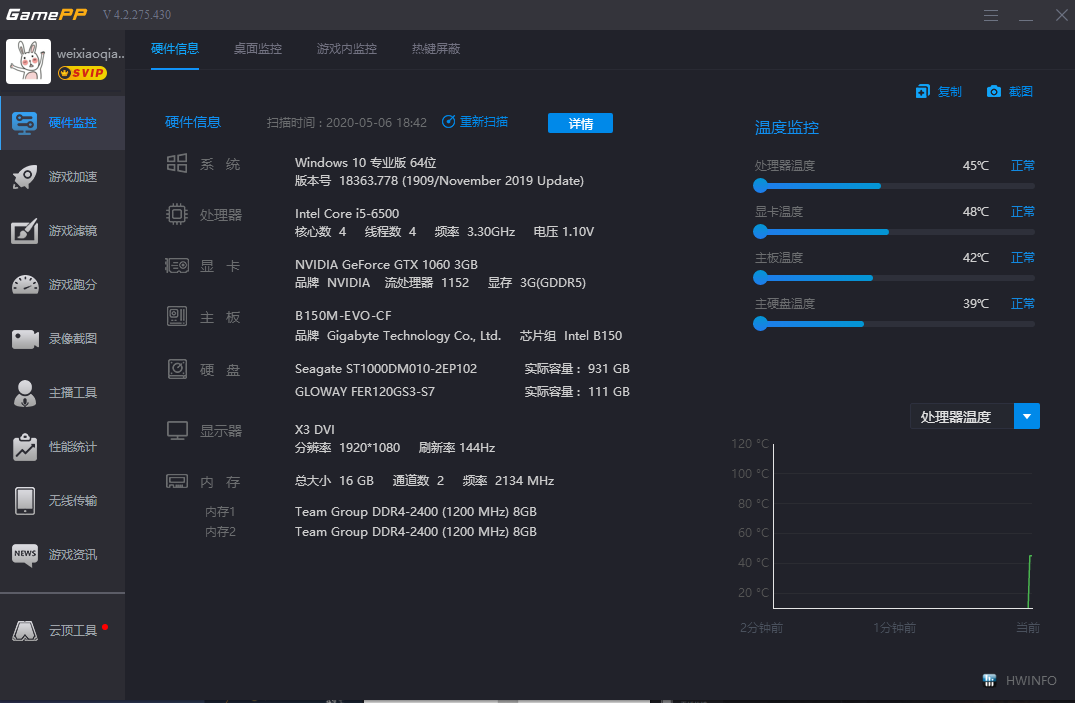
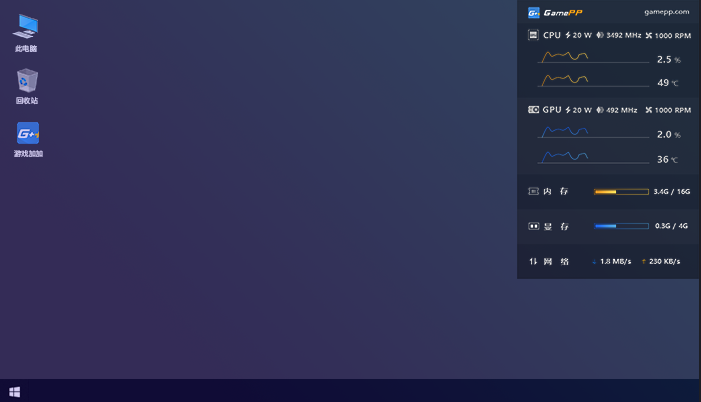
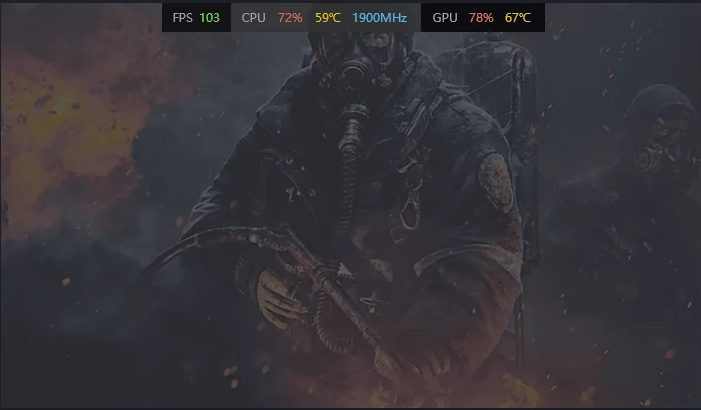
游戏加加还有桌面监控和游戏内监控的功能,而桌面监控可以让你在桌面实时监控到你电脑的下载速度和CPU GPU温度和内存等,让你更清楚方便的了解到你电脑运行的实时情况,而游戏内监控可以让你在游戏中实时监控显示你的电脑运行状况和健康情况,你还可以自定义选择你想显示的硬件信息。
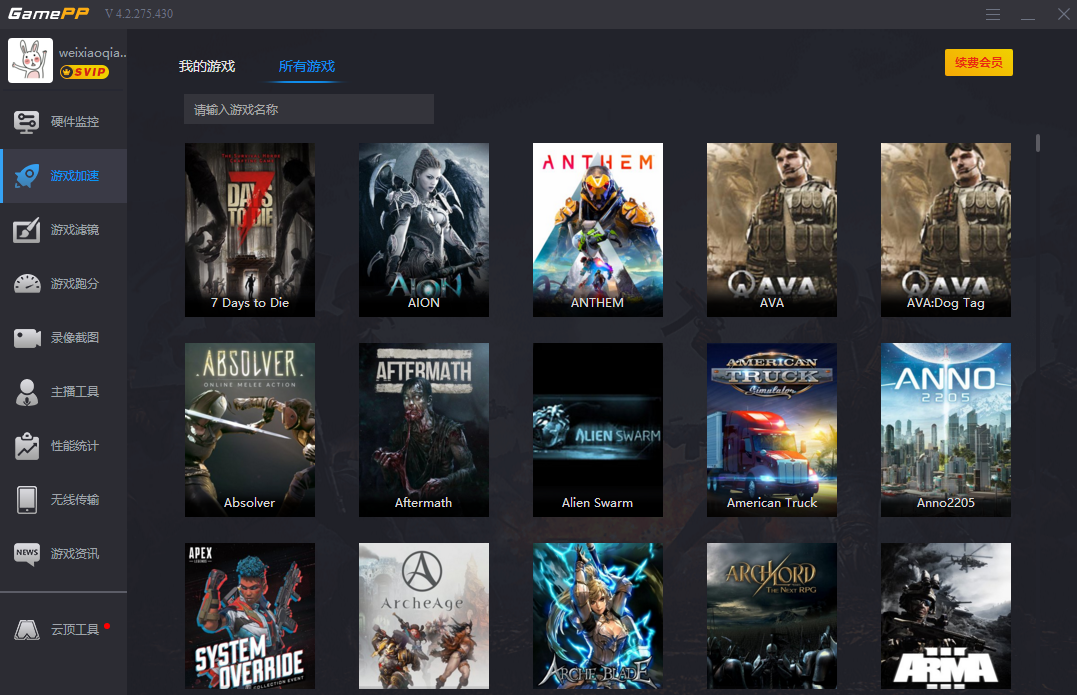
2. 游戏加加速功能
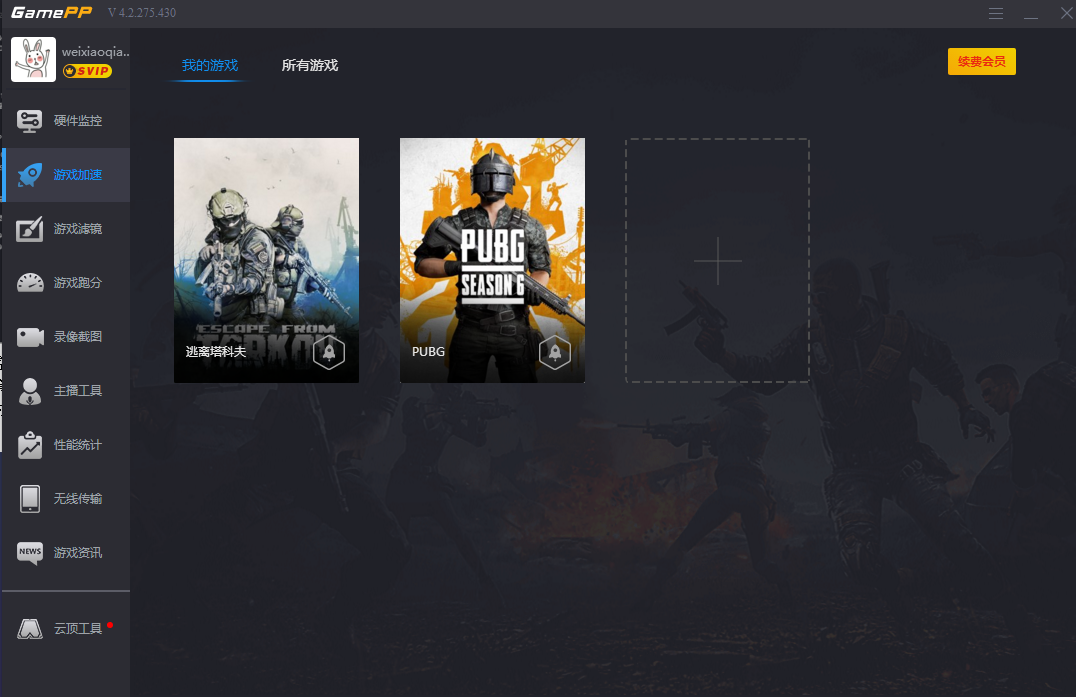
游戏加加的一键加速,一键优化可以使游戏的帧数得到明显的提升,也可以享受到流畅和清晰的画面。
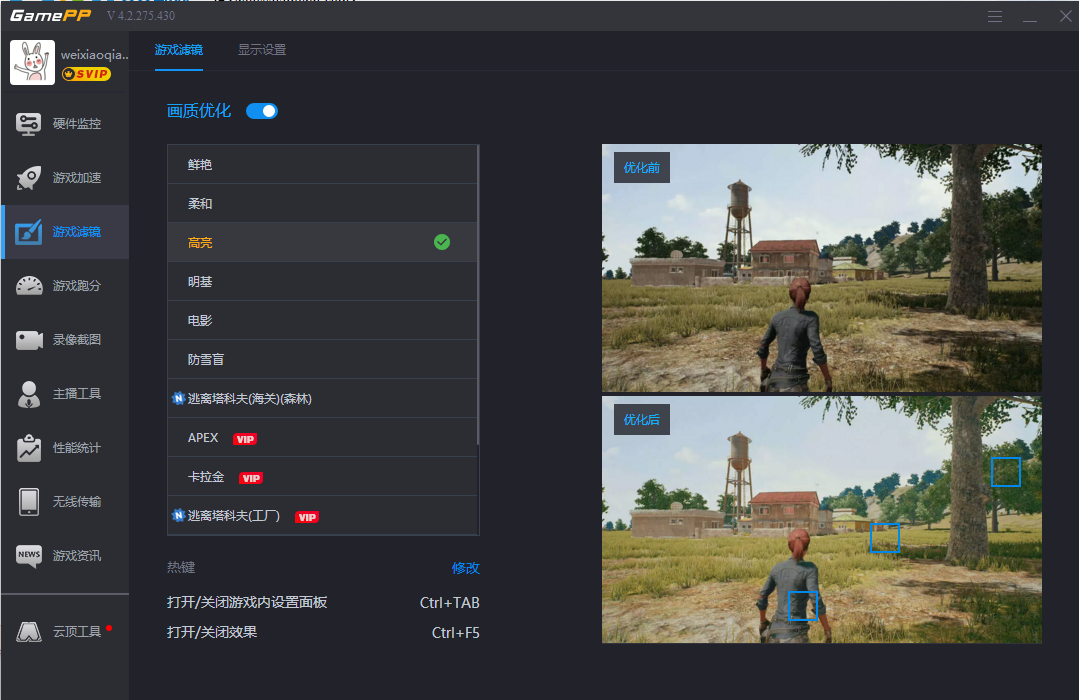
3. 游戏滤镜画质优化功能
很多的游戏玩家对游戏中画质效果都有着极高的要求,游戏加加游戏滤镜可以视觉增强优化效果也可以让玩家按照自己的喜好自定义选择画质优化方案,从而使游戏中的画质得到优化调整,而游戏加加画质优化在满足游戏玩家对画质需求的同时对游戏的影响更小,帧数(FPS)更稳定。
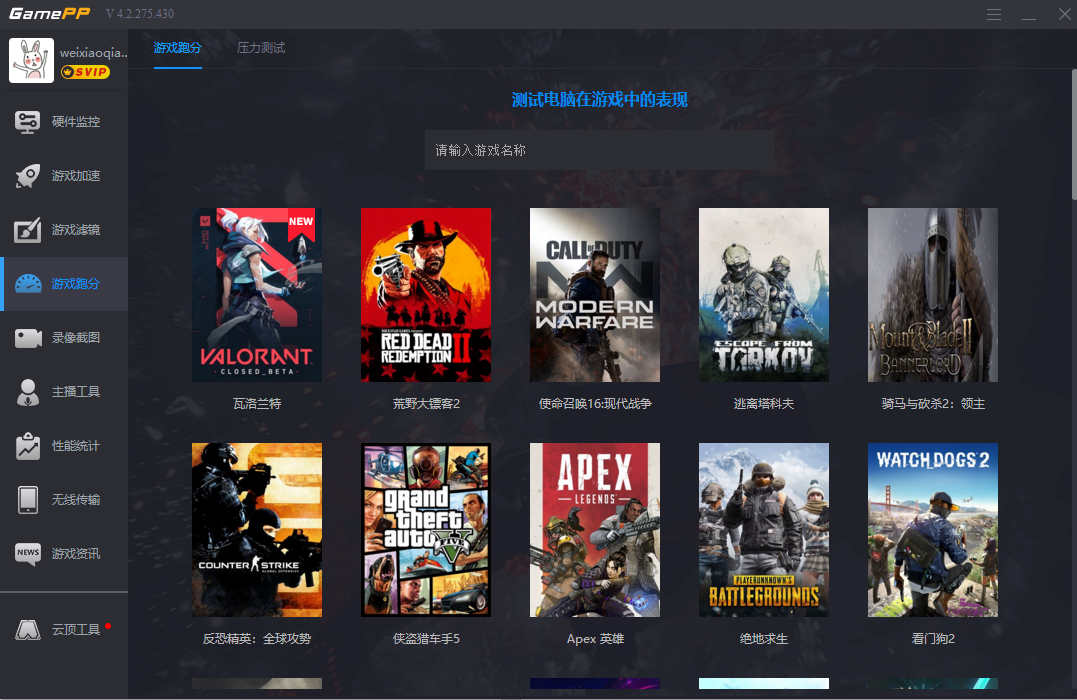
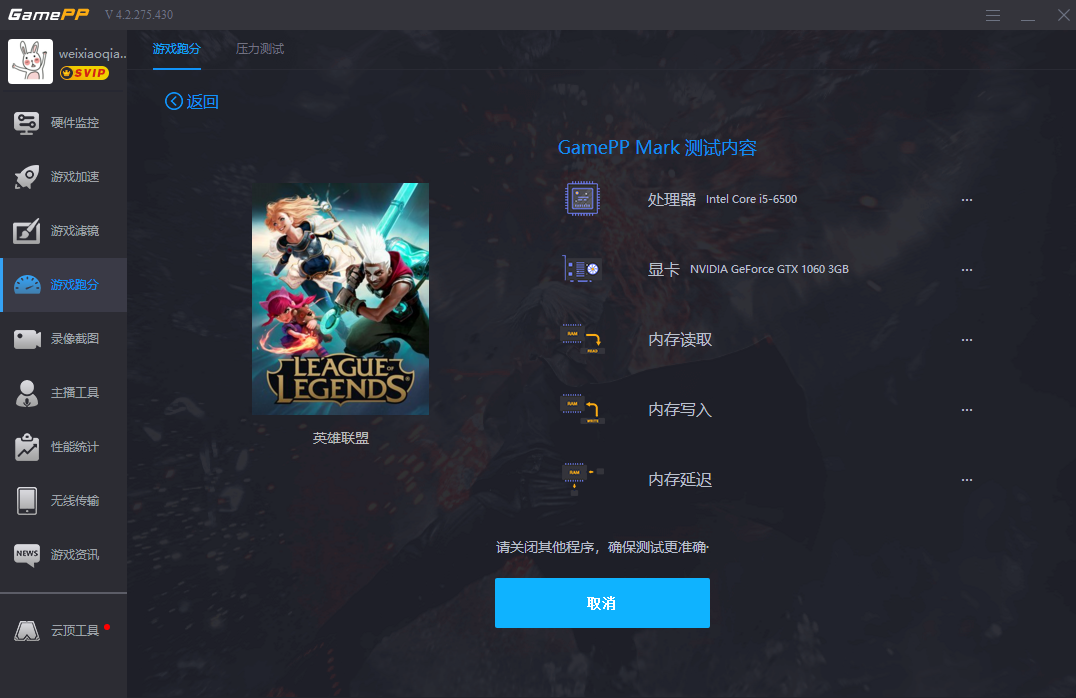
4. 游戏跑分功能
一般很多玩家都想知道自己的电脑是否能带动某款游戏,但是却不知道怎么去测试查看,而游戏加加就有游戏跑分的功能,玩家可以根据测试的结果更直观的了解知道自己电脑是否能运行某款游戏以及预估的运行流行度。

游戏加加常见问题
游戏加加FPS++帧数低/显示帧数与实际帧数不一致?
1. 在激活FPS++快捷键之前,请确保您的桌面仅显示游戏窗口,避免其他程序窗口的干扰。
2. 在高级配置选项中,您可以尝试启用“禁用Directflip”功能,或者根据您的游戏和系统环境进行调整,可能需要取消勾选该选项。
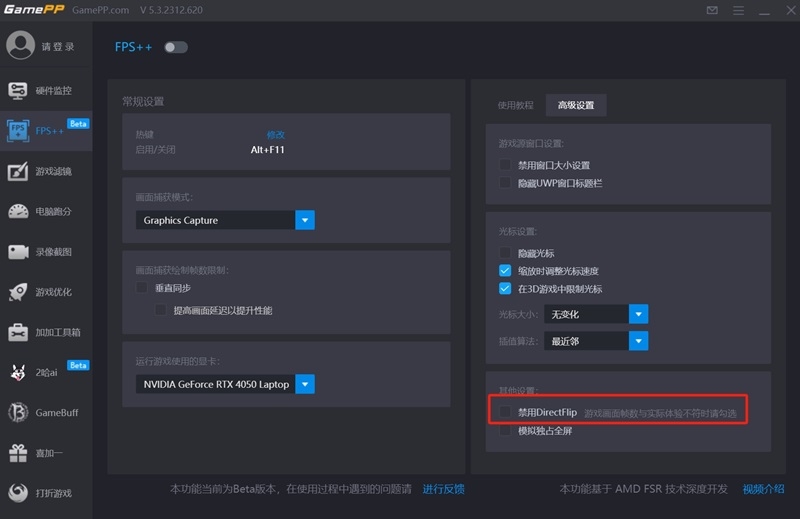
3. 如果游戏运行时显卡使用率已达到99%,此时建议在游戏设置中将“最大帧数限制”调整为60(关闭垂直同步),随后在FPS++中启用“垂直同步”以及“提高延迟以增强性能”选项。
游戏加加里的游戏跑分怎么不见了
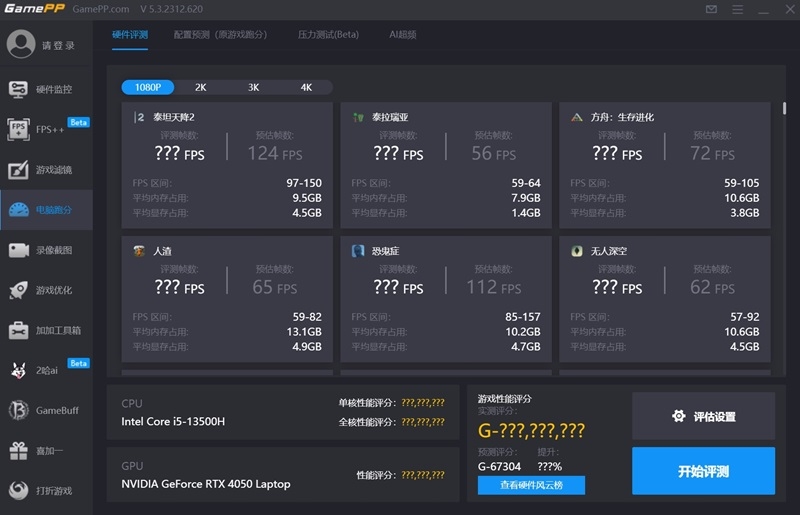
游戏性能评估已从传统的跑分升级至更为先进的FPS预测技术。只需启动电脑性能分析工具并启用FPS预测功能,您便能轻松预览游戏运行时的帧数表现。建议在进行一次全面的电脑性能评测后使用此功能,以获得更为精确的帧数预测结果。
游戏加加FPS++怎么用(使用教程)
温馨提示:笔记本电脑用户请激活独立显卡直连功能。若您的设备不支持此功能,则无法启用。
步骤如下:
1. 访问FPS++的高级配置界面,并参照以下图示进行设置。
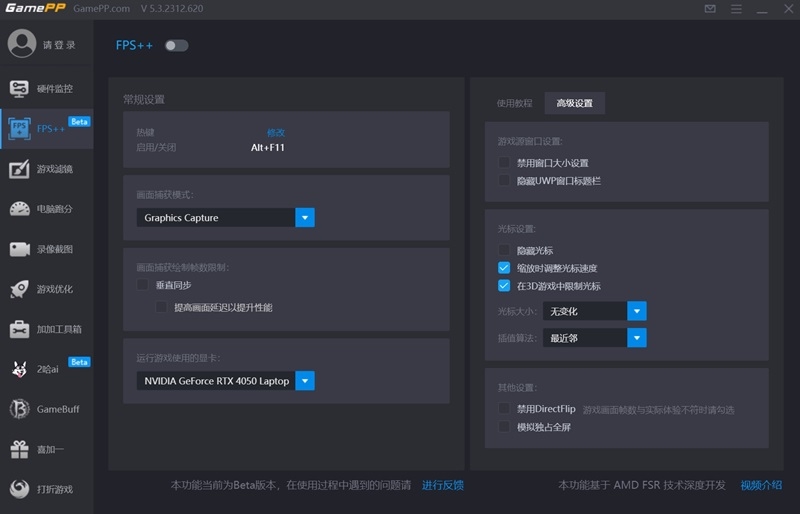
2. 将游戏分辨率调整至低于您的显示器分辨率,并以窗口模式运行。
3. 配置完成后,点击游戏窗口以确保其获得焦点。随后,使用默认快捷键Alt+F11,即可将游戏切换至全屏模式。
使用游戏加加超频后如何恢复默频的两种方法:
方法一:通过游戏加加恢复至默认频率
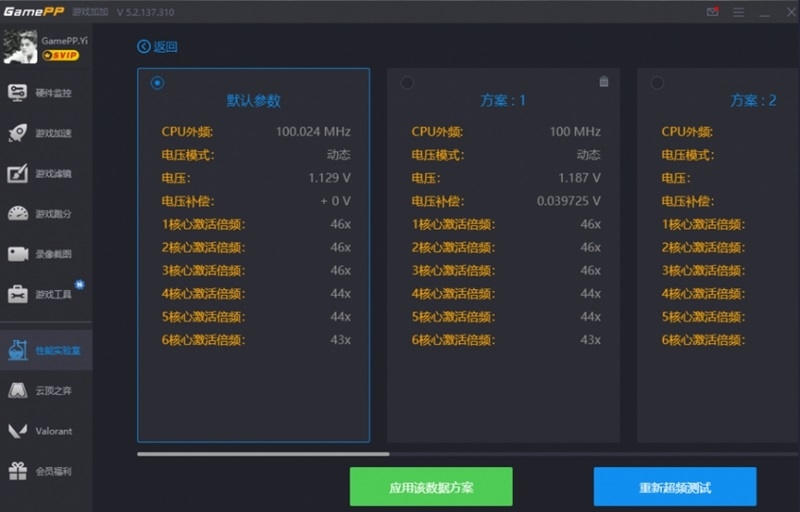
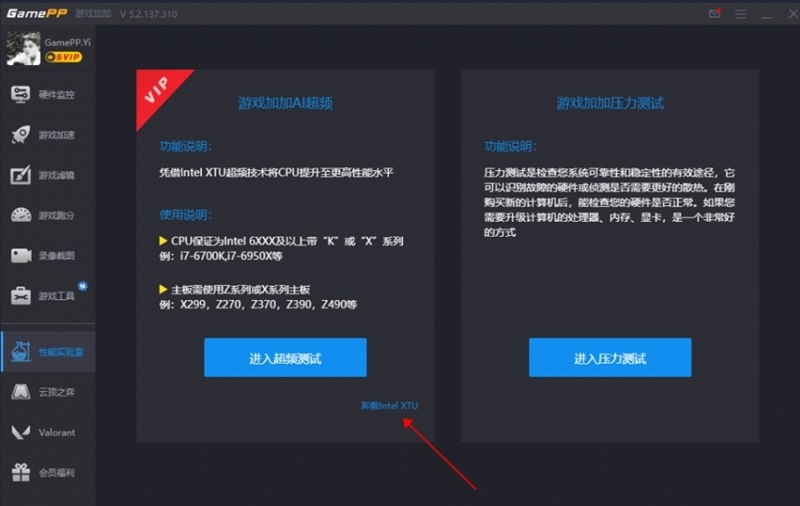
打开游戏加加AI超频功能,进入数据方案设置,选择默认参数方案并应用,即可将系统恢复至默认频率状态。
方法二:卸载驱动并重启以恢复默认设置
若需完全关闭游戏加加AI超频,可前往性能实验室页面,点击卸载Intel XTU选项;或者在控制面板中找到相应程序进行卸载操作。完成卸载后重启计算机,即可恢复至系统默认设置。
游戏加加热键屏蔽功能设置方法:
为了使玩家获得最佳的游戏体验,我们提供最贴心的热键屏蔽功能。
1、玩家可自定义选择屏蔽以下坑爹热键
“shift"黏贴键;
“Win”键;
“Ctrl+空格”键;
“Ctrl+Shift"输入法切换热键;
2、玩家可根据自身需求来选择以下快捷操作:
“Ctrl+Alt+F5"减少鼠标速度;
“Ctrl+Alt+F6"增加鼠标速度;
“Ctrl+Alt+F7"热键禁声;
“Ctrl+Alt+F8"热键音量减少;
“Ctrl+Alt+F9"热键音量增加。
游戏加加AI滤镜使用流程参考如下:
1. 启用游戏加加的最新版本;(确保已激活游戏加加的截图功能)
2. 激活游戏滤镜选项,并挑选您偏好的AI游戏滤镜;(请确保已设定正确的保存路径,不正确的路径设置可能导致游戏加加AI滤镜功能失效)
3. 在游戏中按下快捷键“Shift+F6”,AI游戏滤镜将立即激活。(AI滤镜的工作原理是捕捉当前游戏画面进行分析,依据画面的色彩和亮度信息,智能生成相应的滤镜效果)
监控为什么会显示两个显卡占用率
显卡占用率分为两部分:左侧代表D3D占用,右侧则显示Total占用。根据游戏的不同,占用情况各异;有些游戏仅占用D3D资源,有些则仅占用Total资源,而有些游戏则同时占用这两项。为了提供更精确的占用率信息,我们选择同时展示这两种占用率。
使用游戏加加会被封号吗
游戏加加已被列入Battleye、EasyAntiCheat等知名反作弊系统的白名单,确保使用游戏加加的玩家在兼容的游戏内不会面临封号的风险。对于那些不兼容的游戏(例如CS:GO官方服务器、逃离塔科夫等),由于游戏加加并未进行注入操作,因此使用游戏加加不会导致封号问题。
游戏内监控不显示/错位/数据卡住
1. 确保系统缩放比例和布局设置均调整至100%。
2. 调整系统字体大小至标准的100%。
3. 在系统设置中更改数据刷新频率,确保至少进行一次调整。
FPS++按下快捷键无反应
1. 确保游戏加加处于官网提供的最新版本状态;
2. 确认游戏已被游戏加加支持,以便能够展示监控和滤镜功能;
3. 确保系统设置与布局/字体大小均调整至100%;
4. 在设置菜单的快捷键部分,检查默认快捷键Alt+F11是否已被其他程序占用。
游戏时如何修改录像设置
游戏加加的一大亮点在于,即便在游戏过程中,玩家也能轻松调出控制台进行各项设置的调整。具体操作步骤如下:在游戏界面按下Ctrl+Tab键,即可唤出可自由拖动位置的内置控制台窗口。
在这里,您可以根据需要调整各项设置,所有更改都将即时生效,无需进行额外的保存操作。
游戏加加与GeForce Experience(英伟达 GFE)区别
定位区别
游戏加加兼容 AMD、Intel、N 卡全硬件平台;GFE 是英伟达专属配套工具,仅适配 NVIDIA 显卡。
内容区别
游戏加加监控维度更广,支持硬件压力测试、运行库修复;GFE 侧重驱动更新、自带 ShadowPlay 录制,硬件监测功能单薄。
体验区别
游戏加加自定义项丰富,适配所有电脑;GFE 功能受显卡品牌限制,AMD 显卡无法安装使用。
人群区别
适合所有品牌显卡的 PC 玩家;仅适合使用英伟达显卡,依赖官方驱动生态的用户。
游戏加加怎么显示帧数
1、打开你想要在游戏中查看帧数的游戏。
2、在新的窗口中,找到并点击“性能监控”标签页。
3、在“性能监控”中,你会找到一个叫做“帧速率”或“FPS计数器”的选项。只需启用此选项即可开始实时跟踪你在游戏中所获得的每秒帧数。
4、一些高级用户可能希望调整其他参数,例如更改颜色方案、添加自定义文本等。你可以根据自己的需求进行个性化设置。
5、当你完成上述设置后,返回游戏,你应该能够在屏幕上看到游戏加加显示的帧数。
相关专题
换一换人气软件
-
抖音8.7.0


4.58 MB|2026-10-27
-
雷神加速器V11.3.3.0

88.3MB|2026-10-20
-
360软件管家14.0.0.2236

95.2MB|2026-09-17
-
虎牙直播7.32.0.0

2.79 MB|2026-08-14
-
驱动精灵2025.8.5.220

105MB|2026-06-17
-
泡泡加速器25.12.5.1

2.92 MB|2026-05-20


热搜推荐
-
 爱奇艺14.10.5.10340
|67.38MB
爱奇艺14.10.5.10340
|67.38MB -
 快手14.8.40.50567
|95.42MB
快手14.8.40.50567
|95.42MB -
 360压缩4.0.0.1670
|16.0 MB
360压缩4.0.0.1670
|16.0 MB -
 我的世界1.18.44.3
|186.26MB
我的世界1.18.44.3
|186.26MB -
 租号玩5.19
|91.5MB
租号玩5.19
|91.5MB
装机必备软件






小编推荐
-
1
抖音8.7.0
视频播放|
-
2
雷神加速器V11.3.3.0
网络加速|
-
3
360软件管家14.0.0.2236
系统安全|
-
4
虎牙直播7.32.0.0
视频播放|
-
5
驱动精灵2025.8.5.220
硬件工具|
-
6
泡泡加速器25.12.5.1
网络加速|
-
7
万能数据恢复大师7.0.1.1

数据恢复|
-
8
红手指云手机v4.12.081

游戏软件|
-
9
迅游网游加速器8.0

网络加速|
-
10
苹果恢复大师3.8.38.2362最新版

数据恢复|
最新软件
-
 小智双核浏览器
107MB/2026-08-18
-
 外星仔加速器
107MB/2026-08-18
-
 表哥屏幕画笔
107MB/2026-08-18
-
 TCode
TCode
107MB/2026-08-18
-
 Steinberg Activation Manager
107MB/2026-08-18
-
 mikufans录播姬
107MB/2026-08-18