
-

-
表哥屏幕画笔
0.1.0.68
- 软件大小:159.85 MB
- 更新日期:2026-10-30
- 下载次数:2342次
- 软件语言:简体中文
- 软件授权:共享软件
- 软件评级:

- 安全检测:无插件无病毒
- 软件类型:国产软件
- 软件分类:系统辅助
- 软件系统:Windows 10 / 11






表哥屏幕画笔简介
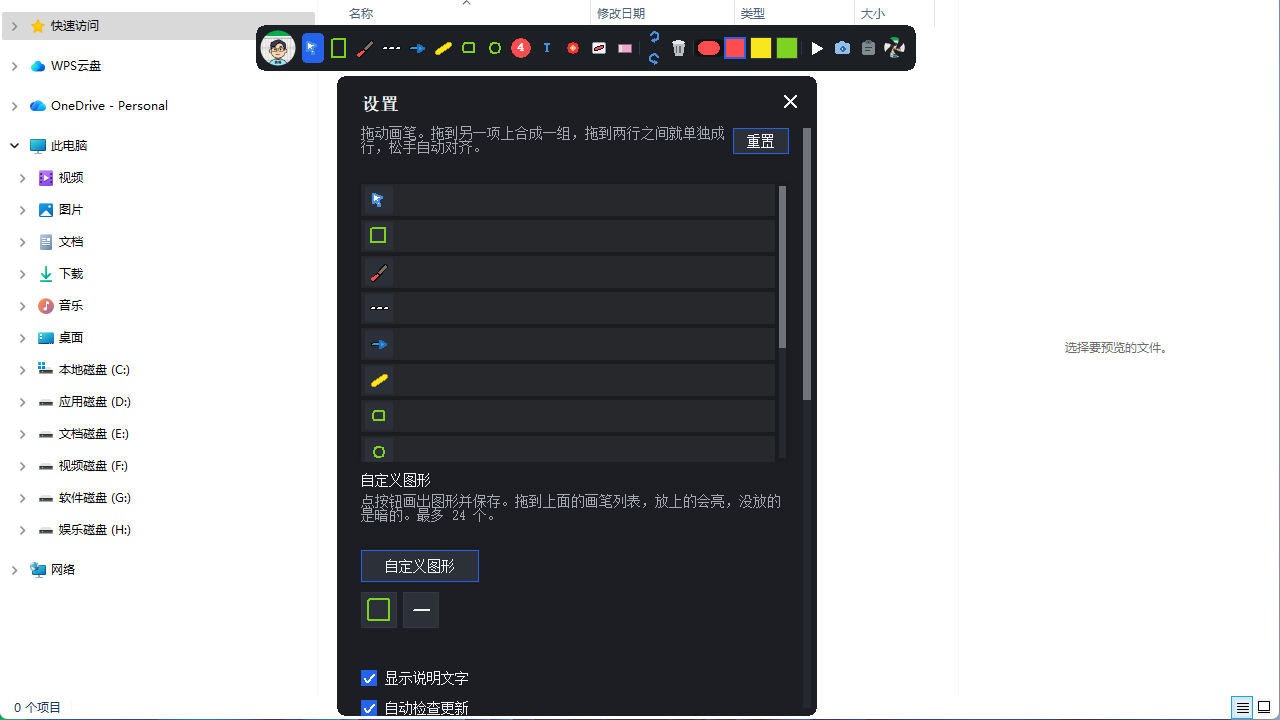
表哥屏幕画笔是一款面向 Windows 10、Windows 11 64 位系统的屏幕标注工具,可在屏幕上画线、写字和截屏,笔迹浮在其他窗口上面。软件提供自由线、直线、虚线、箭头、荧光笔、矩形、圆、序号、文字、激光笔和白板等工具,支持橡皮擦、撤销、恢复和清空。截屏后可保存到文件夹,也可复制到剪贴板。首次联网可试用 7 天,试用结束后需购买授权继续使用。
表哥屏幕画笔短评
表哥屏幕画笔走的是轻量标注路线,打开就能在屏幕上圈画、写字、截屏,笔迹悬浮在其他窗口上方,开会讲课时不用来回切软件。工具给得比较全,箭头、荧光笔、序号、文字、白板都有,截屏也能直接保存或复制。Windows 10/11 64 位可用,先试用 7 天再决定是否购买,适合临时讲解和日常批注。
表哥屏幕画笔适合人群
适合经常在电脑上开会、上课、做演示或录屏讲解的人,也适合需要临时在屏幕上圈重点、画箭头、写批注的办公用户。Windows 10、Windows 11 64 位系统可直接使用。如果只是偶尔画几笔,7 天试用足够体验;专业绘图或复杂设计需求,建议选择更专门的绘图软件。
表哥屏幕画笔软件简介
表哥屏幕画笔是一款 PC 端屏幕标注工具,主要用途是在屏幕上直接画线、写字和截屏。它的笔迹会浮在其他窗口上面,适合在会议、教学、演示或录屏时做即时标注。软件提供自由线、直线、虚线、箭头、荧光笔、矩形、圆、序号、文字、激光笔和白板等工具,并支持橡皮擦、撤销、恢复和清空。截屏后可以把图片保存到文件夹,也可以复制到剪贴板,方便接着发到聊天窗口或放进文档。
软件适用于 Windows 10、Windows 11 的 64 位系统。第一次联网可试用 7 天,试用结束后需要购买授权继续使用。购买只开通表哥屏幕画笔,不包括其他软件。具体版本、价格和授权说明,建议以联想应用商店页面和软件内提示为准。
表哥屏幕画笔软件特色
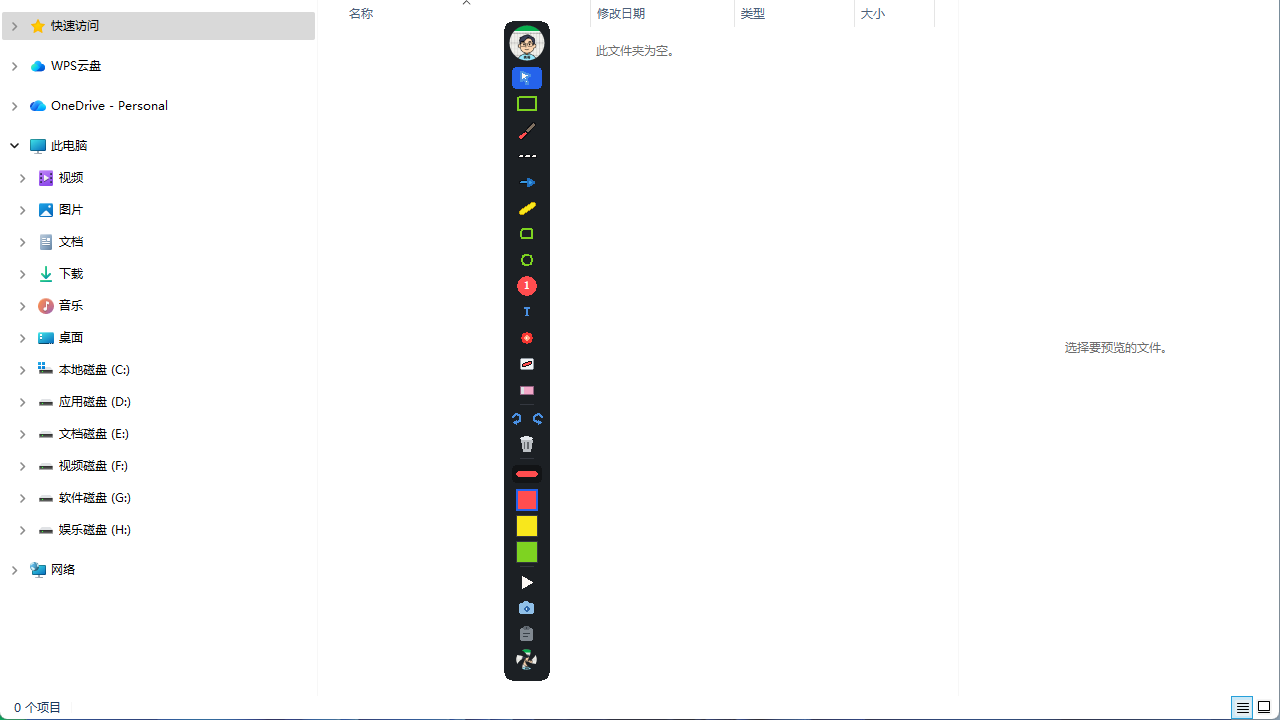
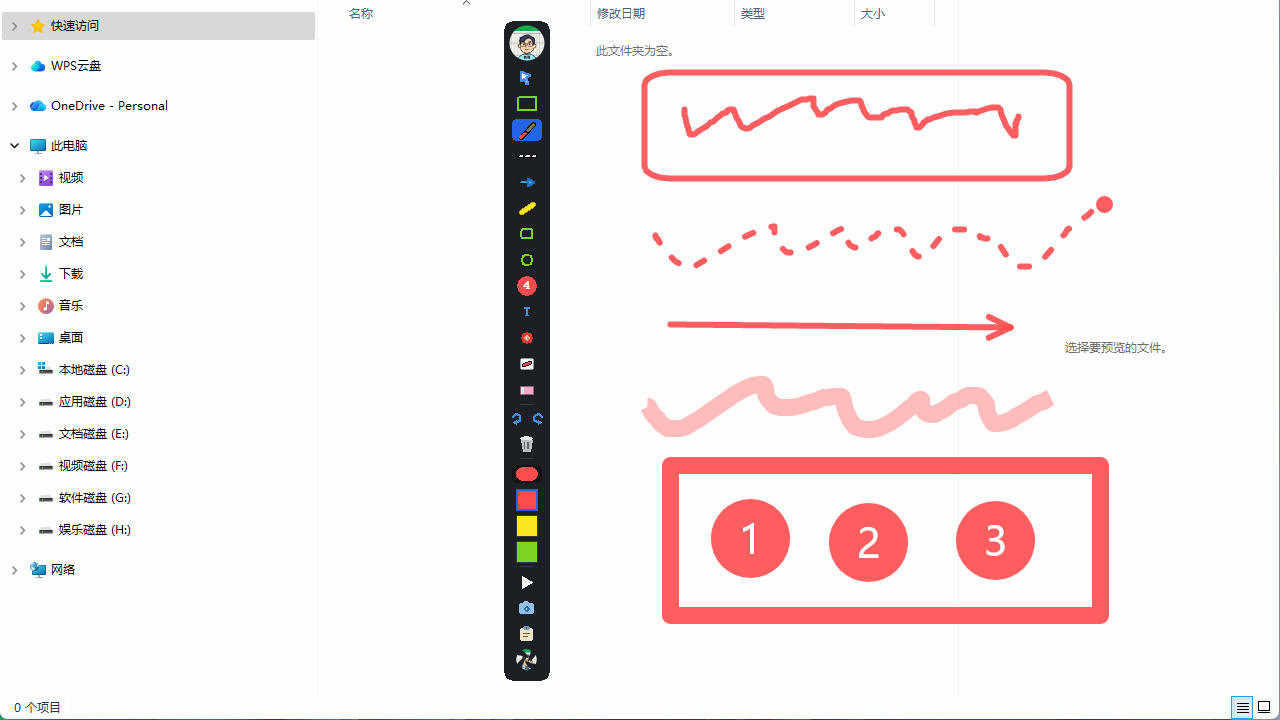
屏幕标注:可以在屏幕上画自由线、直线、虚线、箭头,也可以用荧光笔、矩形、圆、序号和文字做标记,笔迹浮在其他窗口上面,不影响边讲边画。辅助工具:提供激光笔、白板和橡皮擦,方便在讲解时指向重点、临时铺开白板写字,或者擦掉不需要的笔迹。
编辑操作:支持撤销、恢复和清空,画错时可以按步骤退回,也可以清掉当前屏幕上的标注重新开始。
截屏处理:截屏后可以保存到文件夹,或者直接复制到剪贴板,方便后续粘贴使用。
模式切换:可以在“选择”和画笔之间切换,需要操作其他窗口时切回选择模式,需要标注时再切回画笔。
授权方式:首次联网可试用 7 天,试用结束后购买授权,在激活窗口输入卡密继续使用。购买只针对本软件,不包含其他软件。
表哥屏幕画笔软件安装
表哥屏幕画笔主要通过联想应用商店获取。打开软件详情页后,可选择高速下载或普通下载,下载完成后运行安装包,按页面和安装程序提示完成安装。安装过程中如果系统弹出安全提示,请确认安装包来源后再继续。安装完成后启动软件,第一次联网可试用 7 天。如果已经购买,按软件内提示打开激活窗口,输入卡密完成激活。安装路径、系统要求和安装步骤可能随版本调整,具体以联想应用商店页面和软件内说明为准。
表哥屏幕画笔软件用法
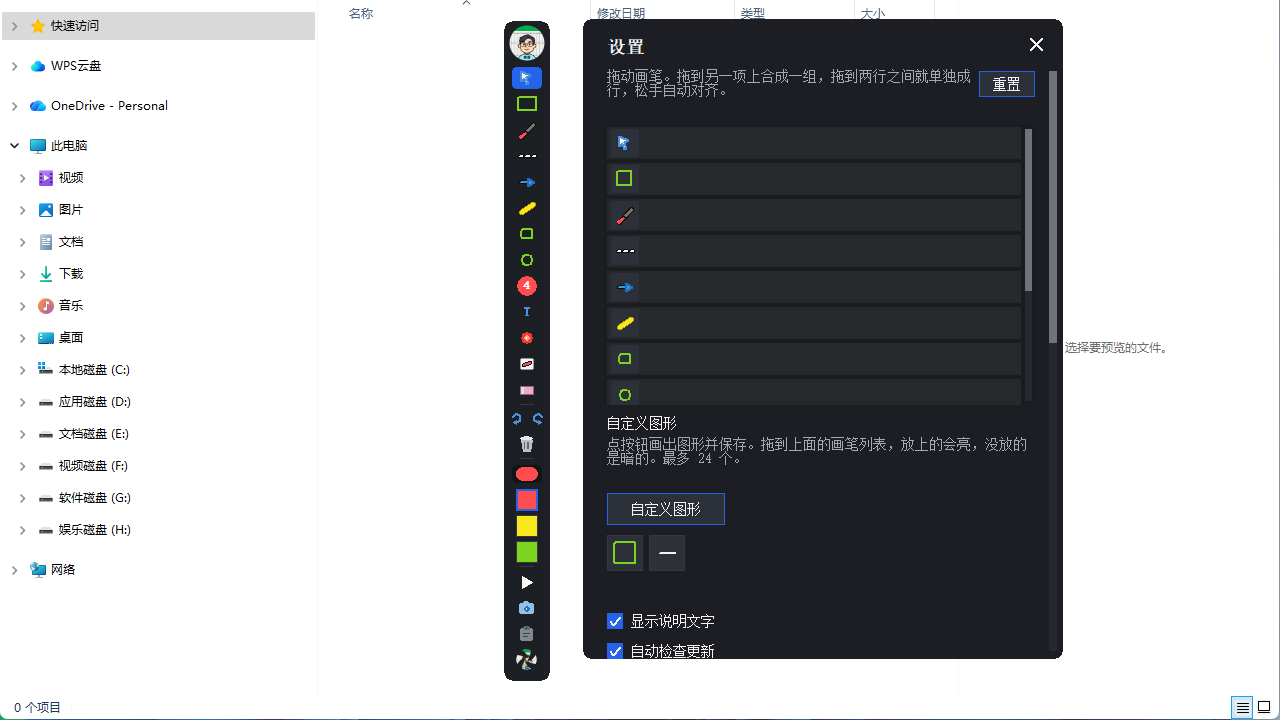
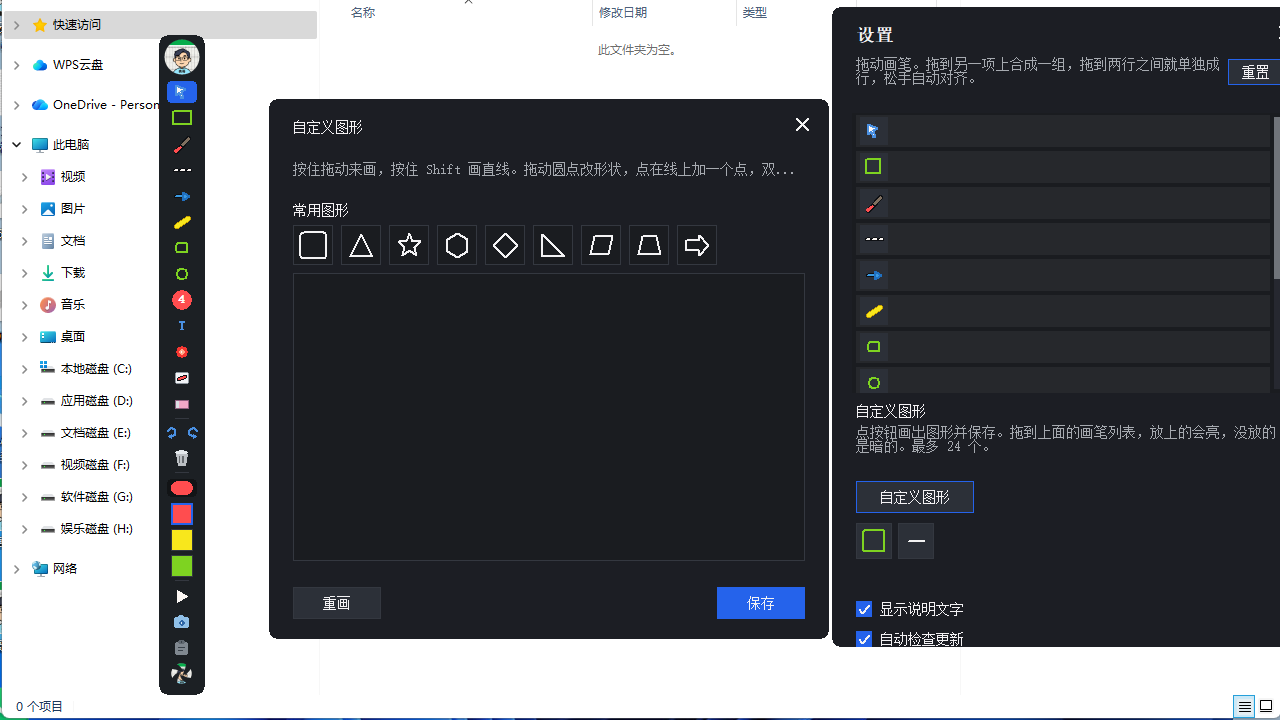
启动软件后,屏幕上会出现画笔相关工具,笔迹会浮在其他窗口上面。需要操作其他窗口时,可以切换到“选择”模式;需要标注时,再切回画笔。根据讲解需要选择工具:自由线适合随手圈画,直线、虚线和箭头适合指向重点,荧光笔适合高亮,矩形、圆和序号适合框选和排序,文字工具可以补充说明。激光笔适合临时指示,白板适合铺开书写。画错后可以用橡皮擦、撤销或恢复来处理,也可以清空当前标注。
需要留档时使用截屏功能,截屏后保存到文件夹或复制到剪贴板。试用到期后,按软件内提示购买并输入卡密激活。付款方式、授权时长和激活步骤请以软件内显示和官方页面说明为准,不要轻信非官方渠道的卡密或代购信息。
表哥屏幕画笔软件用法
启动软件后,屏幕上会出现画笔相关工具,笔迹会浮在其他窗口上面。需要操作其他窗口时,可以切换到“选择”模式;需要标注时,再切回画笔。根据讲解需要选择工具:自由线适合随手圈画,直线、虚线和箭头适合指向重点,荧光笔适合高亮,矩形、圆和序号适合框选和排序,文字工具可以补充说明。激光笔适合临时指示,白板适合铺开书写。画错后可以用橡皮擦、撤销或恢复来处理,也可以清空当前标注。
需要留档时使用截屏功能,截屏后保存到文件夹或复制到剪贴板。试用到期后,按软件内提示购买并输入卡密激活。付款方式、授权时长和激活步骤请以软件内显示和官方页面说明为准,不要轻信非官方渠道的卡密或代购信息。
表哥屏幕画笔软件常见问题
问:表哥屏幕画笔支持哪些系统?答:根据联想应用商店页面信息,软件适用于 Windows 10、Windows 11 的 64 位系统。其他系统版本是否可用,页面没有明确说明,建议以官方页面标注为准。
问:表哥屏幕画笔是免费软件吗?
答:不是完全免费。第一次联网可试用 7 天,试用结束后需要购买授权才能继续使用。具体价格和授权时长在不同页面可能存在差异,建议以联想应用商店页面和软件内显示为准。
问:试用期有多长?需要联网吗?
答:页面信息显示第一次联网可试用 7 天。试用只包含本软件,不包含其他软件。如果试用状态异常,建议检查网络连接,并以软件内提示或官方说明为准。
问:购买后怎么激活?
答:按页面说明,购买后获得卡密,在软件的激活窗口输入卡密即可。具体付款方式、卡密获取时间和激活入口可能随版本调整,请以软件内提示和官方页面说明为准,不要通过非官方渠道购买。
问:画笔笔迹会挡住其他窗口吗?
答:软件的设计是让笔迹浮在其他窗口上面,适合边讲边画。需要正常操作其他窗口时,可以切换到“选择”模式。实际遮挡效果和操作体验建议先试用确认。
问:支持哪些画笔和标注工具?
答:页面信息显示支持自由线、直线、虚线、箭头、荧光笔、矩形、圆、序号、文字、激光笔和白板,另外提供橡皮擦、撤销、恢复和清空。具体工具以当前版本软件内实际显示为准。
问:截屏后可以保存或复制吗?
答:可以。页面说明截屏后能保存到文件夹,也能复制到剪贴板。保存路径和复制后的使用方式,以软件内实际操作为准。
问:软件安装包有多大?
答:联想应用商店页面曾显示大小约 159.5 MB,但版本更新后安装包大小可能变化。下载前请以页面当前显示的大小为准。
问:购买后是否包含其他软件?
答:页面说明购买只开通表哥屏幕画笔,不包括其他软件。如果看到“打包购买”或“全家桶”之类的说法,建议先向官方渠道核实,避免误解。
问:适合教学和会议演示吗?
答:从功能上看,屏幕标注、箭头、荧光笔、序号、白板和截屏都比较适合教学讲解、会议演示和录屏批注。但实际效果取决于使用场景和电脑环境,建议先试用 7 天再决定是否购买。
相关专题
换一换人气软件
-
抖音8.7.0


4.58 MB|2026-10-27
-
雷神加速器V11.3.3.0

88.3MB|2026-10-20
-
360软件管家14.0.0.2236

95.2MB|2026-09-17
-
虎牙直播7.32.0.0

2.79 MB|2026-08-14
-
驱动精灵2025.8.5.220

105MB|2026-06-17
-
泡泡加速器25.12.5.1

2.92 MB|2026-05-20


热搜推荐
-
 爱奇艺14.10.5.10340
|67.38MB
爱奇艺14.10.5.10340
|67.38MB -
 快手14.8.40.50567
|95.42MB
快手14.8.40.50567
|95.42MB -
 360压缩4.0.0.1670
|16.0 MB
360压缩4.0.0.1670
|16.0 MB -
 我的世界1.18.44.3
|186.26MB
我的世界1.18.44.3
|186.26MB -
 租号玩5.19
|91.5MB
租号玩5.19
|91.5MB
装机必备软件






小编推荐
-
1
抖音8.7.0
视频播放|
-
2
雷神加速器V11.3.3.0
网络加速|
-
3
360软件管家14.0.0.2236
系统安全|
-
4
虎牙直播7.32.0.0
视频播放|
-
5
驱动精灵2025.8.5.220
硬件工具|
-
6
泡泡加速器25.12.5.1
网络加速|
-
7
万能数据恢复大师7.0.1.1

数据恢复|
-
8
红手指云手机v4.12.081

游戏软件|
-
9
迅游网游加速器8.0

网络加速|
-
10
苹果恢复大师3.8.38.2362最新版

数据恢复|
最新软件
-
 Steinberg Activation Manager
159.85 MB/2026-10-30
-
 mikufans录播姬
159.85 MB/2026-10-30
-
 TCode
TCode
159.85 MB/2026-10-30
-
 坚垒解压缩
坚垒解压缩
159.85 MB/2026-10-30
-
表哥屏幕画笔
159.85 MB/2026-10-30
-
 外星仔加速器
159.85 MB/2026-10-30