
-

-
Snipaste
2.11.3
- 软件大小:18.58 MB
- 更新日期:2026-09-17
- 下载次数:53921次
- 软件语言:简体中文
- 软件授权:免费软件
- 软件评级:

- 安全检测:无插件无病毒
- 软件类型:国外软件
- 软件分类:截图软件
- 软件系统:WinAll



Snipaste简介
Snipaste是一款简单但功能强大的剪切工具,软件核心分为截图标注、桌面贴图两大模块,个人基础版本永久免费、无广告。软件无需强制登录,本地处理图像,不会自动上传截图数据,凭借独特的贴图悬浮功能成为办公、设计、开发群体热门工具,依靠快捷键实现全套操作,适配高分屏与多显示器环境。51下载站为您提供Snipaste免费下载,喜欢Snipaste的朋友快来51下载站下载体验吧!
Snipaste短评
Snipaste 是实用性极强的轻量截图工具,流畅稳定、无广告,独特的贴图功能极大方便资料对照。基础标注、取色器足以满足日常办公需求,但原生缺少长截图、OCR 识别功能。操作依赖快捷键,新手稍加熟悉就能上手,后台资源占用很低。适合追求简洁工具的用户,若有批量图片处理、图文识别需求,则需要搭配其他软件使用。
Snipaste适用人群
程序员与 UI 设计师,经常需要对照设计稿、代码界面,借助贴图功能减少窗口来回切换;日常办公文职人员,截取界面标注问题、留存参考资料,用于沟通汇报;教程创作者与技术客服,快速截取界面添加标注,制作图文操作指引。
Snipaste软件亮点
1. 独创屏幕贴图功能,截图置顶悬浮,无需切换窗口,方便对照参考素材。
2. 智能 UI 自动识别,吸附窗口边框,实现像素级选区,截图定位更精准。
3. 丰富标注工具箱,支持箭头、文字、马赛克、高斯模糊,快速标注与打码。
4. 内置屏幕取色器,一键复制 HEX、RGB 色值,满足设计师与前端开发需求。
5. 本地离线处理截图,图片不会自动上传服务器,保障截图内容隐私安全。
6. 轻量低资源占用,启动速度快,无弹窗广告,使用环境干净清爽。

Snipaste软件功能
截图功能
多种截图模式:支持全屏、窗口、自定义区域截图,可自动检测界面元素并实现像素级精准定位。
快捷键操作:默认使用 F1 键快速启动截图,支持 W/A/S/D 键微调选区,按住 Alt 键生成十字辅助线,提升截图精准度。
高级截图功能:提供持续截图(捕捉动态内容)和滚动截屏(完整记录长网页或文档),满足多样化截图需求。
标注功能
丰富标注工具:包括矩形、椭圆、箭头、画笔、文字、马赛克、高斯模糊等,支持撤销/重做操作,可自定义颜色、字体大小及线条粗细。
高效信息传递:通过标注工具,用户可清晰标示截图中的重点内容,提升沟通效率。
贴图功能
悬浮窗口展示:截图后按 F3 键即可将图片贴在屏幕上,支持缩放、旋转(1/2)、透明度调节(Ctrl+滚轮)及鼠标穿透(X 键)。
多任务对比参考:可将剪贴板中的文字、颜色或图像转为浮动窗口,便于多任务对比参考。
取色器
快速色彩获取:截图时按 C 键可提取像素颜色值(RGB/十六进制),并通过 F2 键贴出颜色块,方便设计师和前端开发者快速取色。
Snipaste使用教程
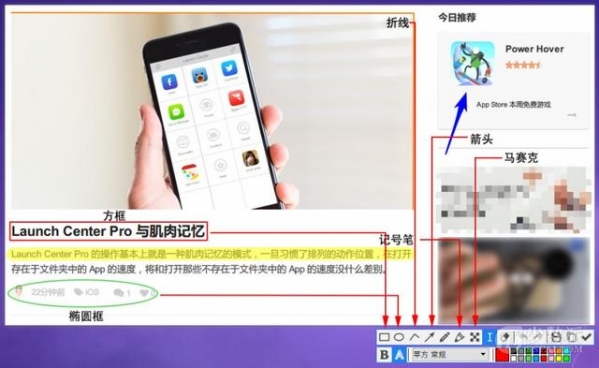
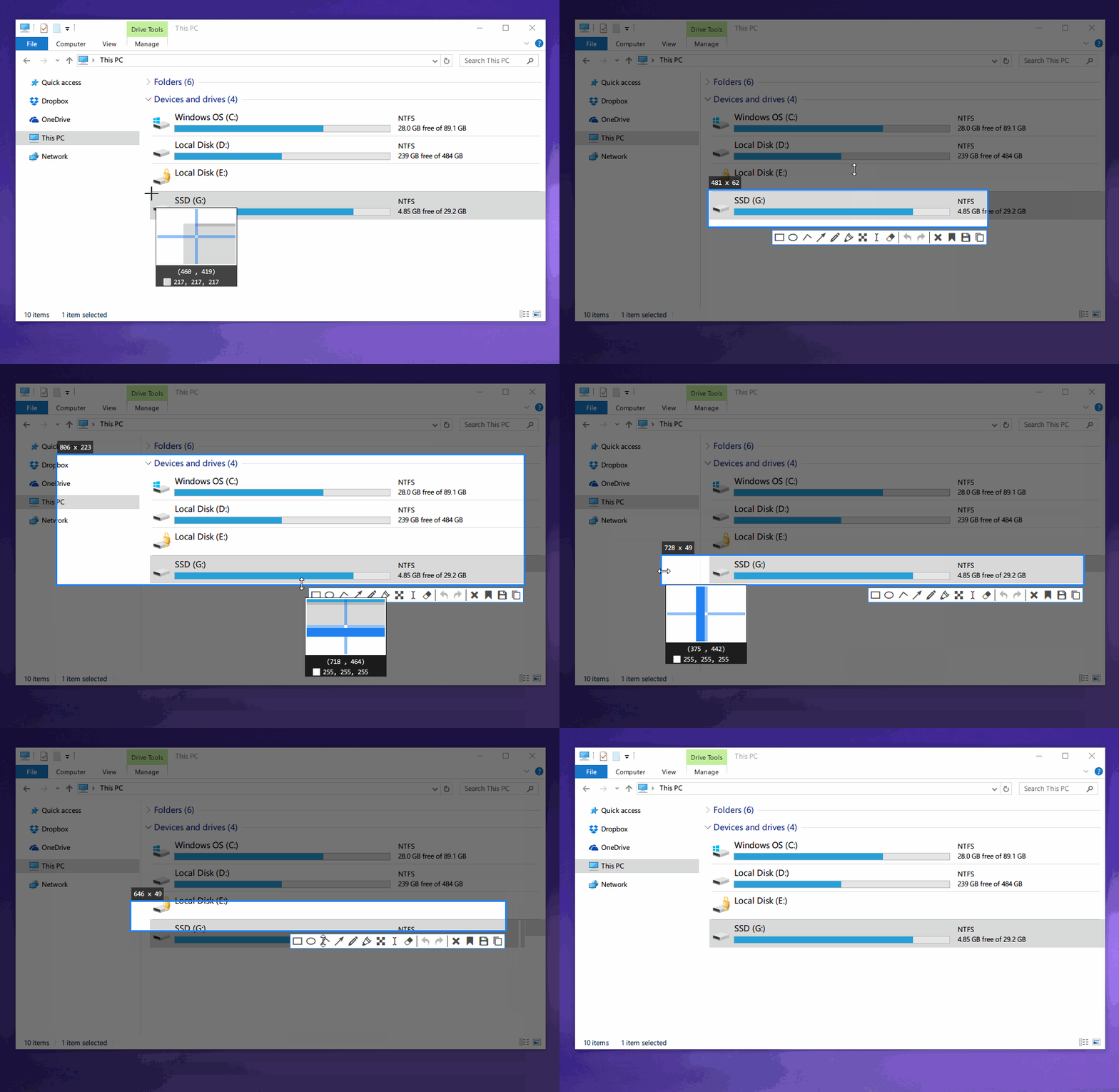
1、小编为你动图演示Snipaste截图的过程。打开Snipaste后我们可以看到该工具会自动帮我们捕捉需要截图的元素块,选择截图后还可以在截图上编辑自己需要的内容信息。
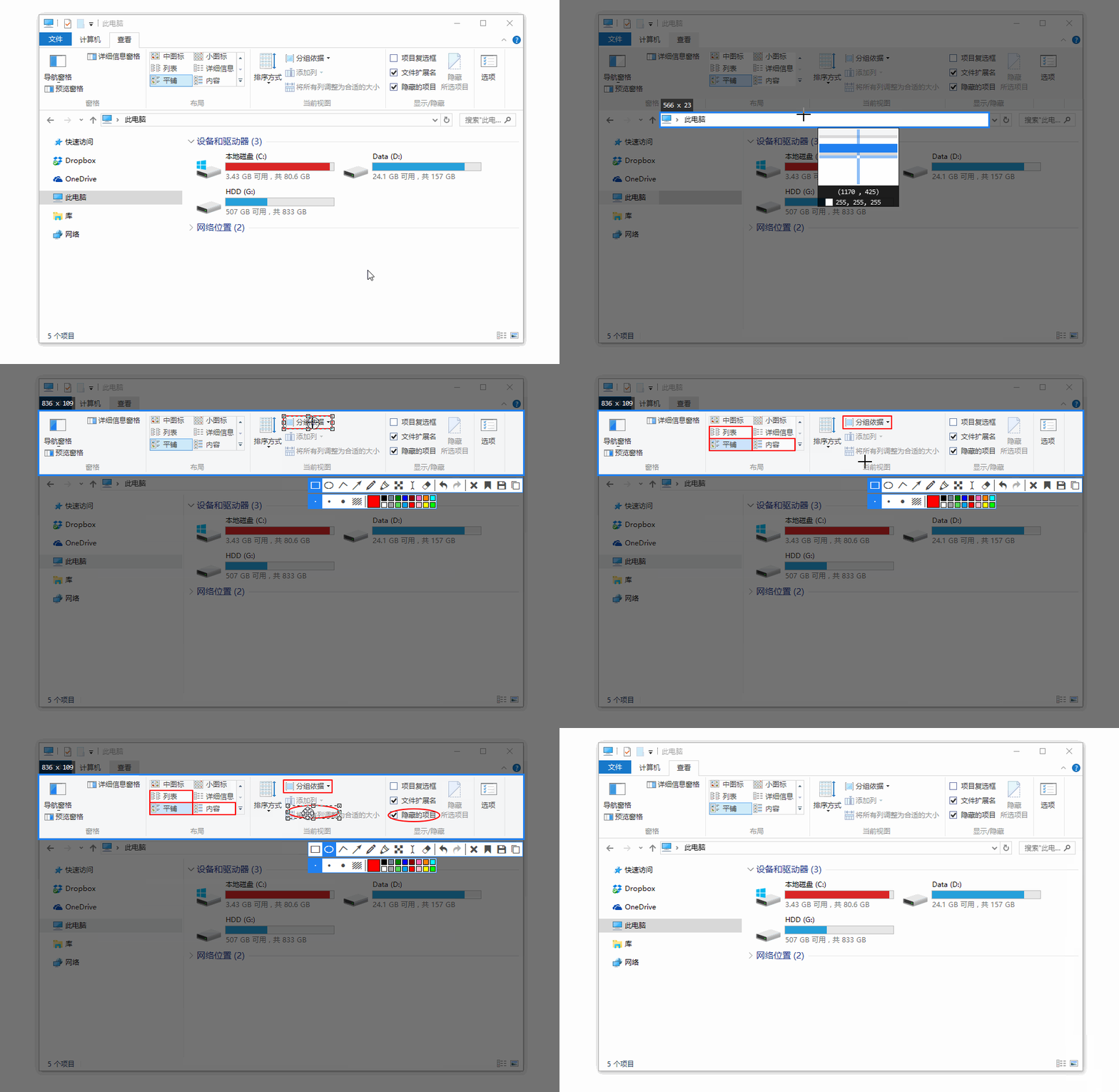
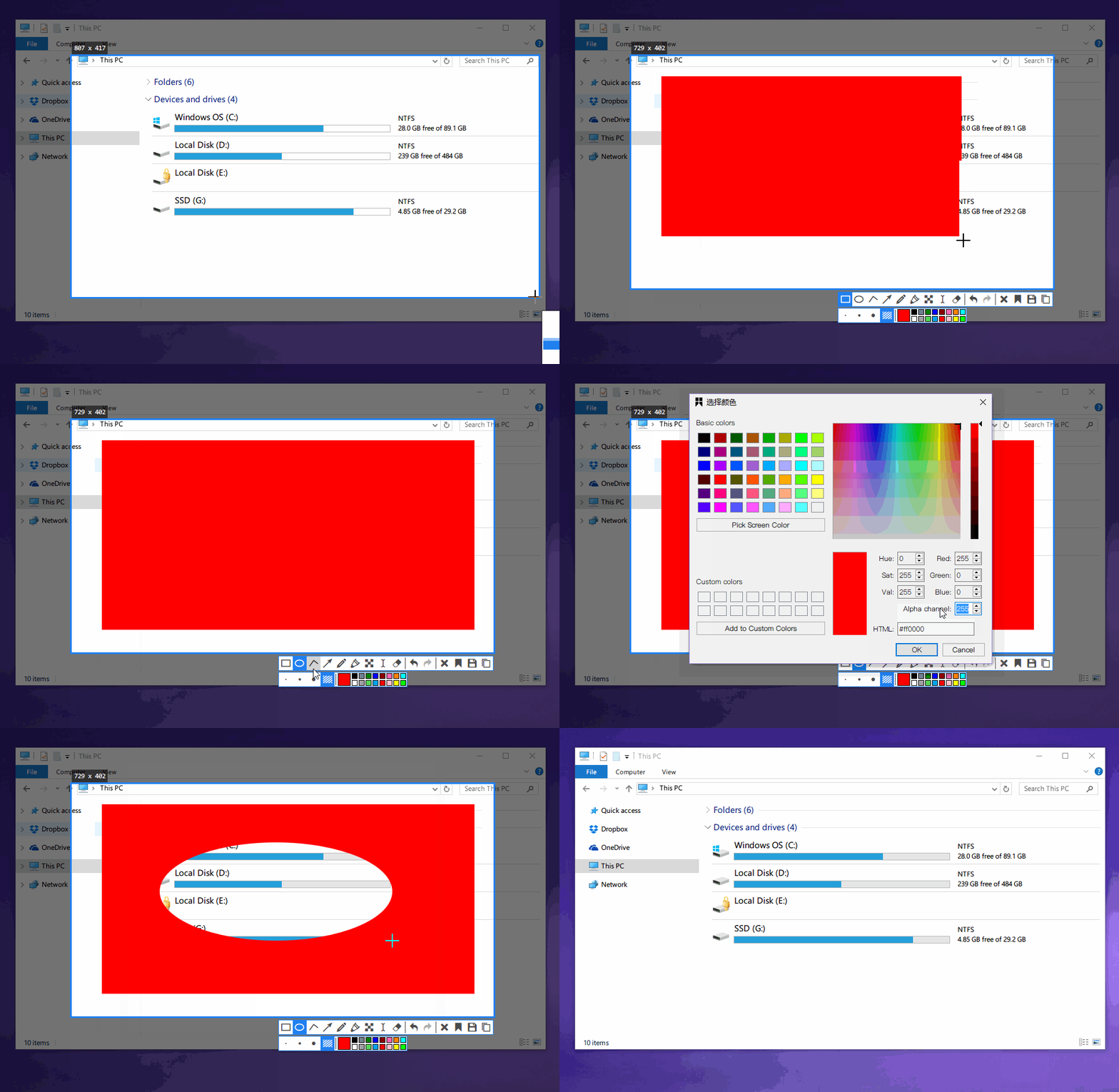
2、你可以将截取的信息尽心遮盖,然后可以将需要展示的内容再展示出来。可以有效遮盖不需要的部分信息进行隐藏。
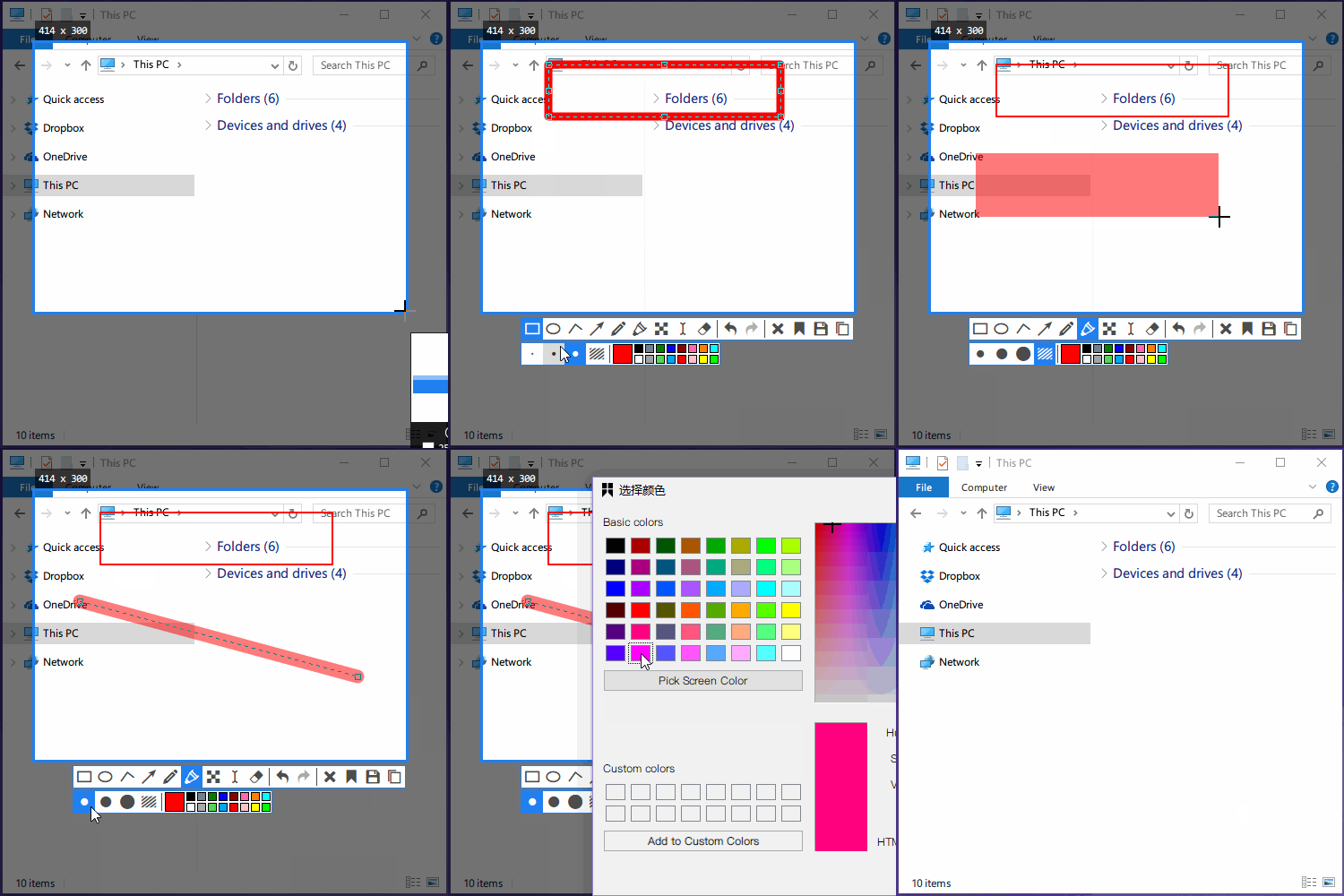
3、Snipaste还可以让编辑的工具进行随意转换,如下:
4、如果你发现当前某些信息块并不能很好的被截取或是截取的内容不够详细或是冗余了,还可以自己手动拖拽选择需要截图的内容。
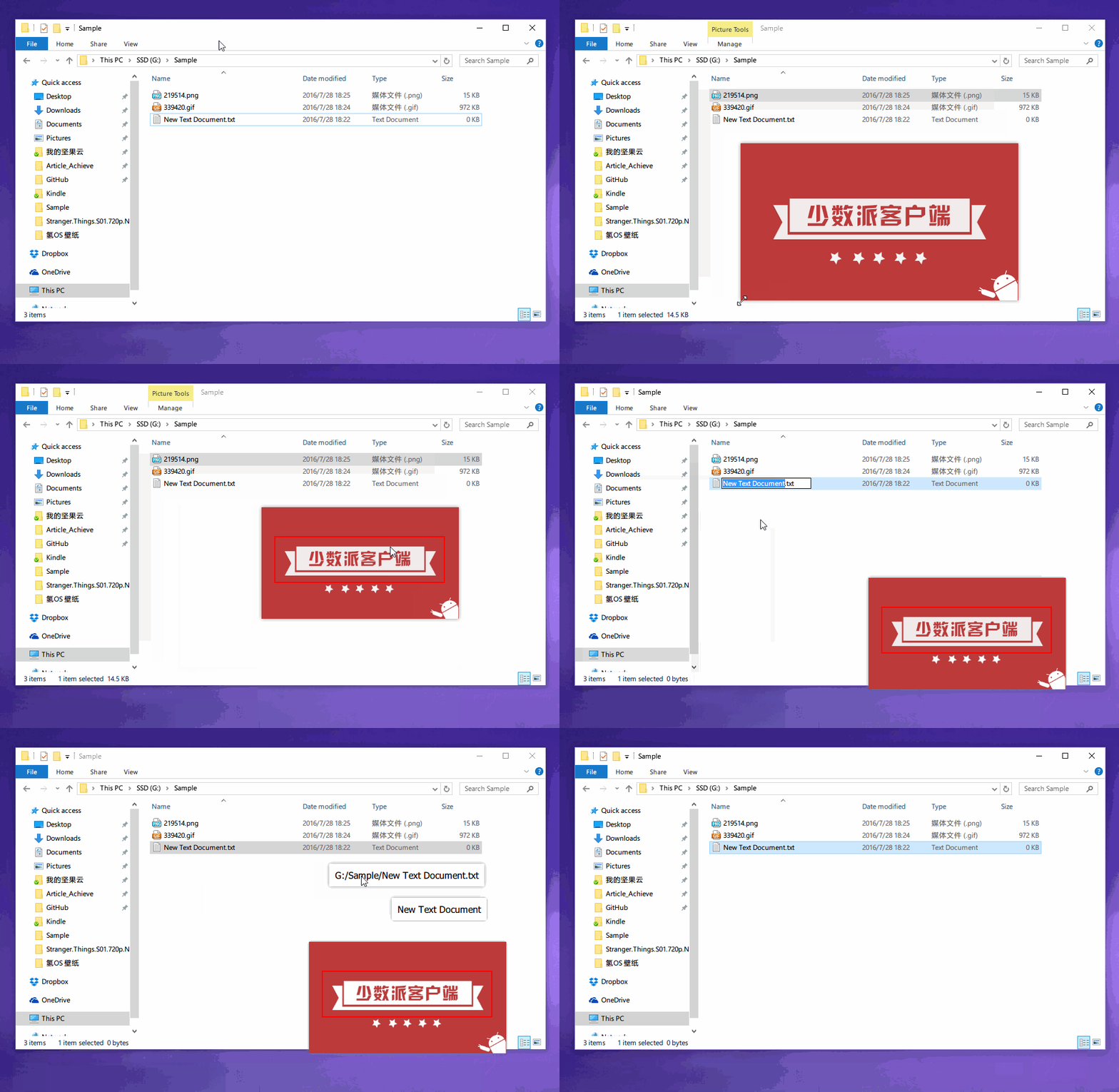
5、Snipaste的贴图效果,Snipaste可以支持将任意信息进行剪切生成相应图片信息。具体效果如下:
Snipaste常见问题
Snipaste怎么固定大小截图?
方法一:
1、找到Snipaste具体安装路径,如果你未设置,一般是在C盘下哦。请复制Snipaste安装路径地址。
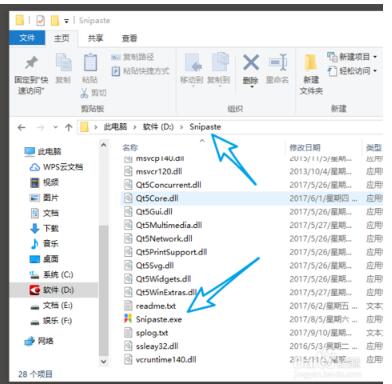
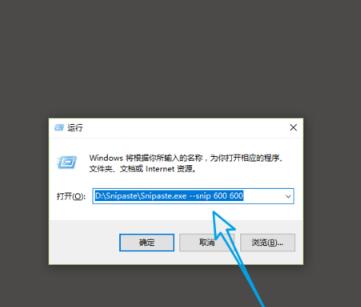
2、Windows + R键将运行调出并输入刚刚复制的路径地址和需要展示的截图尺寸大小。如图:
Snipaste怎么安装?
1、首先需要你在该页找到下载地址处选任意地址将Snipaste绿色版软件包下载至地址。

2、将Snipaste绿色版下载至本地后双击并解压打开软件包,打开后选择适合你的系统的软件包。如:x86适用于电脑32位系统,x64适用于电脑64位系统。
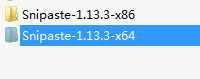
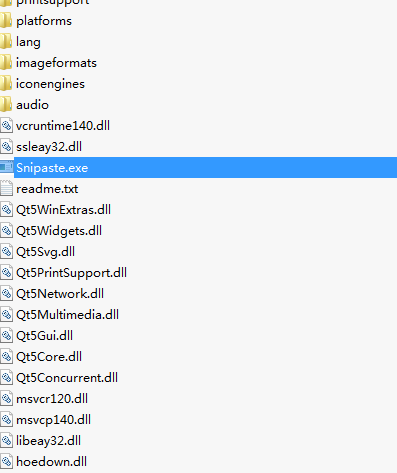
3、选择适合自己电脑的软件包进去后选择.EXE格式程序双击安装。
4、运行打开后我们可以在电脑的右下角位置找到Snipaste小图标,右键或是鼠标左键双击即可使用。
Snipaste怎么使用?
Snipaste用法介绍:
1、首先我们需要运行打开Snipaste,然后检查电脑右下角位置是否有出现Snipaste图标,正常存在即可开始用。
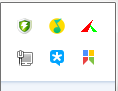
2、Snipaste直接使用方式有两种,一是直接鼠标左键双击运行打开,二是鼠标右键选择相应功能点开。
3、直接鼠标左键双击后再选择键盘上的F1键+F3键,即可截取当前选中的内容信息。
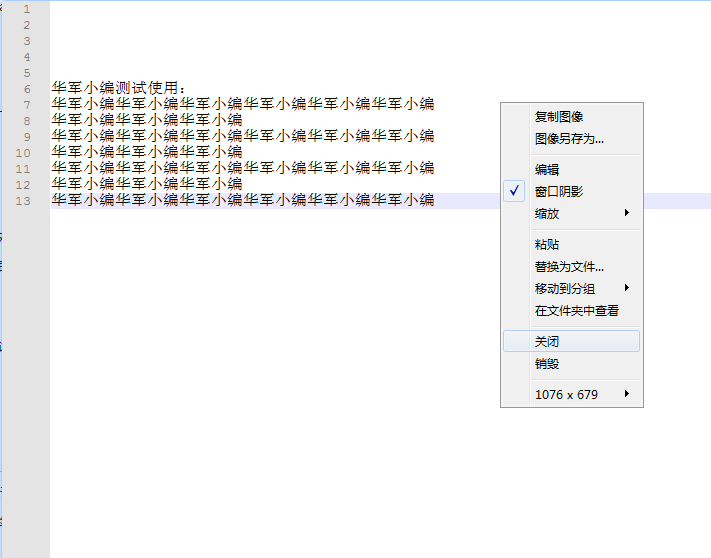
4、如果你想保存当前截图内容选择快捷键Ctrl + s键,或是直接在截图位置鼠标右键选择保存。对了你还可以直接选择【关闭】按钮,结束当前操作哦。
快捷键冲突:F1、F3 被其他软件占用,在首选项内修改 Snipaste 快捷键即可解决。
贴图无法置顶:部分全屏游戏、特殊软件会覆盖贴图窗口,属于系统层级限制,暂时无法规避。
高分屏画面模糊:在软件设置开启高 DPI 适配,重启软件后改善显示效果。
Snipaste与ShareX区别
核心定位差异:Snipaste 主打截图标注与桌面贴图,功能偏向轻量化日常对照;ShareX 侧重截图、录屏、图床上传自动化,面向重度批量处理用户。
平台与授权:Snipaste 支持 Windows、macOS,基础版免费,高级功能付费;ShareX 仅 Windows 平台,完全开源免费,但没有贴图悬浮核心功能。
功能完整度:Snipaste 缺少录屏、OCR、长截图;ShareX 内置录屏、GIF 录制、文字识别、批量上传、图片流水线处理工具。
使用门槛:Snipaste 上手简单,聚焦截图贴图,设置简洁;ShareX 自定义流程繁多,大量进阶选项,新手学习成本更高。
与其他软件对比哪个好
红蜻蜓抓图精灵主要可以捕捉整个屏幕、活动窗口、选定区域、固定区域、选定控件、选定菜单、选定网页等。
Snipaste和红蜻蜓抓图精灵两者都是截图工具,虽然两者都是截图工具,但是两者在功能方面都有其各自的特色和不同之处。Snipaste是一款主打贴图功能的截图工具,相较于红蜻蜓抓图精灵的多样截图方式Snipaste在截图方面更显单调。但是Snipaste特有的贴图功能却是红蜻蜓抓图精灵不具备的。
如果你想使用红蜻蜓抓图精灵请在该处获取下载地址:www.51xiazai.cn/soft/13389.htm
Snipaste更新日志
将bug扫地出门进行到底
优化用户反馈的问题,提升细节体验
snipaste怎么设置快捷键
鼠标右键点击Snipaste图标:在电脑的任务栏或托盘区域找到Snipaste的图标,并用鼠标右键点击它。
选择“首选项”:在弹出的菜单中,选择“首选项”的选项,以打开Snipaste的设置窗口。
点击“控制”标签:在首选项窗口中,你会看到多个标签页,其中一个是关于快捷键的设置,点击它进入快捷键设置页面。
直接修改:在快捷键设置页面中,你会看到当前设置的快捷键列表。找到你想要修改的快捷键,例如“截屏”快捷键(默认为F1),然后点击它旁边的文本框。
删除后重新设置:如果你想要完全更改快捷键,可以先点击文本框,然后按Backspace键删除当前的快捷键,再输入新的快捷键组合。
相关专题
换一换人气软件
-
抖音8.7.0


4.58 MB|2026-10-27
-
雷神加速器V11.3.3.0

88.3MB|2026-10-20
-
360软件管家14.0.0.2236

95.2MB|2026-09-17
-
虎牙直播7.32.0.0

2.79 MB|2026-08-14
-
驱动精灵2025.8.5.220

105MB|2026-06-17
-
泡泡加速器25.12.5.1

2.92 MB|2026-05-20
- 51热搜
- 热门分类
- 热门专题


热搜推荐
-
 快手14.8.40.50567
|95.42MB
快手14.8.40.50567
|95.42MB -
 360压缩4.0.0.1670
|16.0 MB
360压缩4.0.0.1670
|16.0 MB -
 我的世界1.18.44.3
|186.26MB
我的世界1.18.44.3
|186.26MB -
 租号玩5.19
|91.5MB
租号玩5.19
|91.5MB -
 QQ游戏大厅5.89.58862.0
|113 MB
QQ游戏大厅5.89.58862.0
|113 MB
装机必备软件






小编推荐
-
1
抖音8.7.0
视频播放|
-
2
雷神加速器V11.3.3.0
网络加速|
-
3
360软件管家14.0.0.2236
系统安全|
-
4
虎牙直播7.32.0.0
视频播放|
-
5
驱动精灵2025.8.5.220
硬件工具|
-
6
泡泡加速器25.12.5.1
网络加速|
-
7
万能数据恢复大师7.0.1.1

数据恢复|
-
8
红手指云手机v4.12.081

游戏软件|
-
9
迅游网游加速器8.0

网络加速|
-
10
苹果恢复大师3.8.38.2362最新版

数据恢复|
最新软件
-
 CAD图形浏览(Acme CADSee 2016)
18.58 MB/2026-09-17
-
Snipaste
18.58 MB/2026-09-17
-
 Snipaste(滚动截图软件)
18.58 MB/2026-09-17
-
 Snipaste截图工具
18.58 MB/2026-09-17
-
 EV录屏
EV录屏
18.58 MB/2026-09-17
-
 EV录屏
EV录屏
18.58 MB/2026-09-17