
-

-
Snipaste(滚动截图软件)
2.11.3
- 软件大小:23.4MB
- 更新日期:2026-09-17
- 下载次数:65102次
- 软件语言:简体中文
- 软件授权:免费软件
- 软件评级:

- 安全检测:无插件无病毒
- 软件类型:国产软件
- 软件分类:截图软件
- 软件系统:Win All



Snipaste(滚动截图软件)简介
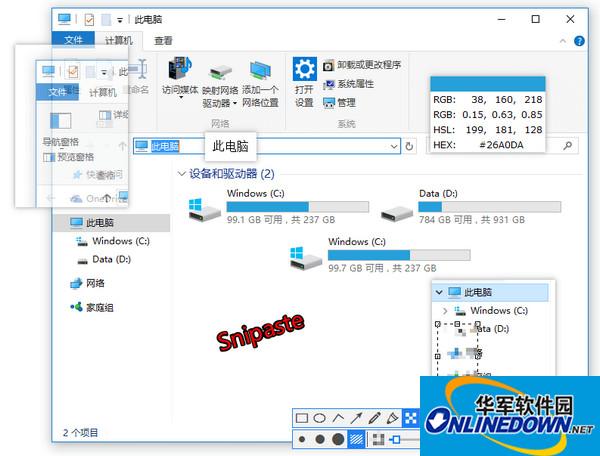
Snipaste是一个简单但强大的截图工具,堪称真正的截图神器!由国外独立开发者花了3年的时间制作而成,用了它小编都想抛弃使用多年的FSC,最有趣的是可以让你将截图贴回到屏幕上!按下F1来开始截图,选择“复制到剪贴板”,再按F2,截图就在桌面置顶显示了。
Snipaste(滚动截图软件)短评
Snipaste 以其极简的设计重新定义了截图工具的价值。核心的“贴图”功能堪称神来之笔,将静态截图变为可交互的悬浮图层,在多任务对照、代码调试、设计比对等场景下,彻底告别了反复切换窗口的低效操作。它免费、纯净、轻量,虽无自动滚动截图等花哨功能,但将“截图+贴图”这一核心体验打磨到了极致,是提升桌面工作效率的隐形利器。
Snipaste(滚动截图软件)适合人群
程序员与开发者: 贴图功能可将代码片段、API文档、报错日志等悬浮于IDE旁,实现无缝对照与调试,大幅提升编码效率。
UI/UX设计师: 像素级截图与取色器能精准捕获设计稿细节,贴图功能便于将参考素材、配色方案置顶,方便随时比对与校验。
学生与科研人员: 可将课件重点、文献图表、实验数据等截图置顶,在撰写笔记或论文时随时参考,避免窗口频繁切换打断思路。
Snipaste(滚动截图软件)软件介绍
Snipaste 是一款简单但强大的截图与贴图工具,其核心设计理念是“截图+贴图”。它不仅能高效捕获屏幕内容,更革命性地将截图转化为可置顶、可交互的悬浮窗口,彻底改变了传统截图“截完即止”的线性工作流,帮助用户在多任务处理时减少窗口切换,提升信息对照与参考的效率。
Snipaste(滚动截图软件)软件功能
智能截图
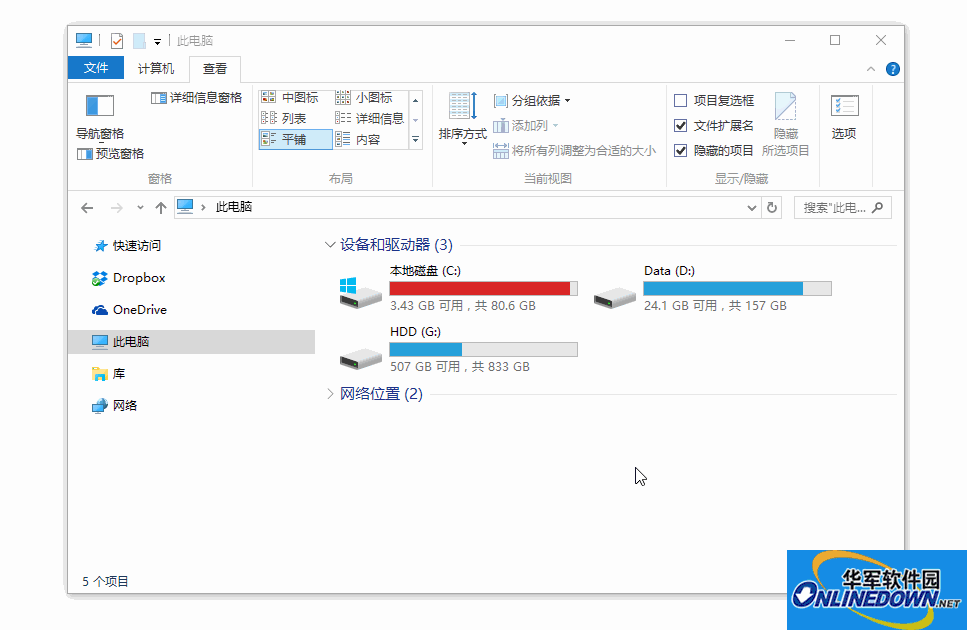
多种模式:支持全屏、窗口、矩形、自由形状及滚动截图。滚动截图可捕捉长网页或文档,通过模拟滚动操作逐帧截图并拼接,解决超长内容截取难题。
精准控制:提供像素级边缘调整,拖动外框时自动显示放大镜,支持键盘方向键微调,确保截图范围精确。
自动检测:可识别窗口、按钮、图片等界面元素,快速捕捉单一对象。
贴图功能
悬浮窗口:将截图或剪贴板内容(如图像、文本、颜色信息)转为浮动窗口,支持缩放、旋转(1/2键)、透明度调节(Ctrl+滚轮)及鼠标穿透(X键)。
多图管理:支持多张贴图分组、隐藏/显示(Shift+F3),便于对照或演示。
颜色拾取
实时取色:快捷键(如C键)提取屏幕任意位置颜色值,支持RGB、HEX、HSL格式,并可贴出颜色块供对比。
图像标注
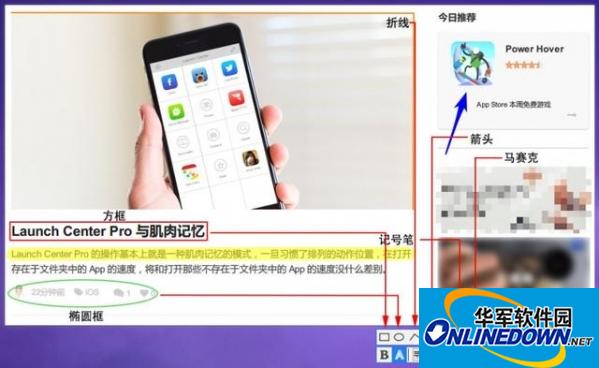
丰富工具:提供矩形、椭圆、箭头、画笔、马赛克、高斯模糊等9种标注工具,支持边框/色块效果、透明度调节及二次变形。
撤销重做:支持无限步撤销/重做,方便修改。
Snipaste(滚动截图软件)软件特色
颠覆性贴图功能: 截图后可一键将图片、文本、颜色值等以置顶悬浮窗口的形式“钉”在屏幕上,支持缩放、旋转、调节透明度及鼠标穿透,让参考信息随时可见且不干扰底层操作。
极致轻量与纯净: 软件体积小巧,资源占用极低,无广告、无弹窗、不扫描硬盘,所有配置本地保存,隐私安全性高。
像素级精准截图: 提供自动检测界面元素、像素级鼠标控制、取色器、放大镜等辅助工具,确保截图的精准度,尤其适合对细节要求高的专业场景。
高度自定义: 所有快捷键、保存路径、主题色等均可根据个人习惯自由配置,支持便携模式,解压即用,无需安装。

Snipaste(滚动截图软件)软件亮点
轻量高效
低资源占用:通过优化算法减少CPU和内存使用,在老旧设备上也能流畅运行。
便携设计:无需安装,解压后可直接运行,不修改系统文件,保护隐私。
跨平台兼容
支持Windows 7及以上版本、macOS(Intel与Apple Silicon架构),Linux版本正在开发中。
高度可定制
快捷键自定义:用户可修改截图、贴图、取色等操作的快捷键。
界面语言:提供多种语言支持,无需额外安装语言包。
Snipaste(滚动截图软件)常见问题
按 F1 无法截图怎么办?
这通常是快捷键冲突导致的。可以右键点击系统托盘的 Snipaste 图标,进入“首选项”中的“控制”选项,将截图快捷键修改为其他未被占用的组合键。
贴图后无法移动或点击怎么办?
这可能是误触了“鼠标穿透”模式。在该模式下,鼠标点击会穿透贴图作用于底层窗口。可以按下 F4(默认快捷键)来取消当前或所有贴图的穿透状态。
Snipaste 支持滚动截图吗?
免费版不支持原生的自动滚动截图功能。开发者认为该功能会增加复杂性,与软件的简洁理念相悖。如需长截图,建议使用浏览器开发者工具或专门的长截图软件。
贴图不小心关闭了如何找回?
可以按下 F3 键显示所有隐藏的贴图。如果贴图已被彻底关闭,可以在截图历史记录中找回之前的截图内容,无需重新截取。
如何快速保存截图?
在截图编辑状态下,按下 Ctrl+Shift+S 或 Shift+点击“保存”按钮,即可将截图快速保存到预设的“快速保存”文件夹中,省去选择路径的步骤。
是两款定位迥异的截图工具。
Snipaste(滚动截图软件)与ShareX区别
核心定位: Snipaste 专注“截图+贴图”的极致体验,以轻量、高效、无干扰著称,适合日常高频参考。ShareX 则是功能全面的“瑞士军刀”,集成了截图、录屏、GIF制作、OCR、自动化上传等重度生产力功能。
功能侧重: Snipaste 的贴图功能是其灵魂,交互流畅且资源占用极低。ShareX 功能强大但相对臃肿,学习成本较高,其截图和标注体验不如 Snipaste 纯粹,但胜在功能覆盖的全面性与自动化能力。
适用场景: Snipaste 是日常办公、开发、设计的效率倍增器,解决“频繁切换窗口”的痛点。ShareX 更适合需要复杂截图后处理、自动化工作流或屏幕录制的重度用户。
相关专题
换一换人气软件
-
抖音8.7.0


4.58 MB|2026-10-27
-
雷神加速器V11.3.3.0

88.3MB|2026-10-20
-
360软件管家14.0.0.2236

95.2MB|2026-09-17
-
虎牙直播7.32.0.0

2.79 MB|2026-08-14
-
驱动精灵2025.8.5.220

105MB|2026-06-17
-
泡泡加速器25.12.5.1

2.92 MB|2026-05-20
- 51热搜
- 热门分类
- 热门专题


热搜推荐
-
 快手14.8.40.50567
|95.42MB
快手14.8.40.50567
|95.42MB -
 360压缩4.0.0.1670
|16.0 MB
360压缩4.0.0.1670
|16.0 MB -
 我的世界1.18.44.3
|186.26MB
我的世界1.18.44.3
|186.26MB -
 租号玩5.19
|91.5MB
租号玩5.19
|91.5MB -
 QQ游戏大厅5.89.58862.0
|113 MB
QQ游戏大厅5.89.58862.0
|113 MB
装机必备软件






小编推荐
-
1
抖音8.7.0
视频播放|
-
2
雷神加速器V11.3.3.0
网络加速|
-
3
360软件管家14.0.0.2236
系统安全|
-
4
虎牙直播7.32.0.0
视频播放|
-
5
驱动精灵2025.8.5.220
硬件工具|
-
6
泡泡加速器25.12.5.1
网络加速|
-
7
万能数据恢复大师7.0.1.1

数据恢复|
-
8
红手指云手机v4.12.081

游戏软件|
-
9
迅游网游加速器8.0

网络加速|
-
10
苹果恢复大师3.8.38.2362最新版

数据恢复|
最新软件
-
 CAD图形浏览(Acme CADSee 2016)
23.4MB/2026-09-17
-
 Snipaste
23.4MB/2026-09-17
-
Snipaste(滚动截图软件)
23.4MB/2026-09-17
-
 Snipaste截图工具
23.4MB/2026-09-17
-
 EV录屏
EV录屏
23.4MB/2026-09-17
-
 EV录屏
EV录屏
23.4MB/2026-09-17