
-

-
文件夹加密超级大师
17.52 官方版
- 软件大小:28.3MB
- 更新日期:2026-01-22
- 下载次数:43667次
- 软件语言:简体中文
- 软件授权:共享软件
- 软件评级:

- 安全检测:无插件无病毒
- 软件类型:国产软件
- 软件分类:加密解密
- 软件系统:Win



文件夹加密超级大师简介

文件夹加密超级大师软件功能
1、五种文件夹加密方法 满足各种加密需求
软件有闪电加密、隐藏加密、金钻加密、全面加密和移动加密五种文件夹加密方法。其中金钻加密、全面加密和移动加密采用了国际上成熟的加密算法,将文件夹内的数据加密成不可识别的密文,加密强度最高,没有密码绝对无法解密。这三种加密方法也是同类加密软件所没有的。
2、先进强大的文件加密
采用先进的加密算法,使您的文件加密后真正达到超高的加密强度,让您的加密文件无懈可击,没有密码无法解密。加密文件使用完毕后自动恢复到加密状态,无需再次加密。
3、本地磁盘保护和USB控制
磁盘保护功能可以对电脑的本地磁盘进行初级、中级和高级保护,高级保护的磁盘分区被彻底隐藏,在任何环境下无法找到。USB控制可以设置禁止使用USB存储设置或只读使用USB存储设备。
4、增强功能
文件夹和文件的粉碎删除、文件夹伪装、对NTFS格式的磁盘分区/文件夹/文件进行加锁和解锁、清理系统垃圾和系统优化和安全设置。
文件夹加密超级大师软件特色
文件夹加密超级大师官方版拥有5种文件夹加密方法满足各种加密需求
文件夹加密解密速度超快方便易用,可以几秒内完成对文件夹的加密。
文件夹闪电加密和隐藏加密:瞬间加密您电脑里或移动硬盘上的文件夹,无大小限制,加密后防止复制、拷贝和删除,并且不受系统影响。
文件夹金钻加密、全面加密和移动加密:采用国际上成熟的加密算法,将文件夹内的数据加密成不可识别的密文,加密强度最高,没有密码绝对无法解密。这三种加密方法也是同类加密软件所没有的。
特有的加密文件夹的打开功能,加密的文件夹在以后的使用过程中无需再次加密。
文件夹批量加密功能让您一次轻松给多个文件夹加密。
文件夹加密超级大师安装步骤
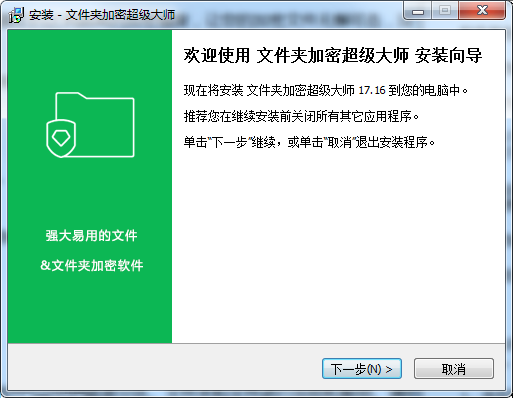
1、在51下载站将文件夹加密超级大师下载下来,并解压到当前文件夹中,点击其中的WOZzbdxu7jwLysWCbzeUnjjzYpfTDP2U.wjjjmcjds.exe应用程序,进入安装向导界面,接着点击下一步。
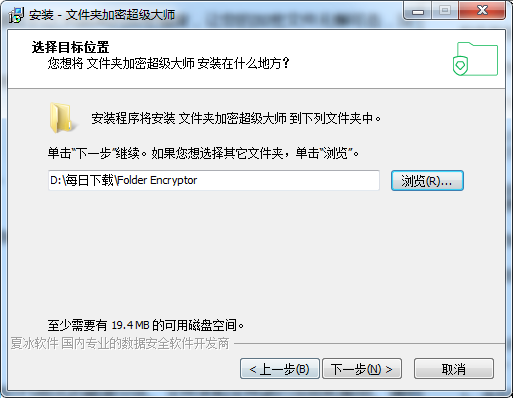
2、选择软件安装位置界面,51下载小编建议用户们安装在D盘中,选择好安装位置点击下一步。
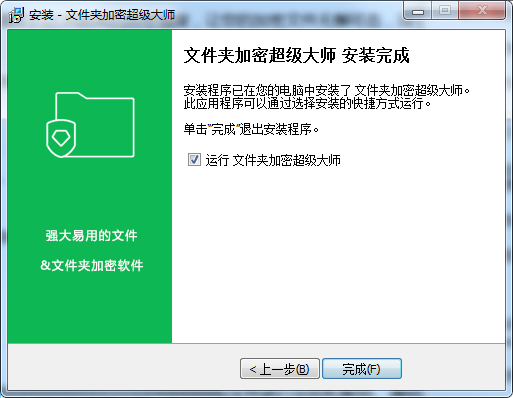
3、文件夹加密超级大师安装结束,点击完成即可。
文件夹加密超级大师使用方法
如何给文件夹加密
文件夹加密超级大师给文件夹加密非常简单方便,并且具有5种文件夹加密类型。文件夹加密解密速度快、加密后具有最高的加密强度。
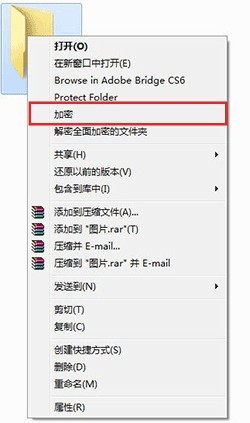
方法一:1. 在需要加密的文件夹上单击鼠标右键,在弹出菜单中选择[加密]。
2. 然后在弹出的文件夹加密窗口中设置文件夹加密密码,并选择加密类型,然后点击“加密”就可以了。
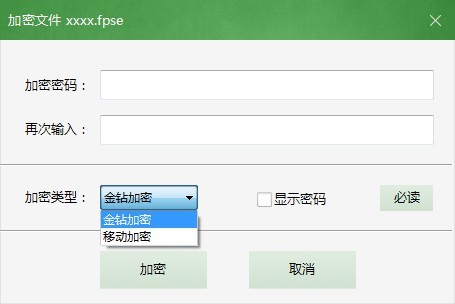
方法二:运行文件夹加密超级大师,点击文件夹加密超级大师窗口上的[文件夹加密]按钮,然后在弹出的窗口中选择需要加密的文件夹,点击“确定”。然后后在弹出的文件夹加密窗口中设置加密密码,选择加密类型,然后点击“加密”。
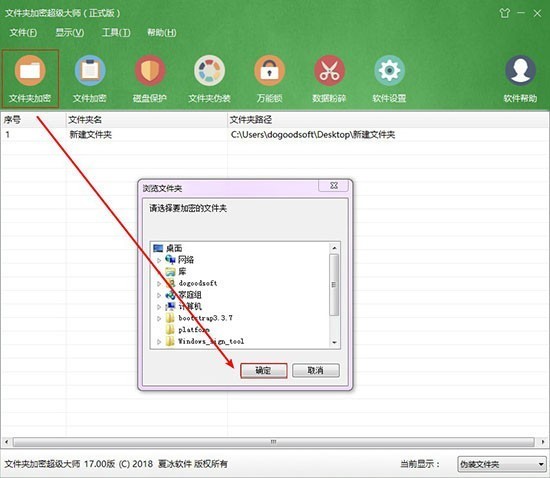
文件夹加密超级大师有5种文件夹加密方法,分别是文件夹闪电加密、文件夹隐藏加密、文件夹全面加密、文件夹金钻加密和文件夹移动加密。
文件夹闪电加密和隐藏加密:加密和解密速度非常快,并且不额外占用磁盘空间,非常适合加密体积超大的文件夹。
文件夹全面加密、金钻加密和移动加密:采用国际上成熟的加密算法加密文件夹里面的数据,具有最高的加密强度,非常时候加密非常重要的文件夹。

文件夹全面加密是把文件夹里面的所有文件 加密文件。文件夹全面加密后,可以正常打开文件夹,但打开里面任一文件时,都必须输入正确密码。
如果您想加密后,打开文件夹也需要输入正确密码并且要求最高的加密强度,您可以选择金钻加密。
文件夹加密后,如果需要在其他的电脑上解密使用,您可以选择文件夹移动加密。
文件夹加密超级大师常见问题
问:使用文件夹加密超级大师忘记密码怎么办?
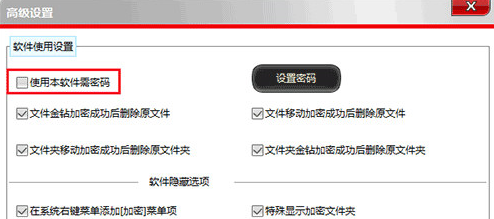
答:1、请打开文件夹加密超级大师,点击软件设置按钮,在弹出的高级设置窗口中选择第一项“使用本软件需密码”,然后设置软件的管理员密码。(如果您已经设置了软件管理员密码,请跳过此步)
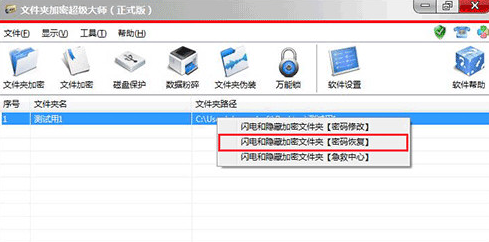
2、软件管理员密码设置完毕后,请在软件窗口的加密记录列表上找到您忘记密码的加密文件夹记录,在这条加密记录上单击鼠标右键。在弹出的菜单中选择[闪电和隐藏加密文件夹密码恢复],然后在弹出的窗口中输入文件夹加密超级大师的软件管理员密码即可。
问:文件夹加密超级大师如何伪装文件夹?
答:请在文件夹加密超级大师软件的主窗口点击【文件夹伪装】按钮,选择需要伪装的文件夹后点击“确定”,然后选择伪装类型就可以了。
文件夹伪装成功后,双击伪装的文件夹,就无法看到文件夹里面真实的内容。通过这种方法可以简单方便地对文件夹进行保护。但文件夹伪装的保护级别有限,如果是比较重要的文件夹推荐您使用文件夹加密功能。
问:如何设置文件夹加密超级大师的软件密码(管理员密码)?
答:请在文件夹加密超级大师软件的主窗口点击【软件设置】按钮,在弹出的高级设置窗口中选择第一项“使用本软件需密码”,然后在弹出的密码设置窗口设置软件密码。这个密码就是文件夹的加密超级大师的软件密码(管理员密码)。
问:文件夹加密超级大师中文件夹全面加密后如何完全解密?
答:文件夹全面加密是把文件夹里面的所有文件一次性全部加密,当然也可以一次性全部解密。
方法如下:
在需要解密的全面加密文件夹上单击鼠标右键,在弹出菜单中选择【解密全面加密的文件夹】;或者打开软件,在软件主窗口中点击全面加密文件夹的记录。然后在弹出的密码输入窗口中输入正确密码,用鼠标点击“解密”按钮即可,请不要点击“打开”按钮。
同类软件对比
闪电文件夹加密大师软件是一款专业强劲的数据加密软件,采用一种区块加密标准-AES加密,加密速度快、安全性高、资源消耗低,不仅拥有文件/文件夹加密、解密、打开等功能,而且本地加密/解密,更安全,更高效,同时界面简洁,操作方便,一用即会,让闪电文件夹加密大师成为您文件/文件夹加密的好帮手!
神盾文件夹加密软件是国内领先的专为计算机终端用户设计的一套信息加密系统。神盾文件夹加密软件支持64位系统,集文件加解密、磁盘保险箱、计算机安全登录等强大功能于一体,采用国际标准的基于智能密码钥匙的国际先进加密算法及双因子身份认证技术,能有效保护用户隐私和机密信息,防止因这些敏感信息的外泄而带来损失与不便。
文件夹加密超级大师常见问题
问:使用文件夹加密超级大师忘记密码怎么办?
答:1、请打开文件夹加密超级大师,点击软件设置按钮,在弹出的高级设置窗口中选择第一项“使用本软件需密码”,然后设置软件的管理员密码。(如果您已经设置了软件管理员密码,请跳过此步)
相关专题
换一换-
 文件夹加密超级大师大全
文件夹加密超级大师大全,具有彻底隐藏磁盘以及禁止使用或只读使用USB存储设备、数据粉碎删除等功能。软件特色功能:闪电加密:瞬间加密你电脑里或移动硬盘上的文件夹,无大小限制,加密后防止复制、拷贝和删除,并且不受系统影响,即使重装、Ghost还 原、DOS和安全模式下,加密的文件夹依然保持加密状态,在何种环境下通过其他软件都无法解密。华军小编给大家整理推荐了各类免费的传送门2大全软件,赶快来下载吧!
-
 文件加密大全
文件加密大全,加密的文件(夹)可以防止访问、防止删除、防止拷贝、内容只有您知道。界面漂亮友好、简单易用、稳定无错、功能强大和兼容性好等特点。使用起来,只要点击需要加密对象的右键即可轻松实现。解密只要双击已加密对象输入密码即可轻松搞定。一切为真正实用、方便着想。华军小编给大家整理推荐了各类免费的文件加密大全软件,赶快来下载吧!
人气软件
-
驱动精灵2025.8.5.220


105MB|2026-03-02
-
360软件管家13.0.0.2007

95.2MB|2026-02-10
-
雷神加速器V11.3.1.2

88.3MB|2026-02-09
-
红手指云手机v4.12.081

237.76 MB|2026-01-27
-
抖音电脑版7.1.0

4.58 MB|2026-01-20
-
泡泡加速器25.12.5.1

2.92 MB|2026-01-16


热搜推荐
-
 QQ游戏大厅5.89.58862.0
|113 MB
QQ游戏大厅5.89.58862.0
|113 MB -
 爱奇艺14.2.0.9800
|67.38MB
爱奇艺14.2.0.9800
|67.38MB -
 我的世界1.18.31.22
|182.26 MB
我的世界1.18.31.22
|182.26 MB -
 快手14.0.40.46379
|95.42MB
快手14.0.40.46379
|95.42MB -
 360压缩4.0.0.1670
|16.0 MB
360压缩4.0.0.1670
|16.0 MB
装机必备软件






小编推荐
-
1
驱动精灵2025.8.5.220
硬件工具|
-
2
360软件管家13.0.0.2007
系统安全|
-
3
雷神加速器V11.3.1.2
网络加速|
-
4
红手指云手机v4.12.081
游戏软件|
-
5
抖音电脑版7.1.0
视频播放|
-
6
泡泡加速器25.12.5.1
网络加速|
-
7
虎牙直播7.30.0.120

视频播放|
-
8
迅游网游加速器8.0

网络加速|
-
9
苹果恢复大师3.8.38.2362最新版

数据恢复|
-
10
得力OCR文字识别3.1.0.5 官方版

办公软件|
最新软件
-
 压缩包密码解压工具ARCHPR
28.3MB/2026-01-22
-
 多功能密码解锁软件
28.3MB/2026-01-22
-
文件夹加密超级大师
28.3MB/2026-01-22
-
 Word文档加密器
28.3MB/2026-01-22
-
 文件夹保护3000
28.3MB/2026-01-22
-
 AesSafe文件和文件夹加密工具
28.3MB/2026-01-22