
-

-
AesSafe文件和文件夹加密工具
0.0.1 官方版
- 软件大小:14.6MB
- 更新日期:2025-12-30
- 下载次数:45525次
- 软件语言:简体中文
- 软件授权:免费软件
- 软件评级:

- 安全检测:无插件无病毒
- 软件类型:国产软件
- 软件分类:加密解密
- 软件系统:Win



AesSafe文件和文件夹加密工具简介
AesSafe是一个文件或者文件夹加密解密的工具,可以对单个文件进行加密或解密,也可以对整个文件夹进行加密解密,AesSafe使用目前非常安全的加密算法AES256进行加密,它是行业标杆,目前很多程序和通信协议都使用它进行加密解密。例如:**BitLocker(Windows)**和 **VeraCrypt**、等全盘加密**Google Drive、Dropbox、iCloud**等云储存 都可以看到它的身影,此外,我们使用AES目前最安全和高效加密模式GCM模式,GCM模式加密快速,一个2GB的电影,基本一分钟左右就可以加密解密完毕。
为了方便大家使用,我们把程序设计得简单易懂,你可以通过选择或者拖拽方式,把要加密的文件或者文件夹拖放到路径输入框上面。然后填写密码,就可以进行加密解密。AES256是要求密码又256位(32个字节),但是我们不能要求用户每次都录入32个字节的密码,为了支持简短密码,我们先对用户的密码进行SHA256加密运算,获得256位的密钥,然后再使用此密钥来进行AES加密。这样用户哪怕输入一位密码,都可以进行加密,当然我们建议大家,对于重要的文件,最好把密码设置得更加复杂一些。GCM模式是目前AES各种模式中最安全高效的模式,它支持验证,如果你的文件中途被人修改了,那么解密的过程,会提示解密失败。避免你的信息被人修改。
AesSafe文件和文件夹加密工具使用方法
打开程序,上方Tab选项卡选择“加密”,然后把你要加密的文件夹或文件拖放到“明文路径”中,把你加密后存放目录或者保存路径拖放到“密文路径”中,当然,你也可以点击右边的文件夹图标,打开选择框进行选择。密文路径可以不存在,当不存在的时候,程序会自动创建。
然后下方加密密码和确认密码填写你的加密密钥,右边眼睛图标,点击可以切换明码和遮掩码。和大多数应用类似。加密密码和确认密码需要一致才可以,目的是避免用户输入错误的密码,导致无法加密,如果前后两次密码不一样,密码会显示红色,你也可以把你的密码备份到本地电脑中,点击备份密钥按钮就可以备份。

然后点击中间的开始按钮,就可以进行加密。加密的过程,会显示到下方的“执行记录”框中,同时会显示进度条。
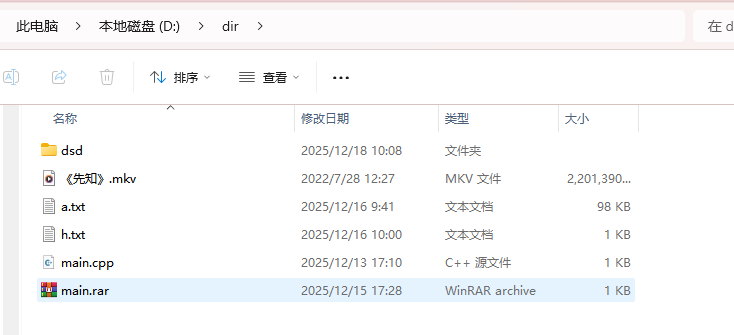
下面,以D:dir目录进行演示,包含如下文件,其中有一个mkv的电影是大文件,大概是2.2GB
密文路径我们选择D:/dir2,输入密码后,点击开始,就开始加密
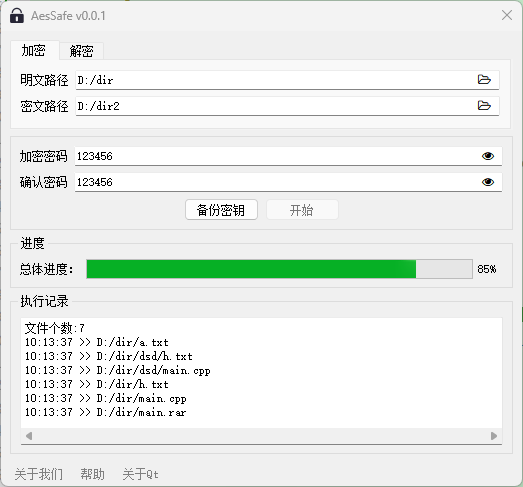
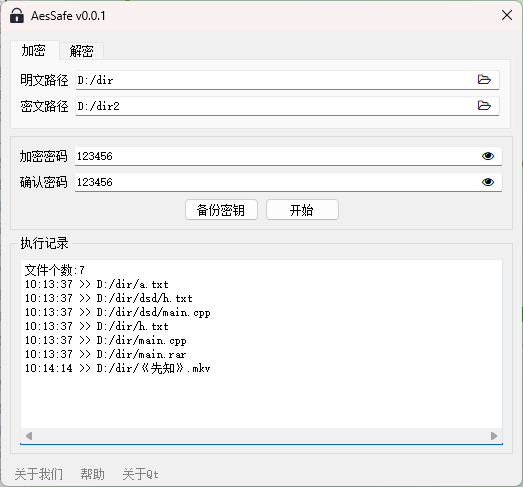
通过执行记录,我们可以看到,2.2GB的文件,我们用时不到一分钟,大概是37秒就完成。这在同类软件中是非常快速的。
通过查看dir2和dir的两个文件,我们可以看到加密前后的对比
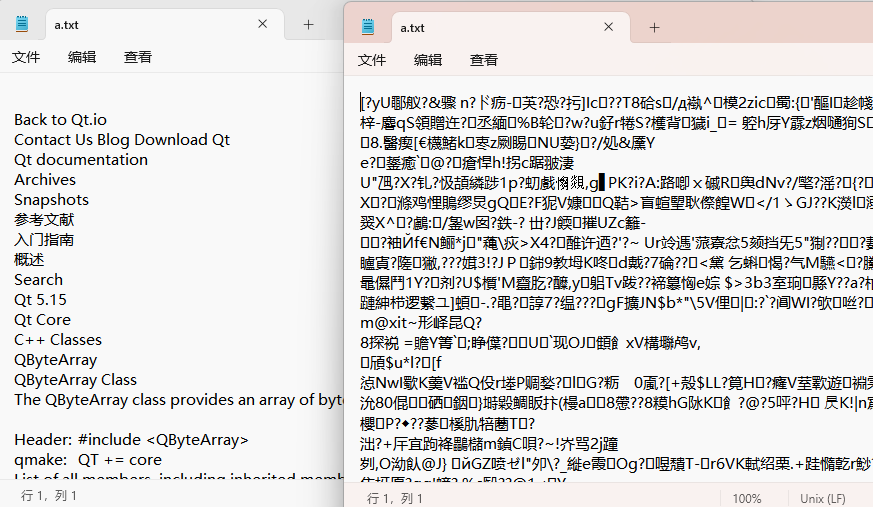
第二个我们可以看到一堆乱码。
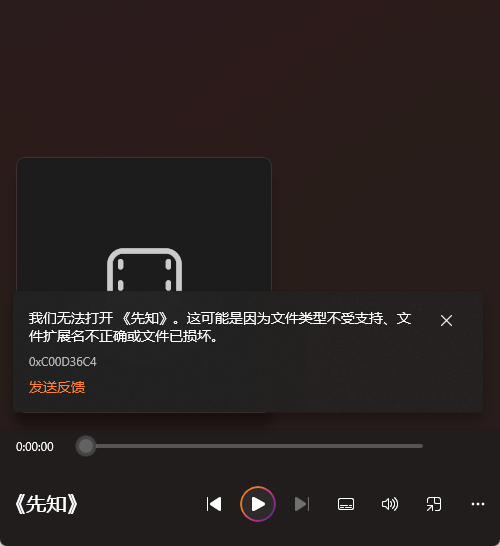
加密后的电影也无法播放。从而保证了你的数据安全。
解密流程
解密流程和加密流程差不多,区别就是上方要切换到“解密”选项卡。
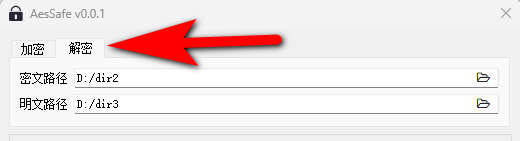
然后密文路径,填写你加密过的目录,明文路径选择一个新的目录,也可以选择之前的明文目录,如果文件夹中存在同名文件,则会被替换解密后的文件,这里大家务必要注意。
然后填写密码,点击开始,就可以解密,下面,我们把上面的dir2目录,解密到dir3目录中。
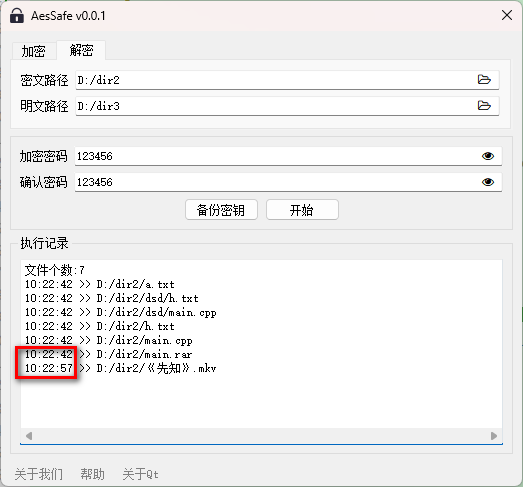
通过记录,我们可以看到,解密的大文件,比加密更快,用时,15秒就可以完成。然后我们来测试我们解密后的文件。
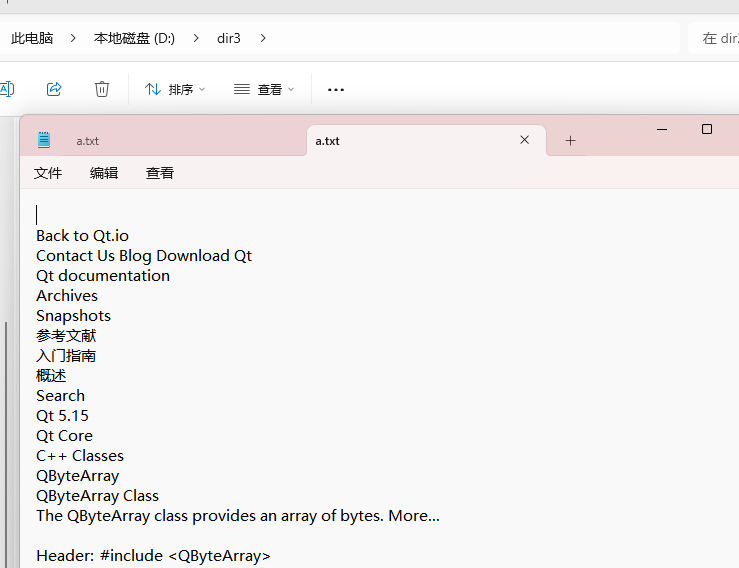
文本已经解密出来了。
相关专题
换一换人气软件
-
抖音8.7.0


4.58 MB|2026-10-27
-
雷神加速器V11.3.3.0

88.3MB|2026-10-20
-
360软件管家14.0.0.2236

95.2MB|2026-09-17
-
虎牙直播7.32.0.0

2.79 MB|2026-08-14
-
驱动精灵2025.8.5.220

105MB|2026-06-17
-
泡泡加速器25.12.5.1

2.92 MB|2026-05-20


热搜推荐
-
 快手14.8.40.50567
|95.42MB
快手14.8.40.50567
|95.42MB -
 360压缩4.0.0.1670
|16.0 MB
360压缩4.0.0.1670
|16.0 MB -
 我的世界1.18.44.3
|186.26MB
我的世界1.18.44.3
|186.26MB -
 租号玩5.19
|91.5MB
租号玩5.19
|91.5MB -
 QQ游戏大厅5.89.58862.0
|113 MB
QQ游戏大厅5.89.58862.0
|113 MB
装机必备软件






小编推荐
-
1
抖音8.7.0
视频播放|
-
2
雷神加速器V11.3.3.0
网络加速|
-
3
360软件管家14.0.0.2236
系统安全|
-
4
虎牙直播7.32.0.0
视频播放|
-
5
驱动精灵2025.8.5.220
硬件工具|
-
6
泡泡加速器25.12.5.1
网络加速|
-
7
万能数据恢复大师7.0.1.1

数据恢复|
-
8
红手指云手机v4.12.081

游戏软件|
-
9
迅游网游加速器8.0

网络加速|
-
10
苹果恢复大师3.8.38.2362最新版

数据恢复|
最新软件
-
 cad图纸去除密码软件(CAD Password)
14.6MB/2025-12-30
-
 宏杰便携加密
14.6MB/2025-12-30
-
 宏杰文件夹加密
14.6MB/2025-12-30
-
 汇帮加密助手
14.6MB/2025-12-30
-
 Paranoia Text Encryption for PC
14.6MB/2025-12-30
-
 蓝盾
蓝盾
14.6MB/2025-12-30