
-

-
Windows Installer Clean Up
5.5
- 软件大小:0.34MB
- 更新日期:2026-06-16
- 下载次数:67574次
- 软件语言:英文
- 软件授权:免费软件
- 软件评级:

- 安全检测:无插件无病毒
- 软件类型:国产软件
- 软件分类:卸载软件
- 软件系统:WinAll






Windows Installer Clean Up简介
Windows installer clean up官方版是一款Windows Installer清理工具。用户使用Windows installer clean up软件,可以清理掉应用程序的 Windows Installer安装的任何程序,甚至帮助用户删除配置信息的文件和注册表,帮助你深入清理你的电脑。当你安装应用程序出现问题时,喜欢Windows Installer Clean Up的朋友快来51下载站下载体验吧!
Windows installer clean up短评
Windows Installer Clean Up 官方版是微软原推出的系统维护工具,专门清理 Windows Installer 数据库中的残留安装记录与无效注册表项,可解决软件卸载失败、重装报错等常见问题。工具体积极小操作直接,仅修改安装配置信息,不过官方已停止维护,更适配老旧 Windows 系统的故障排查。
Windows installer clean up适合人群
适合三类人群使用:一是遭遇 MSI 程序安装卸载故障的普通用户,可快速修复安装异常;二是系统运维与技术支持人员,用于排查客户端安装类问题;三是老旧系统使用者,清理无效安装信息优化系统状态。
Windows installer clean up软件亮点
微软官方出品:由微软官方开发和维护,专门针对Windows Installer相关问题设计,兼容性和可靠性有保障。
深度清理残留配置:能够彻底清除程序的Windows Installer配置信息,包括注册表项和安装缓存,解决标准卸载无法处理的顽固残留。
解决安装死锁问题:当程序因配置信息损坏导致无法安装或卸载时,清理后可顺利重新安装,是Office、Visual Studio等软件重装前的必备工具。
操作极简:界面为纯列表选择模式,选中目标程序点击Remove即可完成清理,无需复杂配置。
支持多选批量清理:按住Ctrl键或Shift键可同时选中多个程序进行批量清理,大幅提升效率。
不删除程序文件本身:仅清理Windows Installer的配置信息,不会删除已安装的程序文件或用户数据,安全性高。
Windows installer clean up软件特色
精准定位Installer安装项:启动后自动列出系统中所有通过Windows Installer安装的程序,一目了然,便于精准选择。
硬删除模式:采用硬删除机制,连关联的注册表信息一并清除,确保清理彻底无残留。
绿色轻量:安装包体积仅约348KB,安装后占用空间极小,对系统资源零负担。
命令行支持:除图形界面外,支持通过命令行参数执行清理操作,方便高级用户和IT管理员批量自动化处理。
日志记录功能:支持通过参数指定日志文件路径,详细记录清理过程,便于事后审计和问题排查。
全系统兼容:支持Windows 2000/XP/2003/Vista/7/8/10等主流操作系统,覆盖新旧设备。
Windows installer clean up软件功能
Windows Installer配置信息清理:删除构成所选程序的Windows Installer配置文件和注册表设置,解决安装信息损坏导致的各类问题。
已安装产品列表展示:提供一个对话框,列出所有由Windows Installer安装的程序,用户可从中选择一个或多个目标进行清理。
程序卸载辅助:对于无法通过控制面板正常卸载的软件,可通过该工具强制清理其安装配置,实现"卸载"效果。
安装冲突修复:清除旧版本残留配置后,可将程序重新安装到最初安装的同一文件夹,避免硬盘文件重复。
批量选择清理:支持Ctrl键多选和Shift键连选,一次性清理多个相关程序的配置信息。
命令行清理模式:支持通过WICleanupC.EXE配合参数(如/f强制清理、/q静默模式、/l日志记录)执行自动化清理任务。
系统问题终极修复:作为Windows Installer各类故障(服务无法启动、安装回滚、策略禁止安装等)的终极解决方案。
Windows installer clean up安装步骤
1.下载完压缩包后直接双击msicuu.exe。
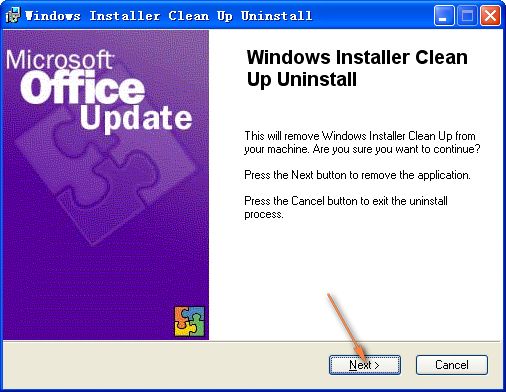
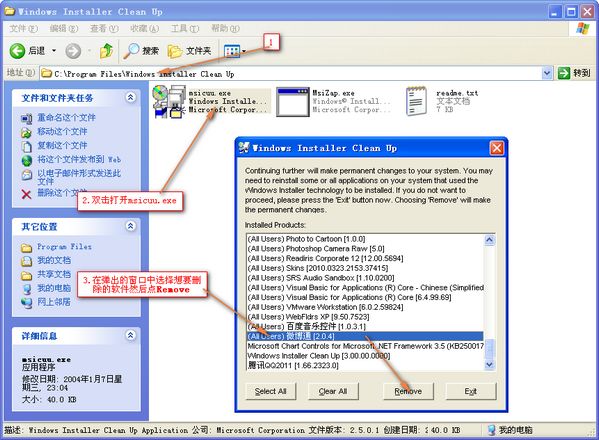
2.然后在C:Program FilesWindows Installer Clean Up下有个msicuu.exe,运行。
3.选中你要删除的软件,点remove即可。
Windows installer clean up使用方法
1:开始 -> 所有程序 -> 找Windows Install Clean Up。
2:在系统安装目录Program Files文件夹下找Windows Installer Clean Up,然后运行msicuu.exe
如图:
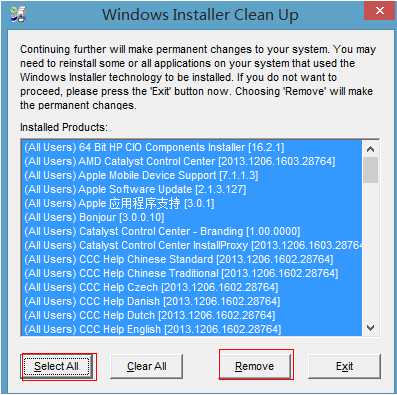
第一个选项是选中全部,
第二个选项是放弃选中,
第三个remove 是卸载,
第四个是退出。
你选中要卸载的软件,然后点击Windows Installer Clean UP第三个按钮就可以了。点第一个就全部卸载。他是硬删除,连关联的注册表信息都清除。
Windows installer clean up常见问题
问题一:如何删除 Windows Installer Clean UP ?
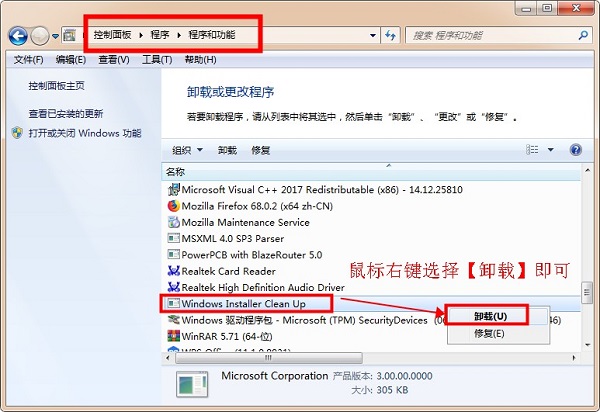
说明:我们在安装Windows Installer Clean UP实用程序时,会在控制面板中的“添加/删除程序”工具中创建实用程序条目。借此,我们可对Windows Installer Clean UP进行删除
操作步骤:打开控制面板,在【卸载程序】中找到“Windows Installer Clean UP”,请单击鼠标右键选择【卸载】即可删除 Windows Installer Clean UP。
问题一:windows install clean up 装不上?
开始—运行—输入services.msc——找到WINDOWS INSTALLER,双击,选择启动。
不行再按以下步骤试一下:
1、先用msiexec/unregserver 停掉windows installer服务。
2、下载InstMsiW.exe,用winrar解压开,进入目录。
3、右击mspatcha.inf ,点击安装。
4、再用msiexec/regserver 启用服务。
如果还不行,就得重装系统了!
问题三:Windows Install Clean Up如果全部清除有什么影响?
Windows Install Clean Up是微软自己出的卸载软件, 用来删除无用程序的 配置信息。windows installer clean up里的内容可以全删除吗?
如果盲目的全部删除,软件在文件和注册表中保存的相关配置信息就会被删除,导致一些正常使用的文件出现错误,软件无法打开。
问题四:工具打不开或点击无反应怎么办?
以管理员身份运行(右键→以管理员身份运行)。如果仍无反应,检查Windows Installer服务是否启动:Win+R输入services.msc找到该服务启动后重试。
问题五:工具列表中找不到我想卸载的程序?
该工具仅对MSI安装包有效,若程序使用Inno Setup等其他安装器则不会显示。需改用程序自带的卸载程序或第三方卸载工具处理。
Windows installer clean up与Geek Uninstaller区别
功能定位不同。Windows Installer Clean Up 仅针对 MSI 安装配置做专项清理,不执行完整卸载流程;Geek Uninstaller 支持全类型软件卸载与残留扫描,覆盖场景更全面。
适配系统不同。Windows Installer Clean Up 已停止官方更新,仅适配 Win7 及更早的老旧系统;Geek Uninstaller 持续迭代,完美兼容 Win10、Win11 等新系统。
上手门槛不同。Windows Installer Clean Up 界面极简无操作引导,需具备基础系统知识;Geek Uninstaller 可视化操作清晰,普通用户也能轻松上手使用。
windowsinstallercleanup怎么清理?
查看已安装程序:在Windows Installer Clean Up的主界面中,会列出已安装的Windows更新和程序。用户可以仔细查看列表,确保不会误删重要的更新或程序。
选择要清理的项目:根据需要选择要清理的项目。Windows Installer Clean Up允许用户选择一个或多个由Windows Installer安装的程序进行清理。
执行清理操作:选择要清理的项目后,点击“清理”按钮。Windows Installer Clean Up会执行清理操作,并释放占用的磁盘空间。清理过程中,请耐心等待,不要中断操作。
相关专题
换一换-
 2020卸载软件排行榜
<p>卸载软件大全,可以保证卸载无残留,系统运行速度也不会有丝毫下降。带有强制删除功能。软件有关的文件和注册表项都会被清理干净哦。节省手机少得可怜的内存;以上功能都支持批量模式,不用一个一个卸,一个一个等,选了让他批吧!他的静默卸载还能让你省去多余的确认步骤,直接卸载无需等待。华军小编给大家整理推荐了各类免费的卸载软件大全软件,赶快来下载吧!</p>
人气软件
-
抖音8.7.0


4.58 MB|2026-10-27
-
雷神加速器V11.3.3.0

88.3MB|2026-10-20
-
360软件管家14.0.0.2236

95.2MB|2026-09-17
-
虎牙直播7.32.0.0

2.79 MB|2026-08-14
-
驱动精灵2025.8.5.220

105MB|2026-06-17
-
泡泡加速器25.12.5.1

2.92 MB|2026-05-20


热搜推荐
-
 爱奇艺14.10.5.10340
|67.38MB
爱奇艺14.10.5.10340
|67.38MB -
 快手14.8.40.50567
|95.42MB
快手14.8.40.50567
|95.42MB -
 360压缩4.0.0.1670
|16.0 MB
360压缩4.0.0.1670
|16.0 MB -
 我的世界1.18.44.3
|186.26MB
我的世界1.18.44.3
|186.26MB -
 租号玩5.19
|91.5MB
租号玩5.19
|91.5MB
装机必备软件






小编推荐
-
1
抖音8.7.0
视频播放|
-
2
雷神加速器V11.3.3.0
网络加速|
-
3
360软件管家14.0.0.2236
系统安全|
-
4
虎牙直播7.32.0.0
视频播放|
-
5
驱动精灵2025.8.5.220
硬件工具|
-
6
泡泡加速器25.12.5.1
网络加速|
-
7
万能数据恢复大师7.0.1.1

数据恢复|
-
8
红手指云手机v4.12.081

游戏软件|
-
9
迅游网游加速器8.0

网络加速|
-
10
苹果恢复大师3.8.38.2362最新版

数据恢复|
最新软件
-
 IObit Uninstaller
0.34MB/2026-06-16
-
 Wise Disk Cleaner免安装中文版
0.34MB/2026-06-16
-
 Wise Disk Cleaner Portable电脑磁盘清理工具
0.34MB/2026-06-16
-
 Wise Disk Cleaner 官方正式版
0.34MB/2026-06-16
-
 Wise Disk Cleaner 官方版
0.34MB/2026-06-16
-
 Wise Disk Cleaner 官方版
0.34MB/2026-06-16