
-

-
adobe acrobat
11.0.0.379
- 软件大小:1.15MB
- 更新日期:2024-07-26
- 下载次数:595次
- 软件语言:简体中文
- 软件授权:共享软件
- 软件评级:

- 安全检测:无插件无病毒
- 软件类型:国产软件
- 软件分类:办公软件
- 软件系统:WinAll



adobe acrobat简介
Adobe Reader(Acrobat reader)是美国Adobe公司开发的一款优秀的PDF文件阅读软件。adobeacrobat文档的撰写者可以向任何人分发自己制作(通过AdobeAcobat制作)的PDF文档而不用担心被恶意篡改。adobeacrobat可以打开所有PDF文档,并能与所有PDF文档进行交互。可查看、搜索、验证和打印AdobePDF文件,还可以对其进行数字签名以及展开协作。简单、明了、便捷。
AdobeReader软件简介
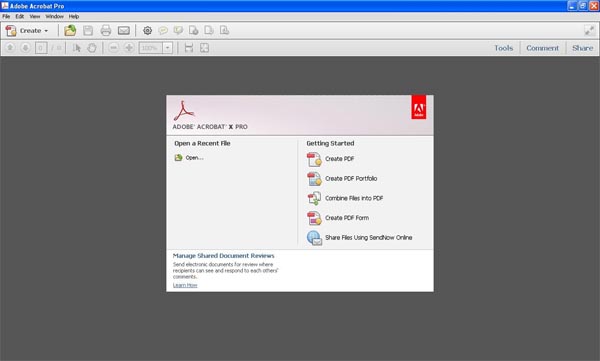
AdobeAcrobat
由Adobe公司推出的PDF格式是一种全新的电子文档格式。借助Acrobat,您几乎可以用便携式文档格
adobe-acrobat-x-pro式(PortableDocumentFormat,简称PDF)出版所有的文档。PDF格式的文档能如实保留原来的面貌和内容,以及字体和图像。这类文档可通过电子邮件发送,也可将它们存储在WWW、企业内部网、文件系统或CD-ROM上,来供其他用户在MicrosoftWindows,MacOS和LINUX等平台上进行查看。由于该格式使用Adobe公司开发的PostScript页面描述语言,使得页面中的文字和图形的质量得到质的飞跃。无论您是使用PDF文档进行网上阅读,还是打印、印刷出版,AdobeAcrobat都能给你最好效果。
最新的AdobeAcrobatXI中引入了PDF转换为Word、PowerPoint的功能。
PostScript语言
提到PDF,有必要介绍一下PostScript语言:
PostScript是一种页面描述语言,内置于很多桌面打印机以及所有的高端打印系统中。由于该语言内置于许多打印机,大多数Macintosh、Windows、以及UNIX系统中的应用程序都能创建供打印的PostScript文件。
Adobe公司经过数年的努力,逐渐把PostScript语言推广开来,通过不断对PostScript语言的改进,现已成为印刷出版业的专业格式。PostScript文件格式的第一个版本PostScriptLevel1可以同时表示灰度矢量图形和灰度位图图像。第二个版本PostScriptLevel2不仅可以表示灰度矢量和位图图形,还可以表示颜色,并支持矢量和位图图形的RGB、CMYK、以及基于CIE的颜色模型。(有些PostScriptLevel1的文件通过对PostScript语言加以扩充也可以表示彩色,只是这种扩充在PostScriptLevel2中得到了进一步普及。)PostScript3为Level2提供了额外的功能,包括在打印到PostScript3打印机时打印渐变网格对象的能力。由于打印到PostScriptLevel1和Level2的设备需要将渐变网格对象转换为位图图像,因此最好把包含渐变网格对象的线稿打印到PostScript3打印机。最常用的PostScriptLevel2支持很多位图图像的压缩技术,包括LZW、CCITT、以及JPEG方法。
根据PostScriptLevel2语言,PDF可以同时表示矢量和位图图形。PDF页面等同于PostScript页面,只是PDF文件还包括电子文档查找和导航功能。PDF文件还可以包含超文本链接以及电子目录表。
adobe acrobat新版特征
1.完整的评论功能,包括文本、图章、附件、音频资料、图纸标记(例如直线、剪头、图形)和自由的注释;
2.填充、标记、保存并发送你的表单;
3.将文件保存至Acrobat.com上,可以通过任意设备访问;
4.支持最新一代的Mac和Windows系统:OSXMountainLion、Windows8。在线将PDF文档转换为Word、Excel文档。
adobe acrobat产品功能
一、扫描至PDF、转换PDF文档:
使用AcrobatXPro内置的PDF转换器,你可以将纸质文档、电子表单Excel、电子邮件、网站、照片、Flash等各种内容扫描或转换为PDF文档。
1、扫描至PDF:扫描纸质文档和表单并将它们转换为PDF。利用OCR实现扫描文本的自动搜索,然后检查并修复可疑错误。可以导出文本,在其他应用程序重用它们。
2、Word、Excel转PDF:集成于微软Office中使用一键功能转换PDF文件,包括Word、Excel、Access、PowerPoint、Publisher和Outlook。
3、打印到PDF:在任何选择AdobePDF作为打印机进行打印的应用程序中创建PDF文档。AcrobatX能捕获原始文档的外观和风格。
4、HTML转PDF:在IE或Firefox中单击即可将网页捕获为PDF文件,并将所有链接保持原样。也可以只选择所需内容,转换部分网页。
二、编辑PDF、将PDF转换为Word、Excel、打印PDF:
1、快速编辑PDF文档:在PDF文件中直接对文本和图像做出编辑、更改、删除、重新排序和旋转PDF页面。
2、PDF转Word、Excel:将PDF文件导出为MicrosoftWord或Excel文件,并保留版面、格式和表单。
3、快速打印PDF:减少打印机错误和延迟。预览、印前检查、校正和准备用于高端印刷制作和数字出版的PDF文件。
三、创建富媒体PDF文件:
将包括电子表单、网页、视频等更丰富内容制作为一个经过优化的PDF文档,从而提升了效果。轻松自定义PDF包,突出您的品牌形象和风格
AdobeAcrobatXPro使用技巧
用AdobeAcrobatXPro进行pdf文件内容的编辑提取:
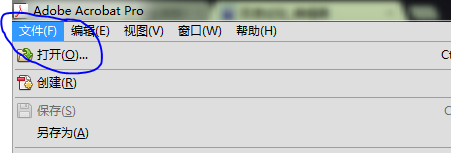
1、首先运行AdobeAcrobatXPro软件,打开你要提取文字的pdf文档,如下图所示:
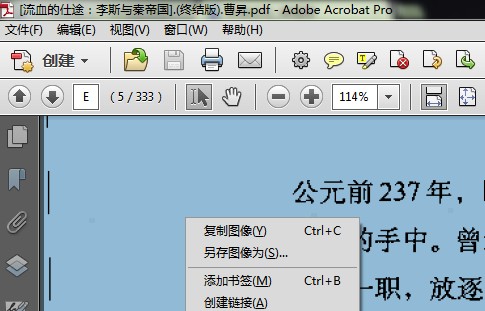
2、定位到你想要提取文字的页面,选中,点击右键可以看到,当前页面是一张图片,如下图所示:
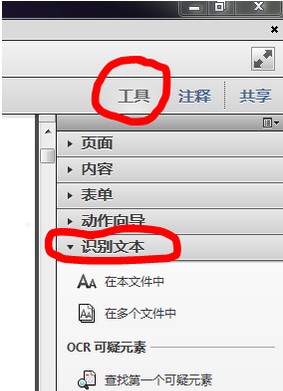
3、在AdobeAcrobatXPro软件工具栏右侧,依次找到工具——识别文本,如下图所示:
4、点击“在本文件中”,弹出识别文本的窗口,为了方便,我选择了当前页面,设置中内容一般不用设置,如有需要可以点击编辑,更改设置项目,如下图所示:
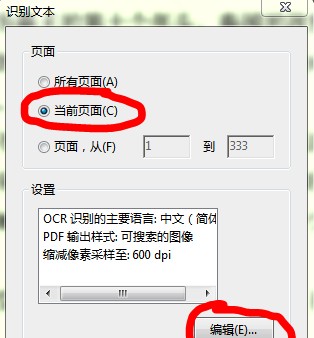
5、点击“确定”后,软件会自动分析当前页面,然后自动识别其中的文本,如下图所示:

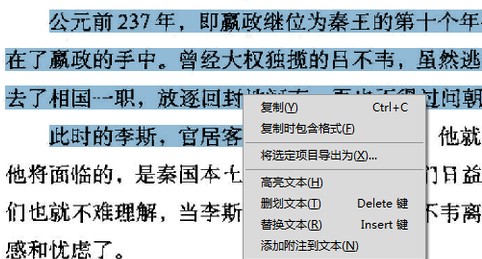
6、识别完成后,仍然停留在当前页面,不同的是,当再次选择其中的文本点击右键后,就能看到熟悉的复制,也可以选择“将选定项目导出为…”,如下图所示:
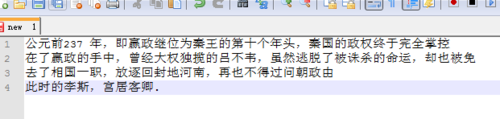
7、复制完成后,将其粘贴到文本文档中或者你需要的地方就可以了,如下图所示,pdf中的文字就这样提取出来了。
相关专题
换一换-
 Adobe acrobat
Adobe Acrobat是由Adobe公司开发的一款PDF编辑软件,借助它,您可以以PDF格式制作和保存你的文档 ,以便于浏览和打印,或使用更高级的功能。随着网络的不断发展和普及,Adobe公司也不断推出网络图形处理的各种软件。如:Adobe ImageReady、Adobe Imagestyle等等。而其中,Adobe Acrobat就是一款非常优秀的软件。Adobe acrobat有不少版本,小编整理的Adobe acrobat大全中包括了几乎所有的版本,这些Adobe acrobat版本都是精选的哦。
人气软件
-
万能数据恢复大师7.0.1.1

3.28 MB|2026-04-23
-
泡泡加速器25.12.5.1

2.92 MB|2026-03-31
-
驱动精灵2025.8.5.220


105MB|2026-03-02
-
360软件管家13.0.0.2007

95.2MB|2026-02-10
-
雷神加速器V11.3.1.2

88.3MB|2026-02-09
-
红手指云手机v4.12.081

237.76 MB|2026-01-27
- 51热搜
- 热门分类
- 热门专题


热搜推荐
-
 我的世界1.18.34.1
|182.26 MB
我的世界1.18.34.1
|182.26 MB -
 QQ游戏大厅5.89.58862.0
|113 MB
QQ游戏大厅5.89.58862.0
|113 MB -
 爱奇艺14.2.0.9800
|67.38MB
爱奇艺14.2.0.9800
|67.38MB -
 快手14.0.40.46379
|95.42MB
快手14.0.40.46379
|95.42MB -
 360压缩4.0.0.1670
|16.0 MB
360压缩4.0.0.1670
|16.0 MB
装机必备软件






小编推荐
-
1
万能数据恢复大师7.0.1.1
数据恢复|
-
2
泡泡加速器25.12.5.1
网络加速|
-
3
驱动精灵2025.8.5.220
硬件工具|
-
4
360软件管家13.0.0.2007
系统安全|
-
5
雷神加速器V11.3.1.2
网络加速|
-
6
红手指云手机v4.12.081
游戏软件|
-
7
抖音电脑版7.1.0

视频播放|
-
8
虎牙直播7.30.0.120

视频播放|
-
9
迅游网游加速器8.0

网络加速|
-
10
苹果恢复大师3.8.38.2362最新版

数据恢复|
最新软件
-
 实验室信息管理系统软件(LIMS)
1.15MB/2024-07-26
-
 MindManager
1.15MB/2024-07-26
-
 MindManager
1.15MB/2024-07-26
-
 MindManager
1.15MB/2024-07-26
-
 E-Mobile7
1.15MB/2024-07-26
-
 UPDF编辑器
1.15MB/2024-07-26