
-
-
VirtualBox虚拟机
7.2.16
- 软件大小:169.50 MB
- 更新日期:2026-09-07
- 下载次数:26418次
- 软件语言:英文
- 软件授权:免费软件
- 软件评级:

- 安全检测:无插件无病毒
- 软件类型:国外软件
- 软件分类:系统辅助
- 软件系统:Win7及以上






VirtualBox虚拟机简介
VirtualBox是一款简单易用还免费的开源虚拟机,VirtualBox软件体积小巧,不仅具有丰富的特色,而且性能也很优异,在使用时不会占用太多内存,操作起来也非常简单,用户可以轻松创建虚拟机。不仅如此VirtualBox功能也很实用,支持虚拟机克隆,支持Direct3D等,为用户带来快速便捷的使用体验。有需要的小伙伴快来51下载站下载使用吧!
-
鲁大师专业的硬件检测查看
-
驱动人生一站式检测硬盘系统驱动查看
-
万能驱动精灵专业级驱动程序管理查看
-
闪电PDF虚拟打印机虚拟PDF打印机工具查看
-
360驱动大师驱动检测更新工具查看
VirtualBox虚拟机短评
VirtualBox 作为老牌开源虚拟机,最大的优势在于完全免费、跨平台且资源占用低,对新手极其友好。安装增强功能后,文件共享和分辨率自适应体验流畅,快照功能更是系统折腾党的“后悔药”。虽然在 3D 图形加速和高负载性能上略逊于商业软件,但应对日常开发测试、Linux 学习和安全隔离实验已绰绰有余。
VirtualBox虚拟机适用人群
计算机专业学生与 Linux 新手:需要零成本、低门槛的工具来学习操作系统原理、练习命令行及搭建基础开发环境。
软件开发与测试人员:需要在隔离的沙盒环境中测试跨平台应用、验证代码兼容性,或利用快照功能快速重置测试环境。
网络安全爱好者与研究人员:需要在完全隔离的虚拟网络拓扑中安全地测试病毒样本、进行漏洞复现或网络攻防演练,避免威胁物理主机。
VirtualBox虚拟机软件特色
完全开源与免费:VirtualBox 基于 GPL 协议开源,个人、教育和评估用途完全免费,不仅降低了使用成本,还拥有活跃的社区提供丰富的文档和问题解决方案。
强大的跨平台支持:不仅支持在多种主流操作系统上作为宿主机运行,还能无缝导入和导出虚拟机(如 OVF/OVA 格式),方便在不同设备和平台间迁移环境。
安全隔离的沙盒机制:虚拟机运行在完全隔离的环境中,即使客户机感染病毒或系统崩溃,也不会对宿主机造成任何影响,为测试未知软件提供了极高的安全性。
灵活的扩展包与增强功能:基础包满足日常需求,同时提供扩展包以支持 USB 3.0、磁盘加密等高级功能;安装“增强功能(Guest Additions)”后,可实现剪贴板共享、文件拖拽和屏幕分辨率自适应,大幅提升体验。
VirtualBox虚拟机软件功能
多系统并发与快照管理:支持在一台电脑上同时运行多个操作系统,并提供强大的快照功能,允许用户保存当前系统状态,随时一键回滚至任意时间点,避免操作失误带来的损失。
丰富的网络配置模式:内置 NAT、桥接、仅主机(Host-Only)和内部网络等多种网络模式,支持端口转发和 IPv6,满足从基础上网到搭建复杂隔离测试集群的网络需求。
虚拟机克隆与自动化部署:支持快速克隆现有虚拟机(包含链接克隆和完整克隆),方便批量创建相同环境;结合 Vagrant 等工具,可实现开发环境的自动化部署与云端(如 OCI)的一键推送。
硬件直通与图形加速:支持将物理 USB 设备(如 U 盘、打印机、摄像头)直接连接至虚拟机,并提供基础的 3D 图形加速功能,满足日常应用及部分图形渲染需求。
VirtualBox虚拟机使用方法
一:切换成中文的方法
1、打开virtual box软件,点击菜单栏中的【file】,在弹出的选项中点击【preferences】。
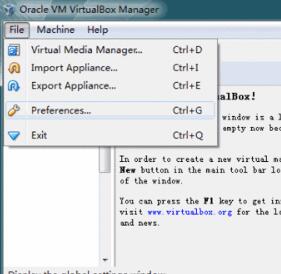
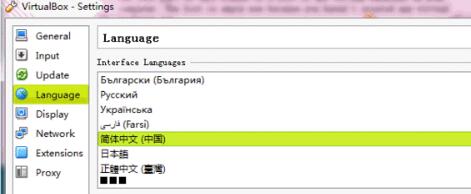
2、在打开的preferences窗口中点击【language】,然后选择【简体中文】就可以了。
二:设置鼠标在物理机和虚拟机间切换的方法
方法一
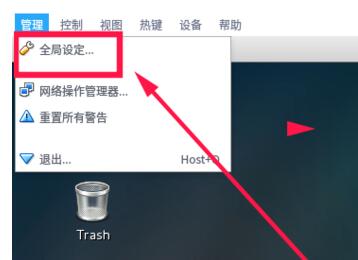
1、打开virtual box虚拟机软件,打开软件后点击【管理】,在弹出的窗口中点击【全局设定】。
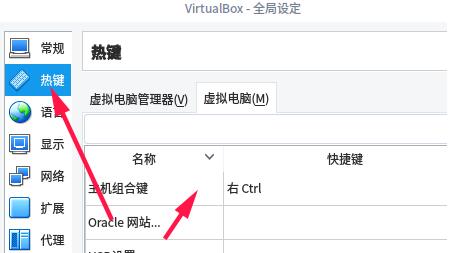
2、在全局设定中点击左侧的【热键】,会看到如下图所示的内容,默认使用右ctrl键让鼠标离开虚拟机。
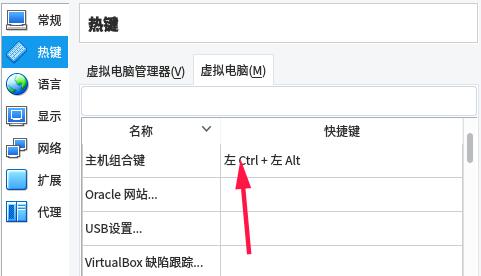
3、可以按一下CTRL+ALT键,就设置为和vmware一样的操作了。选择完成后点击【OK】就可以了。
方法二
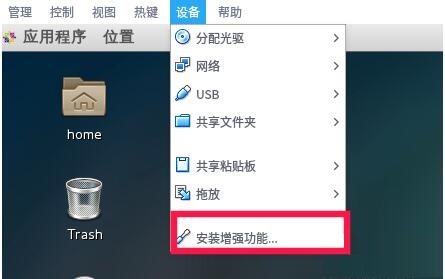
1、打开virtual box虚拟机软件,打开软件后点击【设备】,在弹出的选项中点击【安装增强功能】。
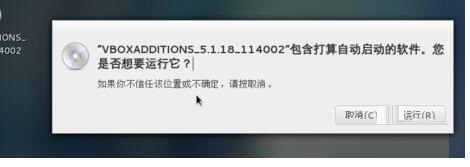
2、在弹出的窗口中点击【运行】。
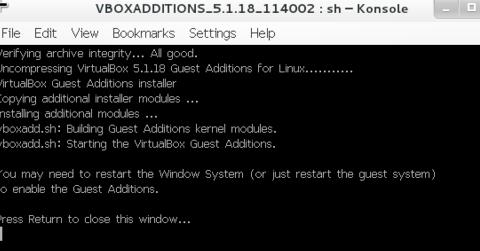
3、插件正在安装中,安装完成后点击【回车】退出安装界面。
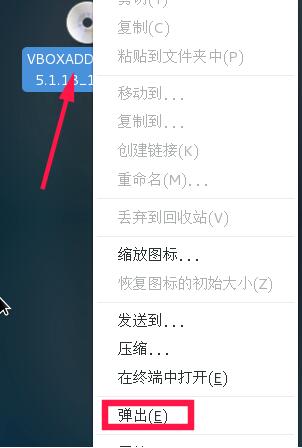
4、将境强功能iso镜像弹出光驱即可。
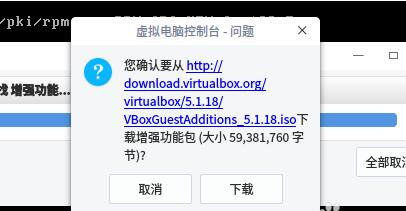
5、有时候,可能会提示需要下载增强功能包,这时候会如下提示,直接点击下载,根据提示进行操作即可。
VirtualBox虚拟机常见问题
问题一:VirtualBox软件如何创建一个虚拟机?怎么安装系统?
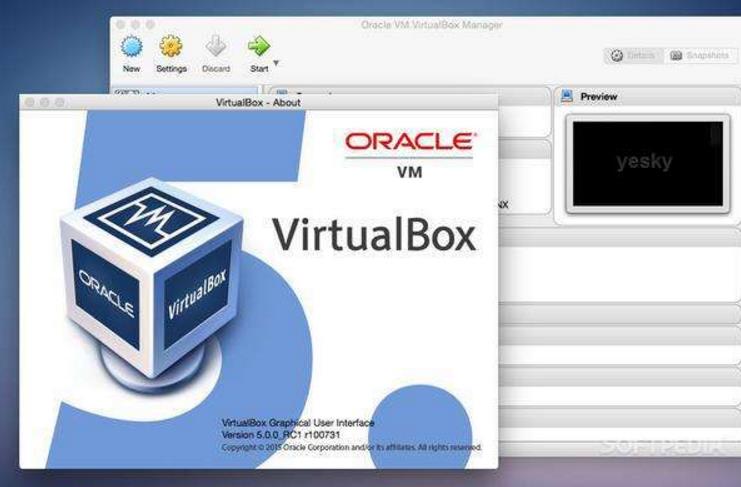
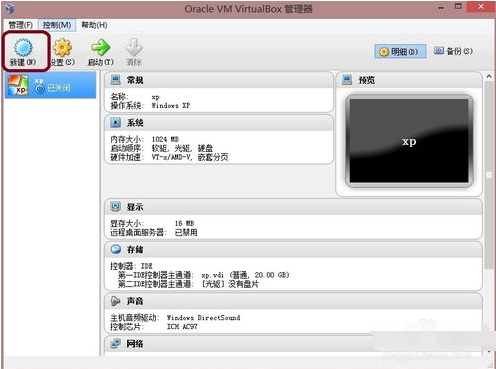
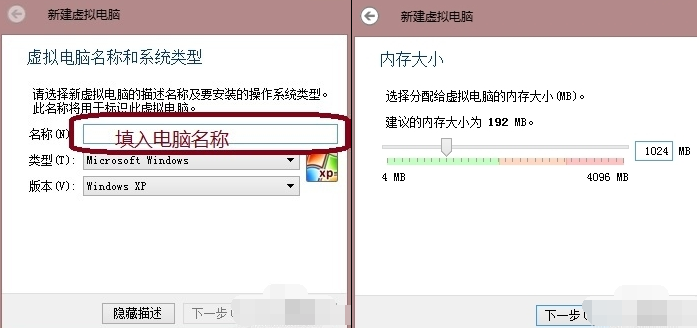
1、首先在本站下载安装好VirtualBox虚拟机软件,进入软件主界面,如下图所示,在界面有新建、设置、启动等选项,我们点击新建选项,然后进入新建虚拟电脑界面,你需要在该界面输入虚拟电脑的名称、类型和版本,然后再飞陪虚拟电脑的内存大小,小编建议设置为1024M,然后点击下一步。
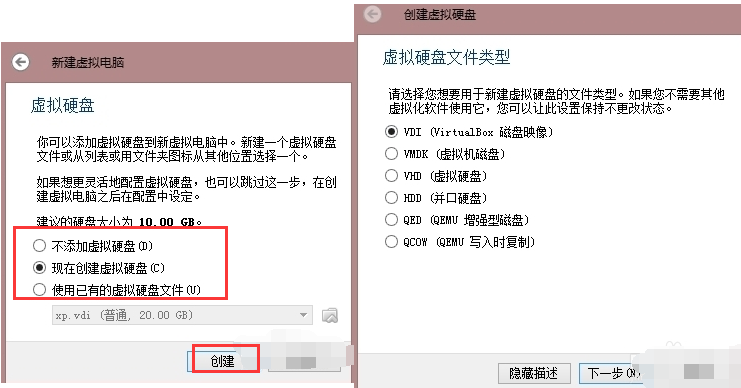
2、(1)进入到虚拟硬盘界面,在界面有不添加虚拟硬盘、现在创建虚拟硬盘、使用已有的虚拟硬盘文件三个选项,我们选择现在创建虚拟硬盘选项,然后点击界面下方的创建。
(2)进入到选择虚拟硬盘文件类型界面,这里需要你选择硬盘的文件类型,如果你是新手,这个按默认的就可以。如果你是大神你可以自由选择。
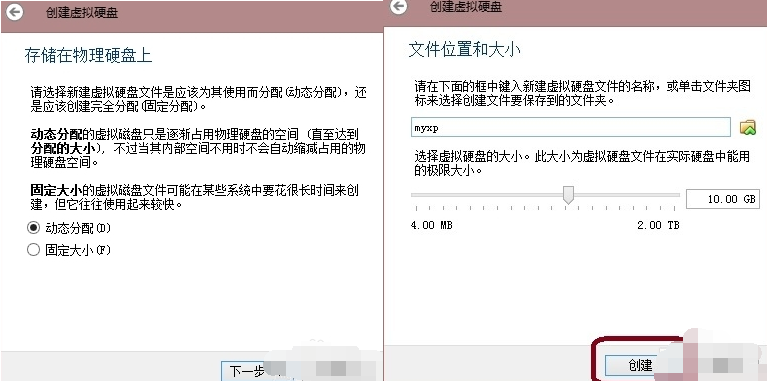
(3)然后再选择硬盘大小改变方式,动态分配将会随着使用,大小逐渐变大,而固定大小,将会固定容量。选择虚拟硬盘大小,一盘20G足以;
(4)接下来选择文件的位置和大小。注意这里最好改变虚拟硬盘存储位置,否则会自动存放在系统盘;修改完成后点击创建,一个新的虚拟机就新建好了,当然还没有装系统。
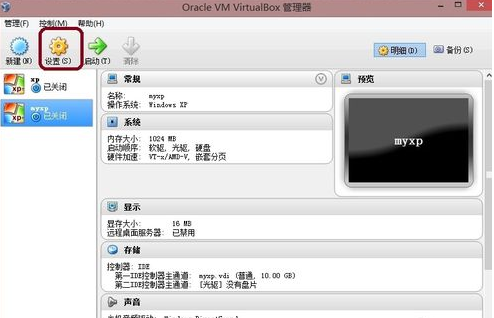
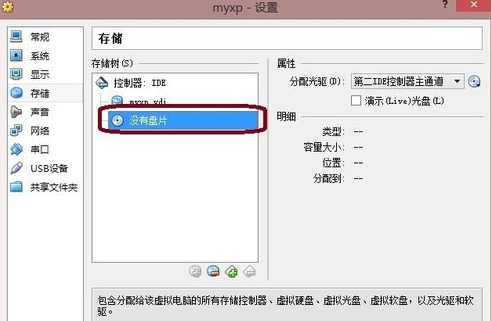
3、虚拟机已经新建完成了,接下来需要在虚拟机中安装系统,点击新建完成的虚拟机,然后再点击界面上方的设置选项,在设置界面找到存储并点击打开,接下来在存储界面下方点击没有盘片选项,最后在左边选中一个系统安装盘就可以了。
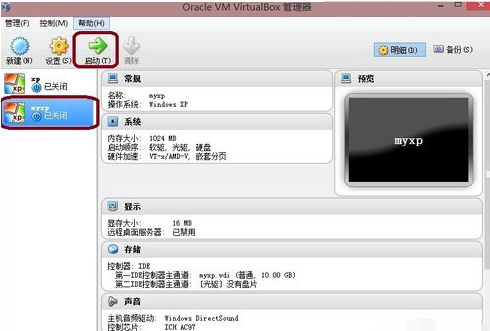
4、按照上面的步骤操作后,我们就可以进行安装系统了。如下图所示,你先点击创建的虚拟机,然后再界面的上方点击启动选项,就可以打开虚拟机开始安装系统,你会发现和真的在电脑上安装系统是一样的。是不是很简单呢,赶紧来看看吧。
启动虚拟机时提示“VT-x/AMD-V 未启用”怎么办?
这通常是因为物理机的 BIOS/UEFI 中未开启硬件虚拟化技术。请重启电脑进入 BIOS,找到并启用 Intel VT-x 或 AMD-V 选项,保存后重启即可。
虚拟机运行卡顿或性能不足怎么优化?
首先确保在虚拟机设置中分配了合理的 CPU 核心数和内存(建议不超过宿主机总资源的一半);其次务必在虚拟机内安装“增强功能(Guest Additions)”驱动;最后建议将虚拟磁盘文件存放在固态硬盘(SSD)上以提升读写速度。
如何在宿主机和虚拟机之间共享文件或拖拽?
需要在虚拟机运行状态下,通过顶部菜单栏选择“设备”->“安装增强功能”,在虚拟机系统内完成驱动安装并重启。之后即可在设置中开启“共享文件夹”或“双向拖放”功能。
虚拟机无法连接网络或局域网其他电脑无法访问?
请检查虚拟机的网络模式设置。若仅需上网,默认使用 NAT 模式即可;若需像独立设备一样被局域网访问,请切换为“桥接模式”并确保选择了正确的物理网卡;若需与宿主机隔离通信,请选择“仅主机模式”。
VirtualBox虚拟机与VMware Workstation的区别
授权与成本差异:VirtualBox 是完全开源免费的,适合个人与教育;VMware Workstation Pro 虽对个人免费,但企业商用需付费,且下载需注册账号,流程稍显繁琐。
性能与图形体验:VMware 在资源调度、多核并发及 3D 图形加速上表现更优,运行 Windows 客户机更流畅;VirtualBox 性能中等,不适合图形密集型任务或大型游戏。
易用性与高级功能:VirtualBox 界面简洁,新手极易上手,跨平台迁移方便;VMware 功能更丰富强大,支持更复杂的网络微分段和企业级生态集成,但学习门槛相对较高。
同类软件推荐
1、VMware Workstation中文版是一个“虚拟 PC”软件。它使你可以在一台机器上同时运行二个或更多 Windows、DOS、LINUX 系统。与“多启动”系统相比,VMWare 采用了完全不同的概念。多启动系统在一个时刻只能运行一个系统,在系统切换时需要重新启动机器。VMWare 是真正“同时”运行,多个操作系统在主系统的平台上,就象标准 Windows 应用程序那样切换。而且每个操作系统你都可以进行虚拟的分区、配置而不影响真实硬盘的数据,你甚至可以通过网卡将几台虚拟机用网卡连接为一个局域网,极其方便。
下载地址:http://www.51xiazai.cn/soft/45831.htm
2、360驱动大师是由360官方推出的一款专业实用的驱动检测更新工具。驱动库中拥有百万级的驱动库支持,包含了所有电脑硬件所需的最新版本驱动程序,打开360驱动大师后即可自行监测、精准识别、一键安装,为用户节省了大量时间成本。360驱动大师强大的云安全中心保证了用户下载的驱动不带病毒,用户可以更放心的去体验!需要的朋友快来下载吧!
下载地址:http://www.51xiazai.cn/soft/269420.htm
3、驱动人生一站式检测硬盘系统驱动,分别提供32位、64位驱动下载安装,从此解决了驱动丢失、无法安装驱动等问题。并且驱动人生不但提高程序的性能和稳定性,从而会使操作流程更加流畅。
下载地址:http://www.51xiazai.cn/soft/119157.htm
相关专题
换一换-
 虚拟机中文版
虚拟机是一款功能强大的桌面虚拟计算机软件,提供用户可在单一的桌面上同时运行不同的操作系统,和进行开发、测试 、部署新的应用程序的最佳解决方案。虚拟机可在一部实体机器上模拟完整的网络环境,以及可便于携带的虚拟机器,其更好的灵活性与先进的技术胜过了市面上其他的虚拟计算机软件。对于企业的 IT开发人员和系统管理员而言,VMware 在虚拟网路,实时快照,拖曳共享文件夹,支持 PXE 等方面的特点使它成为必不可少的工具。
-
 VMWARE虚拟机大全
VMWARE虚拟机大全,通过软件模拟的具有完整硬件系统功能的、运行在一个完全隔离环境中的完整计算机系统。通过VMware虚拟机,你可以在一台物理计算机上模拟出一台或多台虚拟的计算机,这些虚拟机完全就像真正的计算机那样进行工作,例如你可以安装操作系统、安装应用程序、访问网络资源等等。华军小编给大家整理推荐了各类免费的VMWARE虚拟机大全软件,赶快来下载吧!
人气软件
-
抖音电脑版8.5.1.0


4.58MB|2026-09-11
-
虎牙直播7.32.0.0

2.79 MB|2026-08-14
-
360软件管家V14.0.0.2236

95.2MB|2026-07-23
-
雷神加速器V11.3.1.8

88.3MB|2026-06-17
-
驱动精灵2025.8.5.220

105MB|2026-06-17
-
泡泡加速器25.12.5.1

2.92 MB|2026-05-20


热搜推荐
-
 wps office12.1.0.28488
|248MB
wps office12.1.0.28488
|248MB -
 快手14.8.20.50289
|95.42MB
快手14.8.20.50289
|95.42MB -
 Steam官方版
|35.3MB
Steam官方版
|35.3MB -
 爱奇艺14.8.5.10228
|67.38MB
爱奇艺14.8.5.10228
|67.38MB -
 我的世界1.18.41.2
|185.44MB
我的世界1.18.41.2
|185.44MB
装机必备软件






小编推荐
-
1
抖音电脑版8.5.1.0
视频播放|
-
2
虎牙直播7.32.0.0
视频播放|
-
3
360软件管家V14.0.0.2236
系统安全|
-
4
雷神加速器V11.3.1.8
网络加速|
-
5
驱动精灵2025.8.5.220
硬件工具|
-
6
泡泡加速器25.12.5.1
网络加速|
-
7
万能数据恢复大师7.0.1.1

数据恢复|
-
8
红手指云手机v4.12.081

游戏软件|
-
9
迅游网游加速器8.0

网络加速|
-
10
苹果恢复大师3.8.38.2362最新版

数据恢复|
最新软件
-
 优启通u盘启动盘制作工具
169.50 MB/2026-09-07
-
 优启通(u盘启动盘制作工具)
169.50 MB/2026-09-07
-
 Windows虚拟光驱(Daemon Tools Lite)
169.50 MB/2026-09-07
-
 .NET Framework
169.50 MB/2026-09-07
-
 .NET Framework
169.50 MB/2026-09-07
-
 Microsoft .NET Framework
169.50 MB/2026-09-07