
-

-
UltraEdit
32.2.0.24
- 软件大小:0.08MB
- 更新日期:2026-10-21
- 下载次数:57436次
- 软件语言:简体中文
- 软件授权:共享软件
- 软件评级:

- 安全检测:无插件无病毒
- 软件类型:国外软件
- 软件分类:文本编辑
- 软件系统:Win All






UltraEdit简介
UltraEdit中文版是一款功能强大的文本编辑器,几乎可以满足你所有的工作需求。使用UltraEdit文本编辑器可以操作更多记事本所不能处理的工作。如:基本的编辑文本、十六进制、ASCLL码、语法加亮、代码折叠、代码单词拼写检查等、C++ 及 VB 指令突显等,附有 HTML 标签颜色显示、搜寻替换以及还原功能。51下载站为你提供UltraEdit2026免费下载,快来体验吧!
-
Visual Studio 2020更实用的新功能查看
-
EditPlus多文件编辑查看
-
Notepad++程序员必备查看
-
Python提高编程效率查看

UltraEdit短评
UltraEdit 是老牌专业文本与十六进制编辑器,支持 GB 级超大日志文件打开,自带 FTP、文件对比、正则批量替换,多语言语法高亮。采用磁盘流式读取,不会一次性占用大量内存。软件为商业共享软件,仅有试用期限,功能繁多上手需要适应,普通小文本编辑会略显笨重。
UltraEdit适合人群
UltraEdit 适合服务器运维人员,查看分析大型日志、直接编辑远程文件;后端开发人员,处理代码、二进制文件,批量文本替换;数据处理从业者,清洗大批量文本、CSV 数据,进行十六进制查看校验。
UltraEdit软件功能
大文件处理能力:基于磁盘的文本编辑技术,使其能够处理超过 4GB 的大型文件,且占用内存极少,确保编辑流畅。
多语言语法高亮:支持超过 30 种编程语言的语法高亮显示,包括 C、C++、Java、Python、HTML、CSS、JavaScript 等,帮助开发者快速识别代码结构。
高度可定制的界面:用户可以根据自己的习惯自定义工具栏、快捷键、菜单布局和主题,打造个性化的编辑环境。
强大的搜索与替换功能:支持正则表达式、多行查找与替换,以及跨文件夹搜索,满足复杂的文本处理需求。
集成 FTP/SFTP 客户端:内置 FTP 和 SFTP 功能,允许用户直接在编辑器中浏览和编辑远程文件,简化开发流程。
多插入符与多选编辑:支持同时编辑多个位置,提高代码修改效率。
列模式编辑:允许用户沿垂直方向编辑文本,适用于表格数据或代码对齐等场景。
脚本与宏支持:支持 Python 脚本和宏录制,用户可以自动化重复任务,提升工作效率。
十六进制编辑模式:可直接编辑二进制文件,支持十六进制和 ASCII 视图切换。
UltraEdit软件特色
1. 自带 UltraCompare 文件对比工具,可快速比对文件、文件夹差异,方便代码版本校验与文本校对。
2. 支持十六进制编辑模式,可直接查看修改二进制文件,满足底层文件调试与数据校验场景。
3. 宏与脚本自动化,录制编辑操作生成宏,一键重复执行,自动完成重复性文本处理任务。
4. 界面高度自定义,可修改工具栏、快捷键、主题配色,搭建符合个人习惯的编辑工作区。
5. 完整 Unicode 编码支持,兼容 UTF-8、GBK 等多种编码,处理多语言文本不会出现乱码问题。
6. 内置 XML 管理器,可视化解析 XML 结构,支持节点编辑、格式化校验,处理大型 XML 文档。
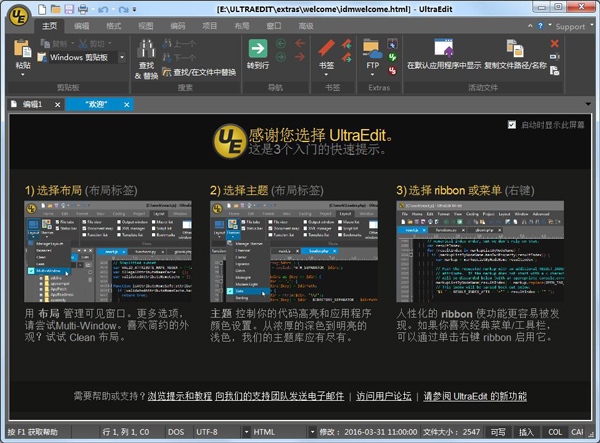
UltraEdit软件安装步骤
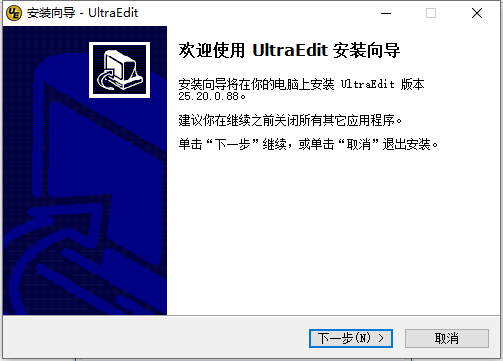
1、在本站下载UltraEdit编辑器后,在电脑本地得到一个.exe文件,双击.exe文件进入软件安装界面,点击【下一步】继续安装。
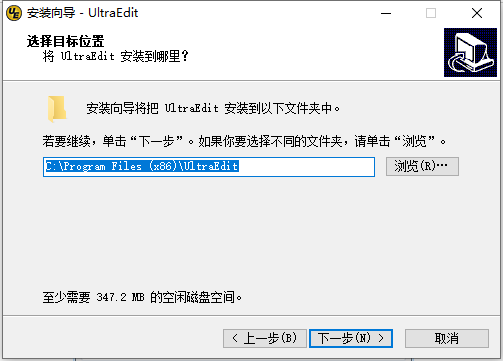
2、选择UltraEdit编辑器安装位置,您可以点击【浏览】,在打开的窗口中,您可以自行选择软件安装位置,选择完成后点击【下一步】。
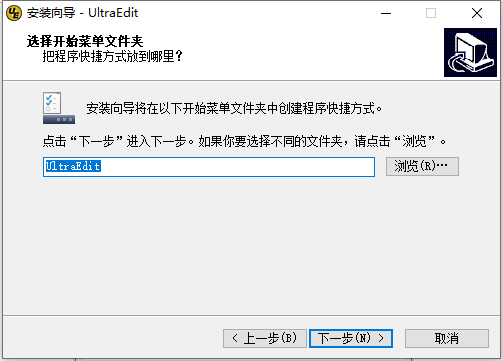
3、选择UltraEdit编辑器快捷方式存放位置,选择完成后点击【下一步】。
4、选择是否创建快捷方式,选择完成后点击【下一步】。
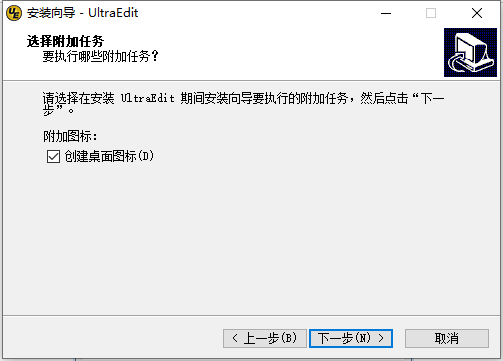
5、准备安装UltraEdit编辑器,点击【安装】就可以了。
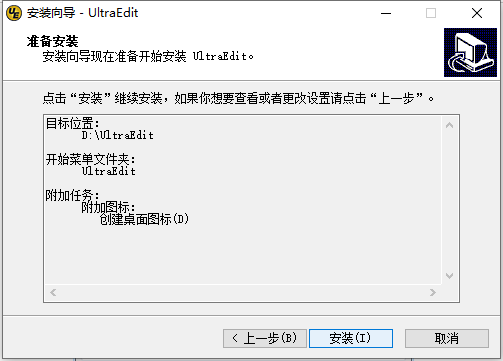
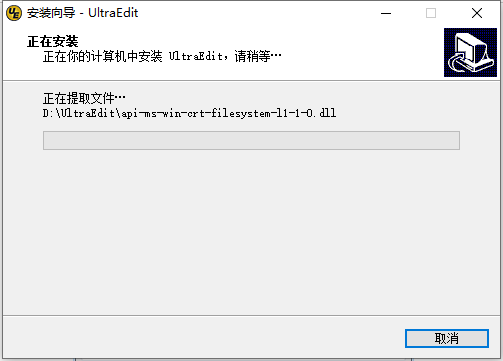
6、UltraEdit编辑器正在安装中,您需要耐心等待安装完成就可以了。
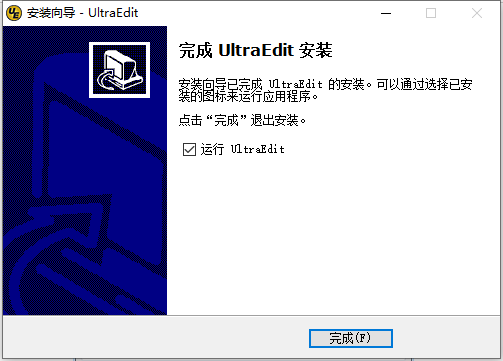
7、UltraEdit编辑器安装完成,点击【完成】退出软件安装。
UltraEdit软件使用方法
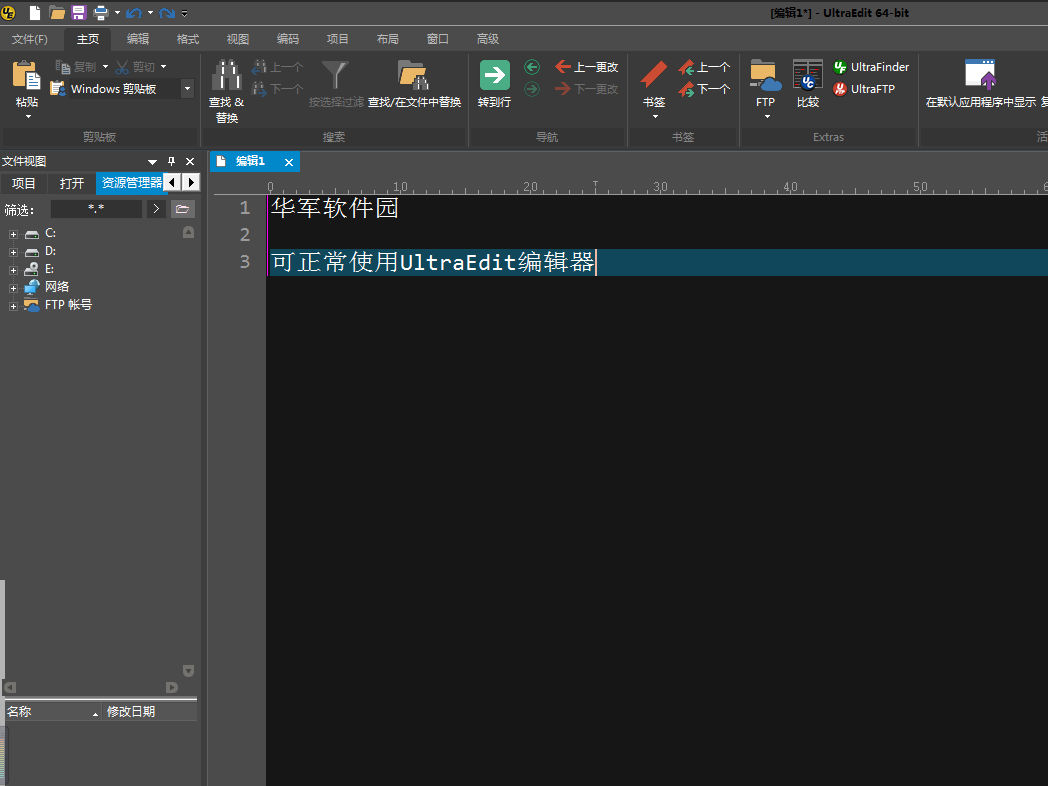
1、如果想要使用UltraEdit编辑器就需要我们先将安装好的UltraEdit编辑器运行打开,打开后截图如下:
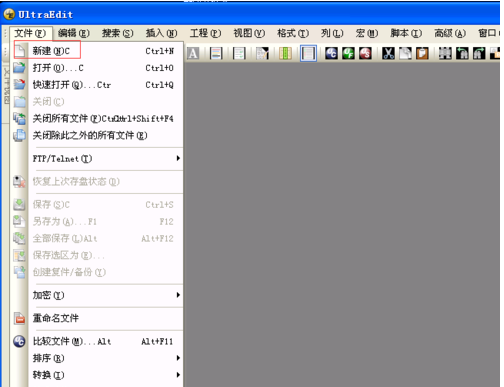
2、正常打开UltraEdit编辑器后请根据提示先找到最左上角的【文件】按钮并打开,找到【新建】选项,选择它将会为你新建一个编辑页面。
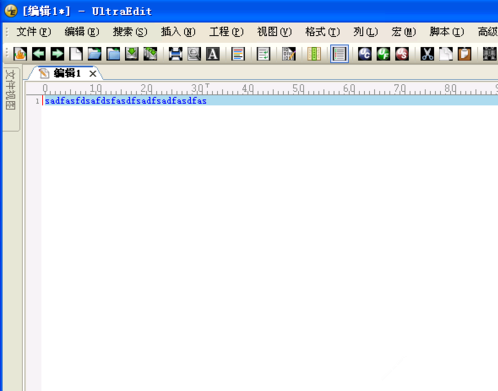
3、成功新建UltraEdit编辑器的新页面后,我们可以在该页面编辑自己想要的文本、代码等信息。你可以先熟悉下流程后在正常使用UltraEdit编辑器,随意编辑一点内容即可。
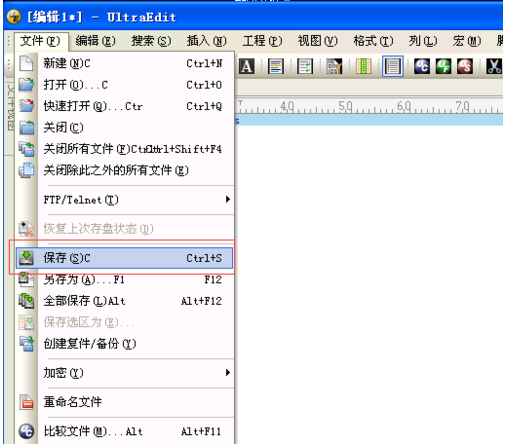
4、然后根据提示编辑完毕,我们就需要将已编辑好的内容进行保存了。请根据提示找到【文件】按钮,然后找到【保存】选项并单击它。
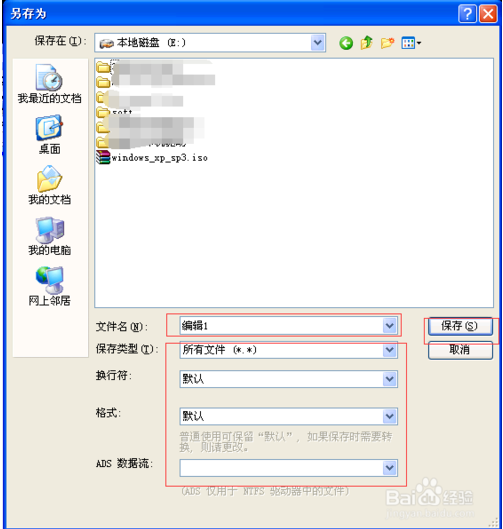
5、单击保存选项后将会弹出一个另存为窗口,你可以在该界面里设置你需要保存的文件名字、类型、格式等信息。(一般我们设置名字跟类型就可以了,如有其它需求也可根据实际情况进行设置) 请将你需要保存的文件进行命名并单击【保存】按钮进行保存。
提示:你可以在图中“保存在”处设置你需要保存的文件目录位置,记住你所设置目录方便查找哦。
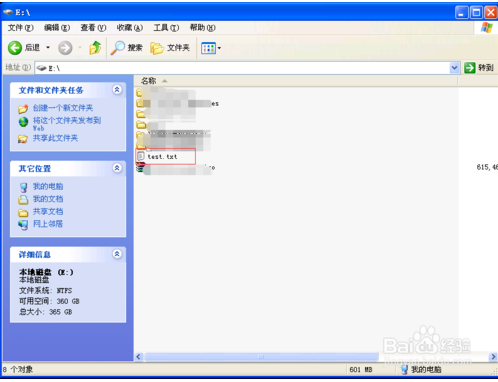
6、如果保存成功,我们可以到之前设置的保存目录进行查看是否已将编辑的文件正常保存下来,(该处可参考步骤5)请找到你之前设置的保存位置,然后就可以看到如下图:小编编辑的文件已经正常保存下来了。
7、好了,到这里我们针对UltraEdit编辑器的使用教程就已经分享完了,小伙伴们开始正常使用UltraEdit编辑器吧。
UltraEdit软件常见问题
UltraEdit编辑器如何使用列模式?1、首先用UltraEdit编辑器打开一个文本,该文本需要是数字和字母组成,目前列模式并不支持中文模式。
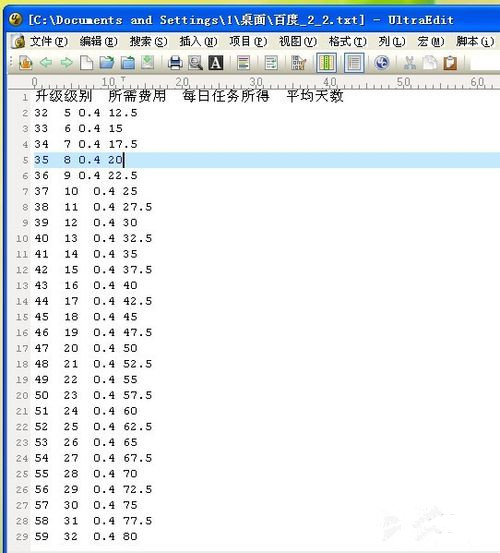
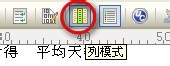
2、在使用UltraEdit编辑器的列模式时需要我们自己手动设置下,因为UltraEdit编辑器的默认编辑模式是普通模式。调整UltraEdit编辑器的列模式请根据图中所圈提示,先找到菜单栏中的列模式点击进去。
3、以下是进入列模式效果图展示↓:那我们设置好列模式后就可以操纵鼠标选择文本了。因为设置的原因所以你鼠标会自动帮你选中一列,如图小编选中的是其中一组数字。
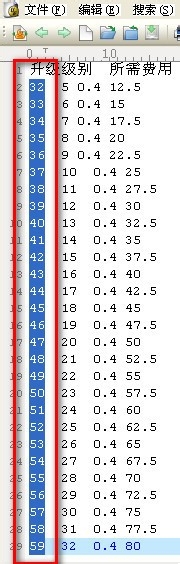
4、我们选中需要编辑的数据后直接鼠标右键复制,或是选中后使用快捷键【Ctrl + c】 进行复制也可以,请根据自己喜好进行操作。
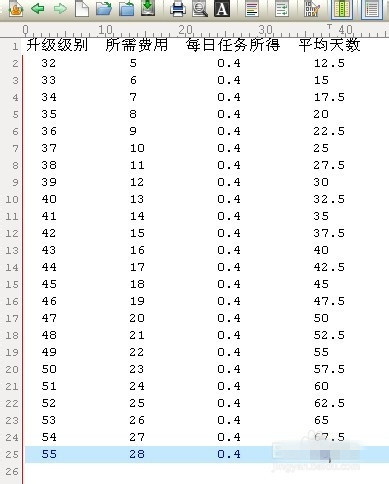
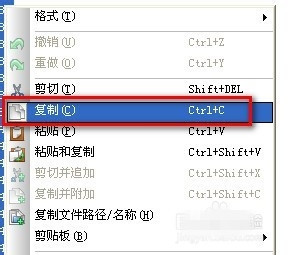
5、复制成功后,找到一个新文本(如没有,请选择新建一个)把刚才复制的数据粘贴到这个文本中。
两种方式:
1.打开文本鼠标右键,选择粘贴选项进行粘贴。
2.快捷键Ctrl + v ,也是需要在打开文本的前提下。
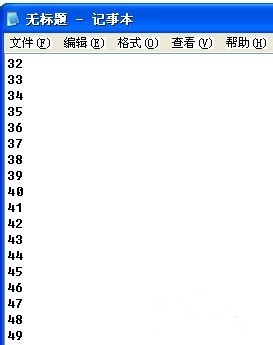
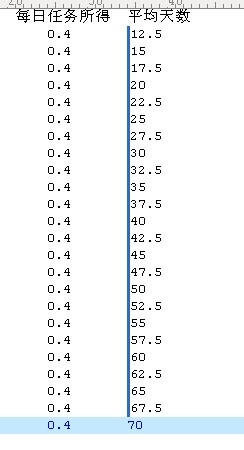
6、以上就是小编演示的文本列的复制方式。其实列模式不止可以用于复制,还可以用于编辑哦。如下图:有一组数据参差不齐,那是因为有空格的原因。我们就可以借助列模式进行对齐。
操作步骤:请在列模式下选中所有空格
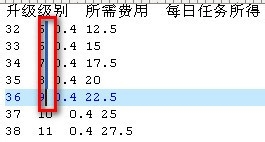
7、接下来在选中所有空格状态下我们双击(两次)键盘上的空格键,将会出现如下图效果。列模式下选中所有空格并双击空格键会帮你其余该列的数据补上空格,已达到对齐效果。
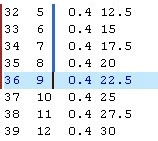
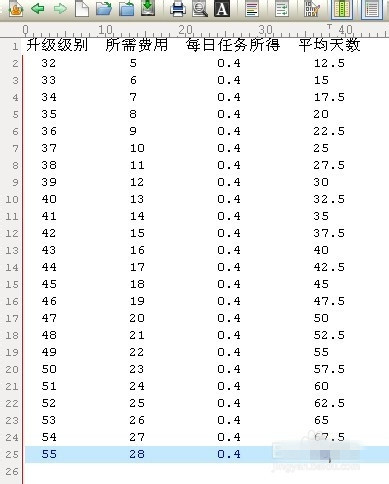
8、那接下来针对所有列里不整齐的数据我们都可以采用这种方式进行对齐,当所有数据都是整齐的时候看起来也不会嘈乱,让人也能一眼或是两眼看到自己需要的数据了。
9、最后小编在为大家分享一个列模式的技巧,那就是删除(类似于批量删除了)。想要删除一列数据我们可以借用列模式,然后在选中该列并选择删除就可以了。
选中效果图:
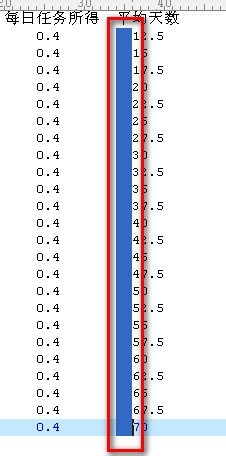
删除后的效果图:
安装更新前需要卸载旧版本吗?
不需要。更新会直接覆盖安装,您的所有设置都会保持不变。
如何下载以前的旧版本?
旧版本只能通过邮件获取。请发送您的许可证信息至support@ultraedit.com申请。
如何删除文件中的所有空行?
点击“编辑”选项卡,选择“删除”→“删除所有空行”即可一键清除。
如何删除包含空格或制表符的空白行?
点击“编辑”→“删除”→“删除所有空行和纯空白行”,可清除含空格的空白行。
UltraEdit软件与Notepad++区别
1. 大文件处理:UltraEdit 可稳定打开数十 GB 日志文件,采用磁盘加载机制;Notepad++ 加载超 GB 大文件容易卡顿甚至崩溃,更适合中小型文本。
2. 内置工具:UltraEdit 原生集成 FTP、文件对比、十六进制编辑;Notepad++ 这类功能都需要额外安装插件,原生工具较少。
3. 授权与平台:UltraEdit 商业收费,支持 Windows、Mac、Linux 跨平台;Notepad++ 完全免费开源,但仅原生支持 Windows 系统,无官方 Mac 版本。
UltraEdit软件更新日志
1.细节更出众!2.BUG去无踪
51下载小编推荐:
本站还为您准备了多款相关软件如:{recommendWords}等等,您需要到{zhandian}小编来满足您!
文件保存失败
问题:无法保存文件或保存后文件损坏。
解决方案:
确保文件路径和名称没有非法字符或过长。
检查磁盘空间是否充足。
尝试以不同的文件名或路径保存文件。
相关专题
换一换-
 ULTRAEDIT软件大全
<p>ULTRAEDIT软件大全,是一套功能强大的文本编辑器,可以编辑文本、十六进制、ASCII码,可以取代记事本,内建英文单字检查、C++及VB指令突显,可同时编辑多个文件,而且即使开启很大的文件速度也不会慢。附有HTML标签颜色显示、搜寻替换以及无限制的还原功能,一般大家喜欢用其来修改EXE或DLL文件。华军小编给大家整理推荐了各类免费的ULTRAEDIT软件大全,赶快来下载吧!</p>
-
 富文本编辑器专区
华军软件园为小伙伴们整理合集了关于富文本编辑器的软件专区。富文本编辑器,Rich Text Editor, 简称 RTE, 是一种可内嵌于浏览器,所见即所得的文本编辑器。富文本编辑器不同于文本编辑器,程序员可到网上下载免费的富文本编辑器内嵌于自己的网站或程序里,方便用户编辑文章或信息。比较好的文本编辑器有kindeditor,fckeditor等。喜欢的小伙伴们快来本站下载应用吧!!!
人气软件
-
抖音8.7.0

4.58 MB|2026-10-27
-
雷神加速器V11.3.3.0


88.3MB|2026-10-20
-
360软件管家14.0.0.2236

95.2MB|2026-09-17
-
虎牙直播7.32.0.0

2.79 MB|2026-08-14
-
驱动精灵2025.8.5.220

105MB|2026-06-17
-
泡泡加速器25.12.5.1

2.92 MB|2026-05-20


热搜推荐
-
 爱奇艺14.10.5.10340
|67.38MB
爱奇艺14.10.5.10340
|67.38MB -
 快手14.8.40.50567
|95.42MB
快手14.8.40.50567
|95.42MB -
 360压缩4.0.0.1670
|16.0 MB
360压缩4.0.0.1670
|16.0 MB -
 我的世界1.18.44.3
|186.26MB
我的世界1.18.44.3
|186.26MB -
 租号玩5.19
|91.5MB
租号玩5.19
|91.5MB
装机必备软件






小编推荐
-
1
抖音8.7.0
视频播放|
-
2
雷神加速器V11.3.3.0
网络加速|
-
3
360软件管家14.0.0.2236
系统安全|
-
4
虎牙直播7.32.0.0
视频播放|
-
5
驱动精灵2025.8.5.220
硬件工具|
-
6
泡泡加速器25.12.5.1
网络加速|
-
7
万能数据恢复大师7.0.1.1

数据恢复|
-
8
红手指云手机v4.12.081

游戏软件|
-
9
迅游网游加速器8.0

网络加速|
-
10
苹果恢复大师3.8.38.2362最新版

数据恢复|
最新软件
-
 VS编辑器Visual Studio Code
0.08MB/2026-10-21
-
 腾讯文档
腾讯文档
0.08MB/2026-10-21
-
 腾讯文档
腾讯文档
0.08MB/2026-10-21
-
 Typora windows
0.08MB/2026-10-21
-
 WinMerge(文件比较工具)
0.08MB/2026-10-21
-
 WinMerge
0.08MB/2026-10-21