
-

-
CrystalDiskInfo
9.9.2
- 软件大小:5.91MB
- 更新日期:2026-09-17
- 下载次数:54154次
- 软件语言:英文
- 软件授权:共享软件
- 软件评级:

- 安全检测:无插件无病毒
- 软件类型:国外软件
- 软件分类:系统测试
- 软件系统:winall






CrystalDiskInfo简介
CrystalDiskInfo是一款专业的硬盘健康检测工具,可全面读取并显示硬盘型号、接口类型、转速、累计使用时间及实时温度等关键参数。通过直观的界面呈现,用户能轻松掌握存储设备的运行状态。该工具支持机械硬盘(HDD)与固态硬盘(SSD),提供SMART数据监控功能,帮助及时发现潜在故障。喜欢CrystalDiskInfo客户端的朋友快来51下载站下载体验吧!
CrystalDiskInfo短评
CrystalDiskInfo 官方版作为硬盘检测领域的标杆工具,免费开源且纯净无捆绑,解压即可运行不占用系统资源。支持机械硬盘、固态硬盘、移动硬盘全品类检测,SMART 数据读取精准,温度实时监控配合故障预警机制,能有效规避数据丢失风险,是电脑用户的刚需工具。
CrystalDiskInfo适用人群
CrystalDiskInfo 适合三类人群使用:一是电脑爱好者与 DIY 装机用户,实时掌握硬盘运行状态;二是企业网管与机房运维,批量监控服务器硬盘健康;三是摄影剪辑从业者,提前预警硬盘风险保障素材安全。CrystalDiskInfo软件亮点
动态趋势图表:持续运行软件后,可通过"功能—图表"查看硬盘温度、健康度等关键指标的变化折线图,直观掌握硬盘状态演变趋势。
多国语言支持:内置简体中文在内的多国语言界面,全球用户均可无障碍使用。
丰富的主题版本:除标准版外,还提供二次元风格主题版、MSI 联名版等,满足个性化审美需求。
高级阈值自定义:支持用户自行设置健康状态和温度报警阈值,灵活适应不同使用场景。
DLL 安全加固:持续优化 DLL 加载过程的安全性,保障软件运行稳定可靠。
CrystalDiskInfo软件特色
全面的硬盘信息展示:详细显示硬盘型号、容量、固件版本、序列号、接口类型、转速、通电次数及累计运行时间等关键参数。
S.M.A.R.T 数据深度读取:提供完整的 SMART 属性列表,包括读取错误率、重映射扇区计数、通电时间、温度等数十项专业指标。
实时温度监控:持续监测硬盘工作温度,SSD 温度阈值已优化至 60°C,防止因过热导致性能下降或硬件损坏。
CrystalDiskInfo软件功能
多驱动器并行监测:同时监控多块内置或外接硬盘的健康状态,实现"一个工具管所有硬盘"。
健康状态分级评估:基于 SMART 数据自动评估为"良好(蓝色)""警告(黄色)""危险(红色)"三级,快速定位问题硬盘。
定期状态报告:支持设置定时监测并生成硬盘状态报告,便于长期跟踪设备寿命和制定更换计划。
广泛的硬件兼容性:全面支持 PATA、SATA、NVMe 接口硬盘,兼容 Intel RAID 及部分 USB 外置存储设备。
CrystalDiskInfo使用方法
1、打开解压后得到的CrystalDiskInfo,在主页面的界面中即可看到有关计算机本机硬盘的所有相关信息。
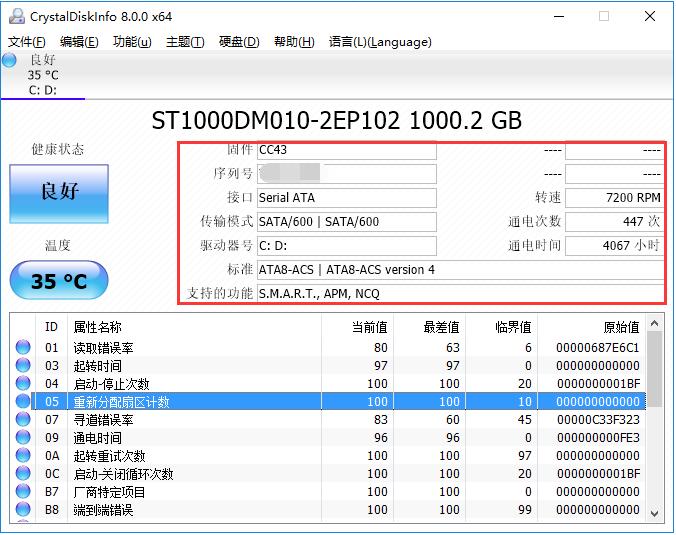
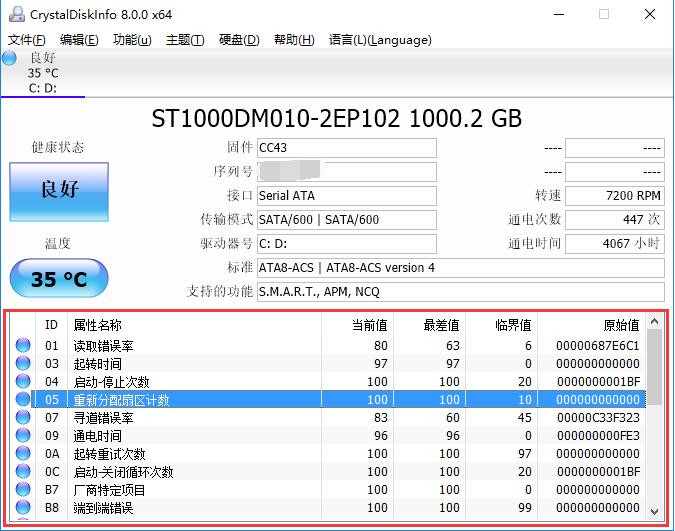
2、在CrystalDiskInfo下方的列表中,可以看到硬盘的工作情况,以及各项数值是否健康,便于用户更快找到损坏点。
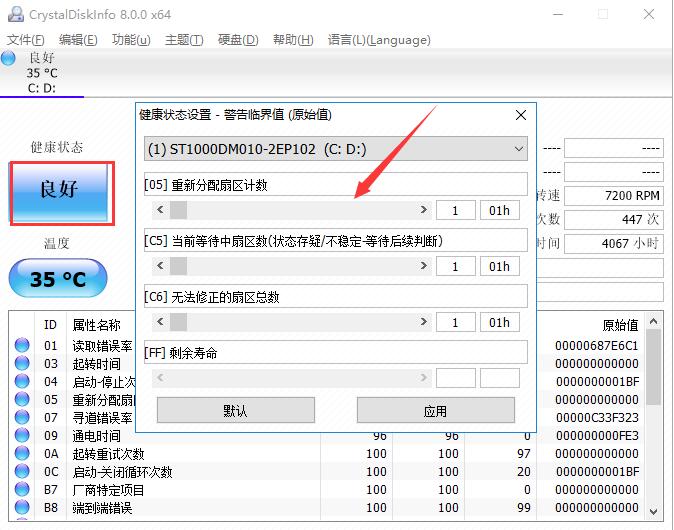
3、点击软件界面左侧的“健康状态”图标,在打开的新窗口中可以修改警告临界值,如果当健康状态超过临界值时,就会发出警告提醒用户。
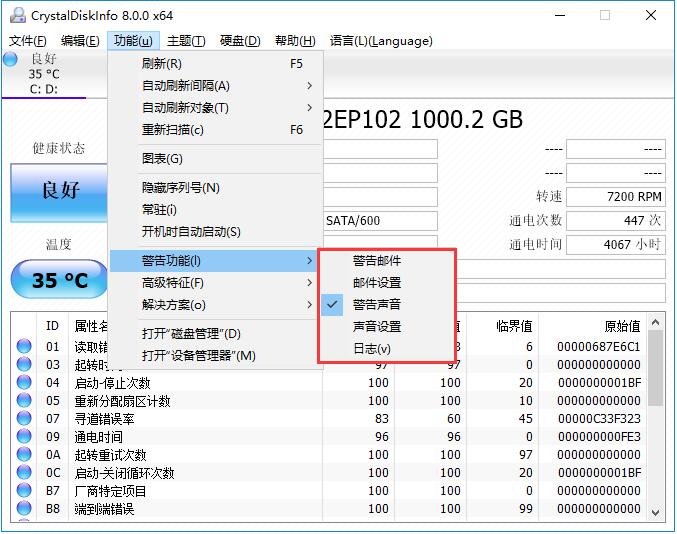
4、点击顶部菜单栏中的“功能”按钮,在打开的下拉菜单中,将鼠标指向“警告功能”一栏,在子菜单中可以设置警告的方式。
5、在“功能”菜单中的“高级特征”栏中,可以对“”AAM/APM控制最重要。
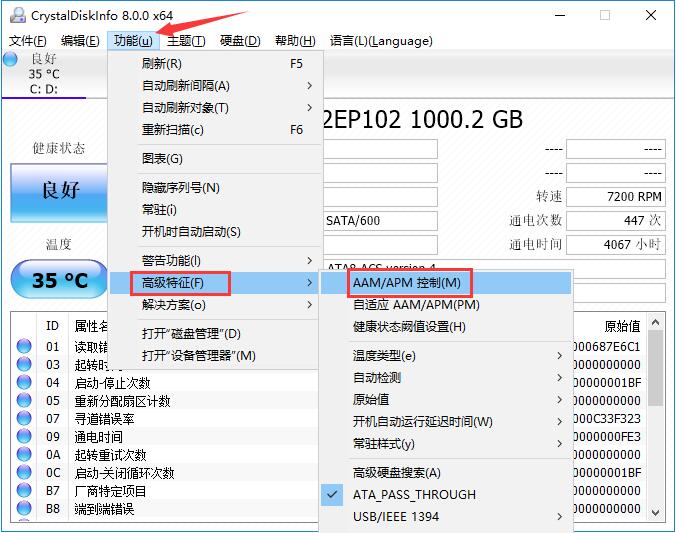
6、这个功能如图所示,能够对硬盘的噪音和电源等属性进行设置,保证在使用计算机时,能够调节到最为合适的情况。

CrystalDiskInfo常见问题
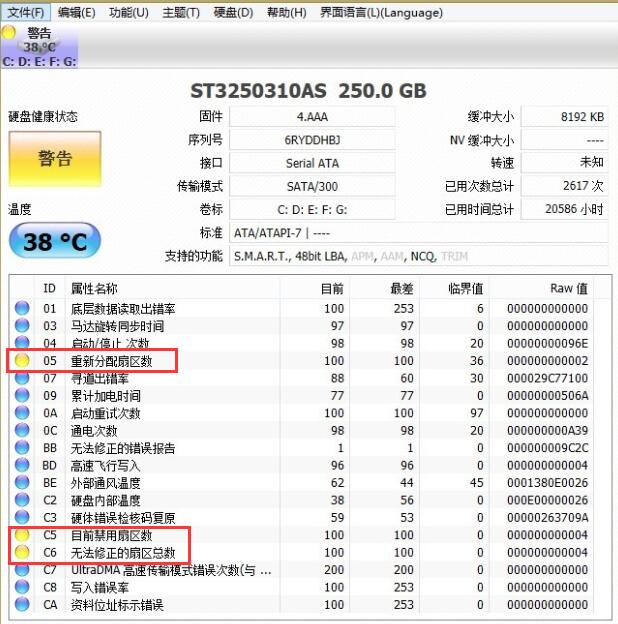
一、CrystalDiskInfo的健康状态显示“警告”怎么办?
当用户打开CrystalDiskInfo软件后,在左上方的“健康状态”中可能显示为“警告”,这说明硬盘存在损坏。然后我们看到下方的列表,如果有不正常的项目,会显示为黄色圆形,图中所示为磁盘坏道,如果有其他错误,可以参考软件中的帮助功能。
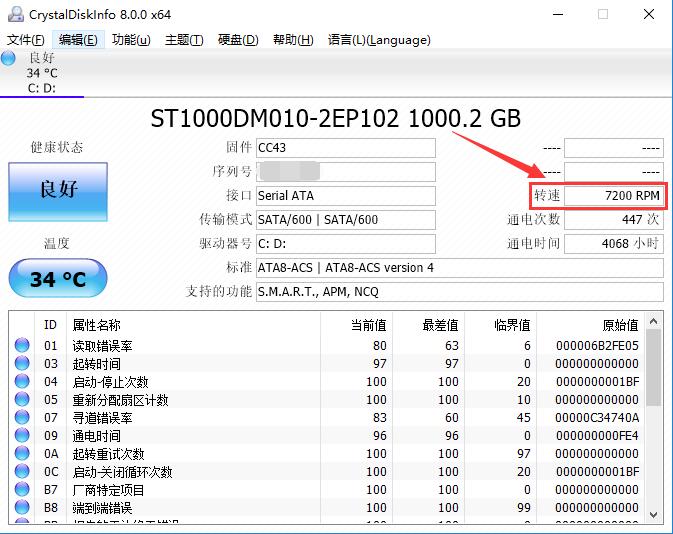
二、CrystalDiskInfo怎么对硬盘转速?
打开CrystalDiskInfo软件,在上方的硬盘参数栏中,找到“转速”一项,后方显示的数值即为硬盘转速。
CrystalDiskInfo安装步骤
1、从51下载站下载CrystalDiskInfo软件包,将压缩包直接解压后,使用鼠标左键双击打开对应系统版本的启动程序。
注:解压压缩包需要使用压缩解压工具,推荐使用WinRAR,技术成熟可靠。WinRAR下载地址:http://www.51xiazai.cn/soft/5.htm
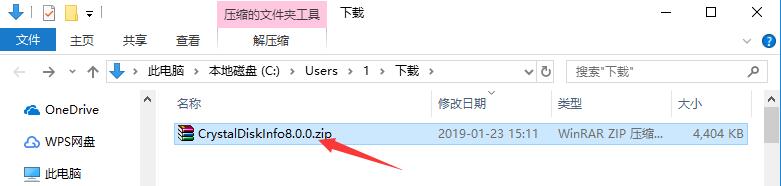
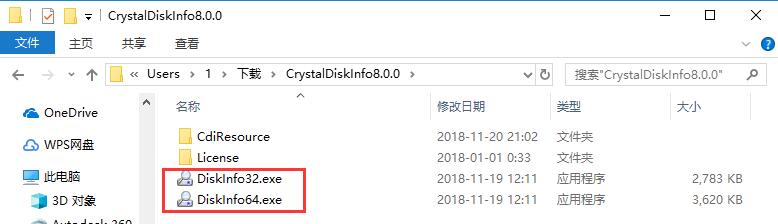
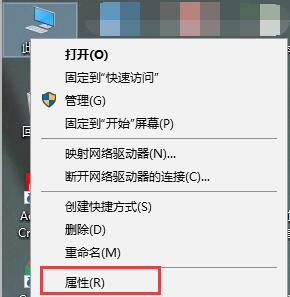
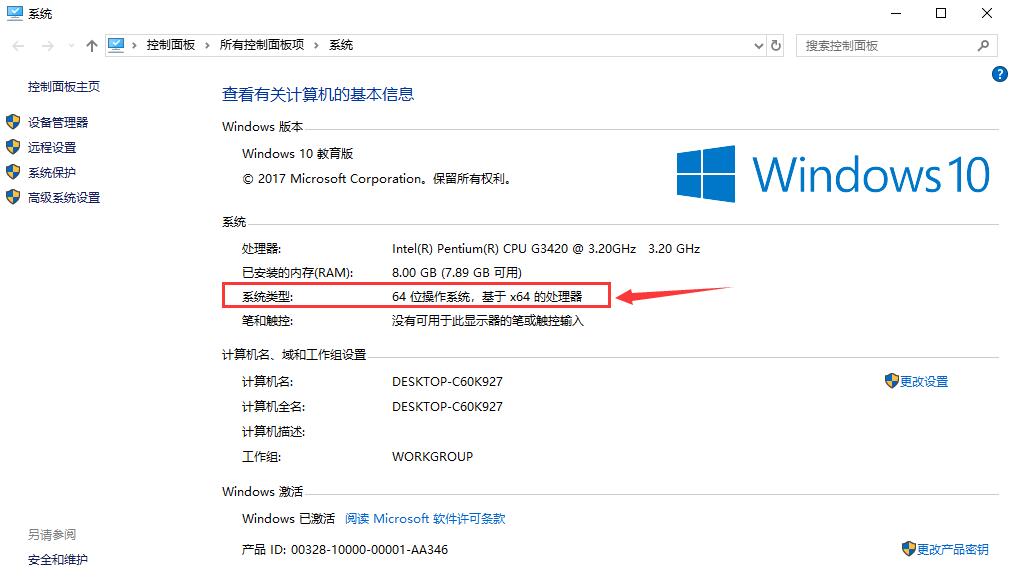
2、如果您不知道怎么查看系统版本,可以用鼠标右键单击桌面上的“我的电脑”,在右键菜单中点击“属性”选项,在打开新窗口中,找到“系统类型”一栏,即可找到正在使用的系统版本了。
健康状态显示黄色警告代表什么?
黄色警告表示硬盘存在潜在风险,如“重映射扇区计数”大于 5 或“待映射扇区计数”非零。建议立即备份数据,并密切关注 SMART 数值变化趋势。
红色不良状态出现该如何处理?
红色表示关键阈值已被触发,硬盘随时可能彻底失效。必须立即备份所有重要数据,并尽快更换硬盘。继续使用可能导致数据永久丢失。
软件无法识别 NVMe SSD?
旧版本对 NVMe 支持不佳,请更新至最新版本。检查 BIOS 中 VMD 设置及是否安装了 Intel RST 驱动。Win7 用户需安装 KB2990941 和 KB3087873 补丁。
CrystalDiskInfo与SSD-Z区别
硬件兼容性:CrystalDiskInfo 全面支持 HDD、SSD、NVMe、移动硬盘;SSD-Z 主打固态硬盘检测,对机械硬盘、外接存储设备支持有限,适用场景更窄。
功能丰富度:CrystalDiskInfo 具备温度预警、邮件提醒等实用功能;SSD-Z 仅提供基础硬件信息查询,无监控预警能力,功能相对单一。
更新与维护:CrystalDiskInfo 持续更新迭代,适配最新硬盘型号与系统;SSD-Z 已停止多年更新,对新发布的 NVMe 固态兼容性较差,检测数据不准确。
crystaldiskinfo怎么看硬盘好坏
在CrystalDiskInfo的主界面中,可以看到硬盘的基本信息,包括型号、序列号、固件版本等。
在CrystalDiskInfo的主界面中,可以看到每个硬盘的健康状态。一般来说,健康状态分为好(Healthy)、警告(Warning)和危险(Danger)三种。
如果硬盘的健康状态为警告或危险,说明硬盘可能存在问题,需要及时采取措施修复或更换。
相关专题
换一换人气软件
-
抖音8.5.1.0


4.58MB|2026-09-17
-
360软件管家14.0.0.2236

95.2MB|2026-09-17
-
虎牙直播7.32.0.0

2.79 MB|2026-08-14
-
雷神加速器V11.3.1.8

88.3MB|2026-06-17
-
驱动精灵2025.8.5.220

105MB|2026-06-17
-
泡泡加速器25.12.5.1

2.92 MB|2026-05-20


热搜推荐
-
 我的世界1.18.43.22
|186.26MB
我的世界1.18.43.22
|186.26MB -
 wps office12.1.0.28488
|248MB
wps office12.1.0.28488
|248MB -
 快手14.8.20.50289
|95.42MB
快手14.8.20.50289
|95.42MB -
 Steam官方版
|35.3MB
Steam官方版
|35.3MB -
 爱奇艺14.8.5.10228
|67.38MB
爱奇艺14.8.5.10228
|67.38MB
装机必备软件






小编推荐
-
1
抖音8.5.1.0
视频播放|
-
2
360软件管家14.0.0.2236
系统安全|
-
3
虎牙直播7.32.0.0
视频播放|
-
4
雷神加速器V11.3.1.8
网络加速|
-
5
驱动精灵2025.8.5.220
硬件工具|
-
6
泡泡加速器25.12.5.1
网络加速|
-
7
万能数据恢复大师7.0.1.1

数据恢复|
-
8
红手指云手机v4.12.081

游戏软件|
-
9
迅游网游加速器8.0

网络加速|
-
10
苹果恢复大师3.8.38.2362最新版

数据恢复|
最新软件
-
CrystalDiskInfo
5.91MB/2026-09-17
-
 CrystalDiskInfo
5.91MB/2026-09-17
-
 硬件检测工具(HWiNFO64)
5.91MB/2026-09-17
-
 HWiNFO(64位)
5.91MB/2026-09-17
-
 BatteryMon笔记本电池校正修复工具
5.91MB/2026-09-17
-
 BatteryMon(笔记本电池校正修复工具)
5.91MB/2026-09-17