-

-
WinSCP
6.5.7
- 软件大小:10.94MB
- 更新日期:2026-10-08
- 下载次数:234次
- 软件语言:简体中文
- 软件授权:免费软件
- 软件评级:

- 安全检测:无插件无病毒
- 软件类型:国产软件
- 软件分类:FTP 工具
- 软件系统:WinAll






WinSCP简介
Winscp是一个支持SSH(Secure SHell)的SCP(Secure Copy)文件传输软件。只要文件主机支持SSH协定,你就可以安心的下载、上传文件。他的操作界面是参考NC(Norton Commander)的双视窗排列方式,使用起来不会有太大的困难。在WinSCP中,一般的文件操作都没有问题,如:复制、移动、更名文件或文件夹等。

Winscp短评
WinSCP 是 Windows 平台稳定可靠的开源服务器文件传输工具,加密传输能有效保护数据安全,双面板操作直观,拖拽传文件上手简单。内置编辑器可直接修改远程文件,脚本功能适合自动化备份。界面朴素,视觉观感一般,且仅支持 Windows 系统,中文文件名偶尔会出现编码乱码,总体是运维、网站开发很实用的轻量工具。
Winscp适用人群
网站开发人员,可快速上传部署网站代码,在线修改服务器配置。服务器运维工程师,日常管理多台 Linux 主机,做文件备份与日志拉取。小型云服务器个人使用者,低成本安全管理云主机文件,无需复杂命令行操作。
Winscp软件特色
开源免费
基于GNU通用公共许可证开源,用户可自由使用、修改和分发,无商业限制。
免费提供,适合个人及企业用户,降低软件成本。
多协议支持
核心协议:全面支持SFTP(SSH文件传输协议)、FTP、FTPS(FTP over SSL)、SCP(安全复制协议)及WebDAV。
安全优先:默认推荐使用SFTP,通过SSH加密确保数据传输安全性,防止窃听和篡改。
图形化与命令行双模式
图形界面:提供类似Windows资源管理器的界面和Norton Commander双面板布局,支持拖放操作,新手也能快速上手。
命令行支持:可通过脚本或命令行实现自动化任务,适合高级用户。
高安全性
加密传输:所有数据通过SSH或SSL加密,保障敏感文件安全。
公钥认证:支持SSH密钥对认证,避免密码泄露风险,提升身份验证安全性。
跨平台兼容性
主打Windows平台,但通过.NET框架或Mono环境可运行在Linux和macOS上,实现多平台文件管理。
多语言支持
提供多种语言界面(如中文、英文、日语等),满足全球用户需求。
Winscp软件功能
文件传输与管理
基础操作:支持文件的上传、下载、删除、重命名、移动及复制,可通过拖放快速完成。
断点续传:网络中断后,可从中断处继续传输,避免重复操作。
队列管理:支持多任务队列,可安排多个文件传输任务并行执行。
目录同步
双向同步:自动同步本地与远程目录,确保文件一致性。
规则定制:支持过滤规则(如仅同步特定扩展名文件),灵活控制同步范围。
实时监控:实时检测文件变化并同步,适合需要频繁更新的场景(如网站维护)。
文本编辑与集成
内置编辑器:直接在WinSCP中编辑远程文件,支持实时保存。
外部编辑器集成:可配置使用Notepad++、VS Code等外部编辑器,提升编辑效率。
站点管理与连接
会话保存:保存远程服务器连接信息(IP、端口、用户名、密钥等),快速切换不同服务器。
PuTTY集成:可与PuTTY共享站点设置,简化SSH连接配置。
多标签页:支持多标签页会话,同时管理多个远程连接。
高级功能
端口转发:通过SSH隧道实现本地端口与远程服务的转发,增强网络访问灵活性。
文件压缩:支持在传输前压缩文件,减少带宽占用(如ZIP、7z格式)。
权限管理:直接修改远程文件的权限(如CHMOD),适配Linux/Unix服务器需求。
Winscp常见问题
1.界面显示乱码
问题原因:
系统字体缺失或损坏。
WinSCP语言包安装不完整。
解决方案:
切换语言:在“选项”→“语言”中选择“中文(简体)”或其他支持的语言。
安装字体:修复或重新安装系统字体(如微软雅黑)。
重新安装WinSCP:从官方网站下载最新版本并安装。
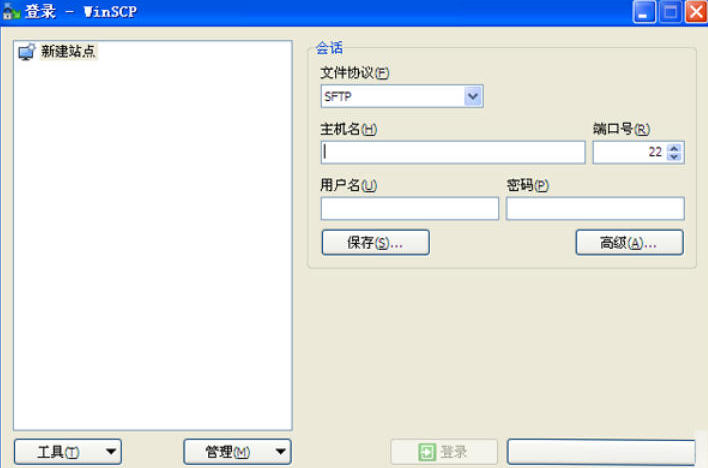
2.中文文件名显示乱码或问号
原因是Windows和Linux的默认字符编码不一致。解决方法是在登录界面进入“高级选项”,在“环境”设置中将“文件名UTF-8编码”设为“开启”(On),即可解决绝大多数中文乱码问题。
3. 传输大文件时连接中断
该问题可能由服务器端的致命错误引发,也可能是本地网络不稳定导致VPN断开所致。建议在WinSCP的偏好设置中勾选“传输中断时自动重连”选项,同时检查本机电源设置,避免因电脑休眠导致虚拟网卡停止工作。
4. 出现“Received too large SFTP packet”错误
通常是因为服务器端的登录脚本在非交互式会话中输出了额外文本,违反了SFTP协议。需要检查服务器home目录下的.bashrc或.bash_profile文件,将产生输出的命令移至交互式脚本中或直接删除。
5. 连接云服务器(如华为云ECS)失败,但Xshell等SSH工具可以正常连接
常见原因是服务器上的sftp-server组件缺失或其文件权限不正确。需要确认sftp-server文件存在,且权限设置为755。
Winscp与FileZilla区别
1. 系统适配差异:WinSCP 仅能在 Windows 系统运行,无法在 macOS、Linux 使用。FileZilla 跨平台,三大操作系统都能正常安装使用,多设备切换场景更方便。
2. 自动化与脚本能力:WinSCP 原生支持完整脚本与.NET 接口,可编写任务实现定时自动文件同步。FileZilla 脚本功能薄弱,缺少成熟自动化接口,很难搭建定时传输任务。
3. 协议与 SSH 联动:WinSCP 原生支持 SCP 协议,深度对接 PuTTY 密钥管理工具,老旧设备兼容性更强。FileZilla 不支持 SCP 协议,SSH 密钥联动能力弱,仅基础 SFTP 可用。
相关专题
换一换人气软件
-
抖音8.7.0


4.58 MB|2026-10-27
-
雷神加速器V11.3.3.0

88.3MB|2026-10-20
-
360软件管家14.0.0.2236

95.2MB|2026-09-17
-
虎牙直播7.32.0.0

2.79 MB|2026-08-14
-
驱动精灵2025.8.5.220

105MB|2026-06-17
-
泡泡加速器25.12.5.1

2.92 MB|2026-05-20
- 51热搜
- 热门分类
- 热门专题


热搜推荐
-
 爱奇艺14.10.5.10340
|67.38MB
-
 快手14.8.40.50567
|95.42MB
-
 360压缩4.0.0.1670
|16.0 MB
-
 我的世界1.18.44.3
|186.26MB
-
 租号玩5.19
|91.5MB
装机必备软件






小编推荐
-
1
抖音8.7.0
视频播放|
-
2
雷神加速器V11.3.3.0
网络加速|
-
3
360软件管家14.0.0.2236
系统安全|
-
4
虎牙直播7.32.0.0
视频播放|
-
5
驱动精灵2025.8.5.220
硬件工具|
-
6
泡泡加速器25.12.5.1
网络加速|
-
7
万能数据恢复大师7.0.1.1

数据恢复|
-
8
红手指云手机v4.12.081

游戏软件|
-
9
迅游网游加速器8.0

网络加速|
-
10
苹果恢复大师3.8.38.2362最新版

数据恢复|