
-

-
Sun Java SE Development Kit (JDK)
25
- 软件大小:185 MB
- 更新日期:2025-12-05
- 下载次数:27258次
- 软件语言:英文
- 软件授权:免费软件
- 软件评级:

- 安全检测:无插件无病毒
- 软件类型:国外软件
- 软件分类:JAVA程序
- 软件系统:Win All



Sun Java SE Development Kit (JDK)简介
JDK(Java Development Kit)是Java语言的软件开发工具包(SDK)。是用于搭建Java应用开发环境的一款软件。目前想运行和编译Java程序,使用JDK是唯一办法。JAVA JDK以其简单的操作,实用、稳定、安全、高效的特点赢得了颇高的人气。51下载站为您提供JDK(Java Development Kit)免费下载!

JAVA JDK常见问题
1.如何卸载JAVA JDK
很多朋友可能有卸载JAVA JDK软件的需求,但是又怕卸载后下次安装不上。如何高效卸载JAVA JDK软件?小编会为大家带来详细的卸载方法。卸载后,如果还想安装,安装可以顺利进行!
我们需要打开电脑的控制面板,打开方法可以使用快捷键,先按下Win键+R键,然后在弹出的界面中输入control+enter,就可以打开控制面板,然后我们点击控制面板界面的程序和功能,就可以在程序中找到所有java选项,我们右键点击要卸载的选项,然后选择卸载即可。

2.如何测试本机中的JDK是否可以正常运行?
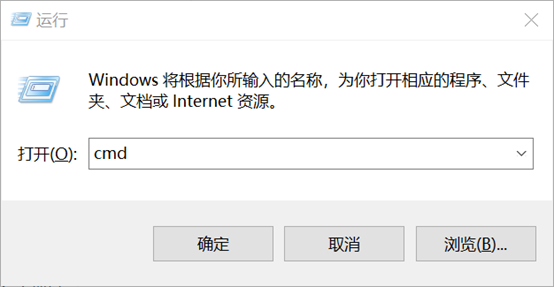
1.打开Windows的运行对话框(快捷键:Alt键左边的Win键+R键),输入cmd后回车。如下图所示。
2.在打开的命令窗口中输入 java -version,如果出现如下图所示的Java版本号等信息,则Java SE JDK安装成功。
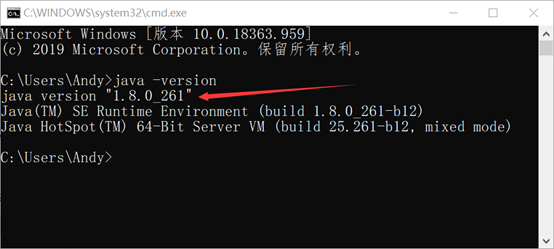
红色箭头所指即表示当前安装的JDK版本为1.8,官方名称为Java SE JDK 8。
JAVA JDK使用方法
我们在本站下载安装了JAVA JDK软件后,如果要使用该软件,还需要配置jdk的环境变量。很多朋友不知道怎么用。小编会为大家带来详细的配置方法。让我们来看看。
进行环境变量配置;
在"我的电脑"-"属性"-"高级系统设置"-"环境变量"中增加环境变量;
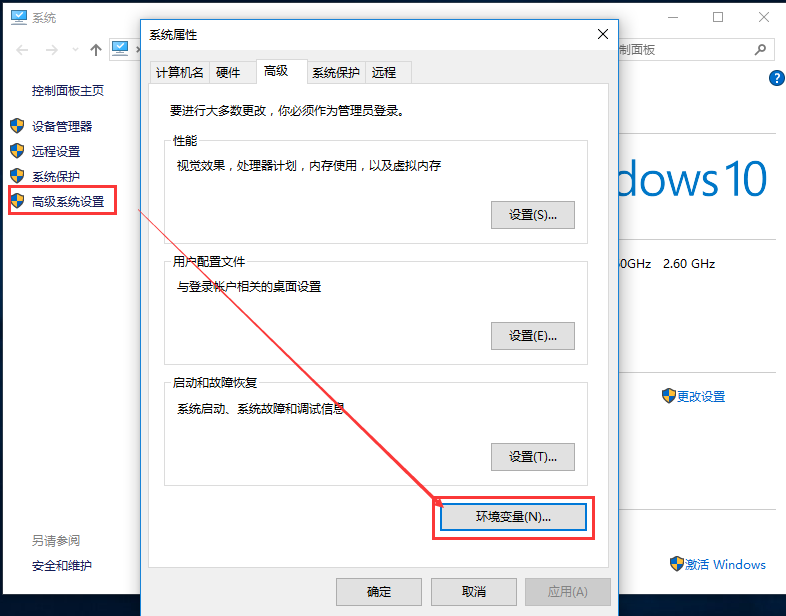
增加如下图所示的两个变量,和 PATH 追加的内容;
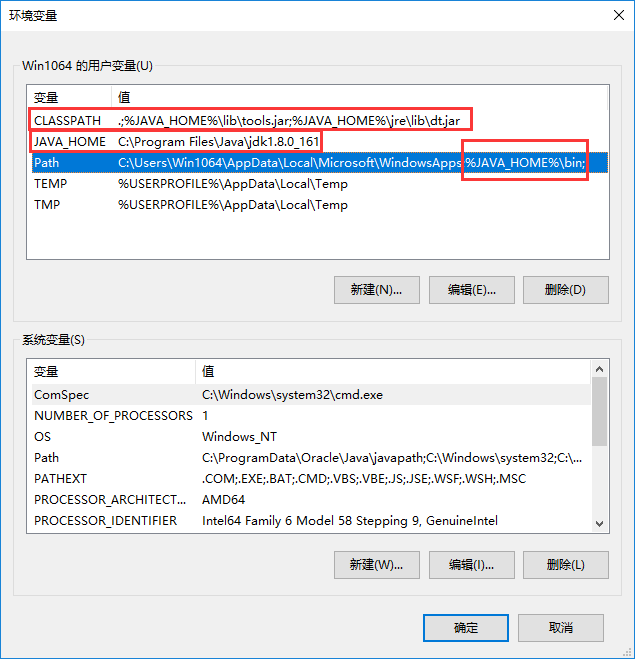
完成以上安装及配置后,进入命令提示窗口中进行验证;
java -version 命令查看当前 JDK 版本:

java 命令,查看命令用法;
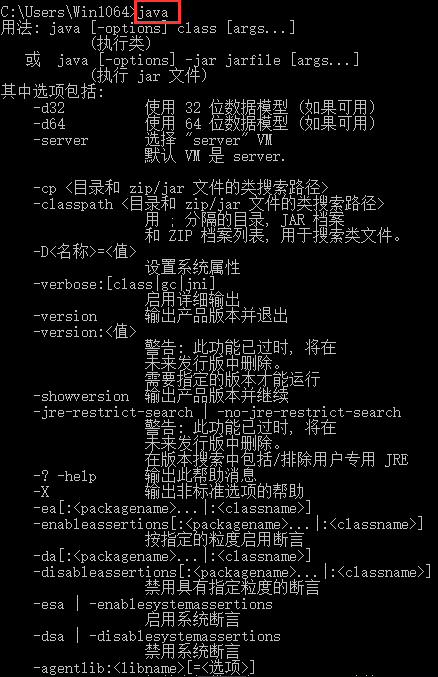
javac 命令,查看命令用法;
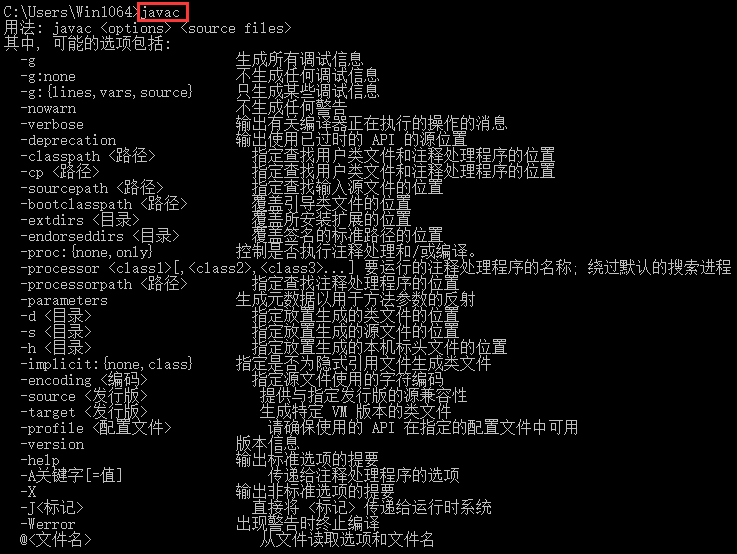
至此,Windows 系统下的 Java(JDK)环境配置完成!
JAVA JDK官方功能
Java 编译器(javac)
将Java源代码(.java文件)编译为JVM可执行的字节码(.class文件)。
支持语法检查、注解处理(如@Override)和泛型擦除。
Java 运行时环境(JRE)
JVM(Java虚拟机):跨平台执行字节码,支持即时编译(JIT)和垃圾回收(GC)。
核心类库:提供java.lang(基础类型)、java.util(集合框架)、java.io(IO操作)等API,以及企业级库(如javax.servlet)。
开发工具链
调试工具:jdb(命令行调试器)、jconsole/VisualVM(图形化监控)。
文档工具:javadoc(从代码注释生成HTML文档)。
打包工具:jar(打包为JAR文件)、moditect(Java 9+模块化支持)。
模块化系统(Java 9+)
通过module-info.java定义模块,解决类路径依赖冲突问题。
JAVA JDK官方特色
跨平台开发
同一份字节码可在Windows、Linux、macOS等系统运行(需对应JVM)。
支持本地接口(JNI),允许调用C/C++代码。
并发编程支持
提供Thread类、Runnable接口、ExecutorService(线程池管理)。
支持同步机制(synchronized、ReentrantLock)和异步编程(CompletableFuture)。
安全性增强
加密库(javax.crypto)支持AES、RSA等算法。
沙箱机制(SecurityManager)限制代码权限。
证书管理工具keytool生成密钥库(Keystore)。
性能优化工具
JIT编译将热点代码动态转为机器码。
AOT编译(Java 11+)提前编译字节码为本地代码。
GC日志分析(-Xlog:gc*)优化堆内存配置。
JAVA JDK安装教程
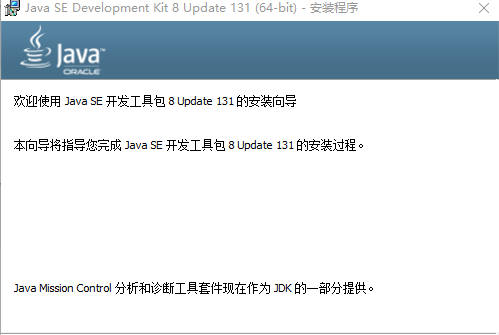
1、首先在本站下载JAVA JDK官方软件包,下载完成后得到zip格式的压缩包,解压完成后我们双击运行exe文件,进入安装向导界面,如下图所示,点击下一步继续安装。
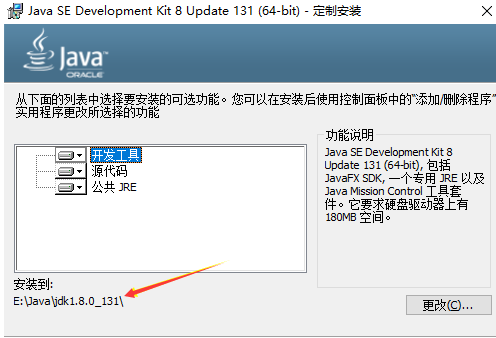
2、进入JAVA JDK软件安装位置选择界面,你可以默认安装到C盘或者点击更改选择合适的安装位置,然后再点击下一步。
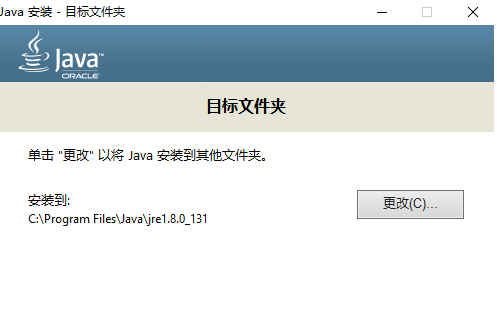
3、进入JAVA JDK软件目标文件夹界面,可以默认安装或者点击更改后,点击下一步
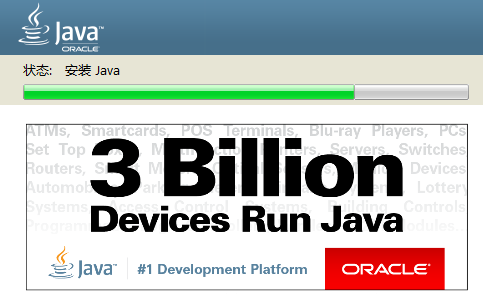
4、JAVA JDK正在安装中,如下图所示,我们需要等待安装进度条完成。不过不用担心,安装速度是很快的,只需一小会就可以完成安装了。
5、JAVA JDK软件安装完成,出现下图中的界面就表明你的电脑上已经成功安装了该软件。我们点击界面上方的关闭选项就可以关闭安装界面了。
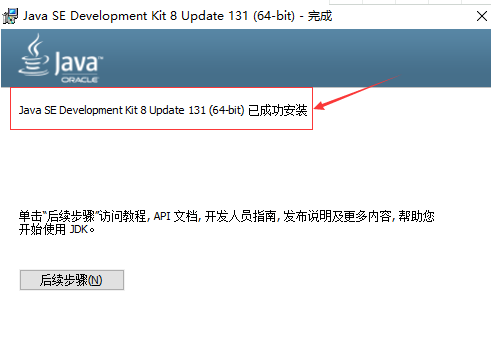
安装小结:在本站下载完Java(JDK)后运行exe文件,进入安装向导。根据提示进行安装,可以选择默认安装位置或自定义安装位置,目标文件夹位置推荐大家就用默认的,方便后面找文件。等待片刻后,安装即可完成。
JAVA JDK更新日志
JEP 339:EdDSA 数字签名算法
JEP 360:密封类(预览)
JEP 371:隐藏类
JEP 372:删除 Nashorn JavaScript 引擎
JEP 373:重新实现 Legacy DatagramSocket API
JEP 374:重新实现 DatagramSocket API
JEP 375:实例模式匹配(第二次预览)
JEP 377:ZGC:一个可扩展的低延迟垃圾收集器
JEP 378:文本块
JEP 379:低暂停时间垃圾收集器
JEP 381:移除 Solaris 和 SPARC 端口
JEP 383:外部存储器访问 API(第二个内置程序)
JEP 384:Records(第二次预览)
JEP 385:不推荐的 RMI 激活去除
51下载小编推荐:
Sun Java SE Development Kit (JDK)是一款很实用的软件,JAVA JDK软件操作简单,功能强大,具有稳定性、实用性、安全性等众多特色,为大家打来小小的使用体验。有需要的小伙伴可以来本站下载。另外还有Java2 Runtime Environment、JRE7(java运行环境)、Java编程自学软件提供下载。
相关专题
换一换-
 jdk下载专题
Java 8是一款革命性开发平台,其全面升级现有Java编程模式,带来一项协同开发的JVM、Java语言以及库。Java 8平台集合生产力、易用性、多语种编程、更高安全性和稳定性等特色。racle甲骨文公司如期发布下一代Java开发工具:Java 8。另外,官方也发布JDK 8(Java Development Kit) 8)开发工具,带来诸多新特性。欢迎Java开发爱好者下载使用。
-
 jdk官方下载软件专题
华军软件园为小伙伴提供jdk官方下载下载的相关下载专题。JDK是整个Java的核心,包括了Java运行环境,一堆Java工具和Java基础的类库(rt.jar)。不论什么Java应用服务器实质都是内置了某个版本的JDK.因此掌握JDK是学好Java的第一步。最主流的JDK是Sun公司发布的JDK,除了Sun之外,还有很多公司和组织都开发了自己的JDK,例如IBM公司开发的JDK,BEA公司的Jrocket,还有GNU组织开发的JDK等等。
人气软件
-
抖音电脑版8.5.1.0


4.58MB|2026-09-11
-
虎牙直播7.32.0.0

2.79 MB|2026-08-14
-
360软件管家V14.0.0.2236

95.2MB|2026-07-23
-
雷神加速器V11.3.1.8

88.3MB|2026-06-17
-
驱动精灵2025.8.5.220

105MB|2026-06-17
-
泡泡加速器25.12.5.1

2.92 MB|2026-05-20
- 51热搜
- 热门分类
- 热门专题


热搜推荐
-
 Steam官方版
|35.3MB
Steam官方版
|35.3MB -
 爱奇艺14.8.5.10228
|67.38MB
爱奇艺14.8.5.10228
|67.38MB -
 我的世界1.18.41.2
|185.44MB
我的世界1.18.41.2
|185.44MB -
 QQ游戏大厅5.89.58862.0
|113 MB
QQ游戏大厅5.89.58862.0
|113 MB -
 360压缩4.0.0.1670
|16.0 MB
360压缩4.0.0.1670
|16.0 MB
装机必备软件






小编推荐
-
1
抖音电脑版8.5.1.0
视频播放|
-
2
虎牙直播7.32.0.0
视频播放|
-
3
360软件管家V14.0.0.2236
系统安全|
-
4
雷神加速器V11.3.1.8
网络加速|
-
5
驱动精灵2025.8.5.220
硬件工具|
-
6
泡泡加速器25.12.5.1
网络加速|
-
7
万能数据恢复大师7.0.1.1

数据恢复|
-
8
红手指云手机v4.12.081

游戏软件|
-
9
迅游网游加速器8.0

网络加速|
-
10
苹果恢复大师3.8.38.2362最新版

数据恢复|
最新软件
-
 JRE7(java运行环境) 64位
185 MB/2025-12-05
-
 jar包修复工具(jarfix)
185 MB/2025-12-05
-
 CiteSpace
185 MB/2025-12-05
-
Sun Java SE Development Kit (JDK)
185 MB/2025-12-05
-
 jdk1.7 64位
185 MB/2025-12-05
-
 JDK
JDK
185 MB/2025-12-05