
-

-
ACDSee
19.1.0.3574
- 软件大小:1.22MB
- 更新日期:2026-10-21
- 下载次数:765次
- 软件语言:英文
- 软件授权:共享软件
- 软件评级:

- 安全检测:无插件无病毒
- 软件类型:国外软件
- 软件分类:看图软件
- 软件系统:WinAll



ACDSee简介
ACDSee(ACDSee Photo Manager)是一款功能强大的数字图象处理软件,ACDSee中文版广泛应用于图片的获取、管理、浏览、优化等多个方面,ACDSee中文版能够轻松处理数码影像,操作简单,功能多样,有需要的用户赶紧来下载吧。
ACDSee短评
ACDSee是一款值得信赖的“老牌”摄影工作平台。它最大的魅力在于那份难得的“踏实感”——无需将照片导入繁琐的图库,直接管理硬盘原有文件夹的设定深得人心,启动和浏览速度也令人满意。近年来加入的本地AI功能如降噪和关键词生成,实实在在地提升了效率且保护隐私。不过,其修图模块的某些算法(如AI降噪)与顶尖竞品相比仍有细微差距,且Mac版本的功能和性能较Windows版本存在一定妥协。总的来说,它是追求高效管理和流程掌控的摄影师的可靠伙伴,并非花哨的全能编辑器。
ACDSee适用人群
需要管理海量照片的摄影师:无论是婚礼摄影师还是图库创作者,ACDSee极速的浏览、强大的AI搜索和分类能力,是处理数万张照片的利器。
追求本地化工作流与数据隐私的用户:对云端存储有顾虑,希望所有AI计算和照片数据完全保留在自己硬盘上的用户,ACDSee提供了完美的闭环解决方案。
厌倦订阅制的Adobe用户:被Lightroom CC强制导入和按月付费模式困扰的摄影师,可通过ACDSee买断版回归传统的“浏览-编辑”流程,并保持对文件夹结构的绝对控制权。
ACDSee软件介绍
ACDSee是一款集数字资产管理(DAM)与图像编辑于一体的专业软件,以“查看、管理、编辑”为核心流程,帮助用户高效处理海量照片。它既服务于需要快速浏览和分类图片的普通用户,也提供满足专业摄影师苛刻需求的RAW处理与像素级编辑工具。其核心优势在于无需像Adobe Lightroom那样强制导入照片到特定图库,而是直接管理硬盘上的现有文件夹结构,极大保留了用户原有的文件整理习惯。
ACDSee软件特色
本地化AI运算:ACDSee的AI功能(如AI去噪、AI关键词、人脸识别)完全在本地计算机上运行,无需上传至云端。这确保了操作的即时响应与用户照片数据的绝对隐私。
专利级光影技术:其独家的Light EQ™(光线均衡)技术基于单次曝光HDR算法,能智能延伸照片的动态范围,在还原高光和阴影细节的同时保持画面真实自然。
非破坏性参数化编辑:ACDSee支持“冲印模式”下的无损编辑,所有调整均保存为参数指令,原始图像文件始终安全无虞,且支持随时回溯调整步骤。
极高的浏览与管理速度:凭借成熟的数据库与缓存技术,ACDSee在处理数万张高分辨率图片时,仍能保持缩略图的极速加载与流畅滚动。
高度可定制的界面:用户可根据个人习惯自由调整工具栏、面板布局、颜色主题等,打造最适合自己的高效工作台。
ACDSee软件功能
智能图库管理:除了基础的分类、评级、颜色标签外,新增的AI关键词功能能自动识别图像内容并生成搜索标签,无需手动标注即可瞬间找到“海滩”、“宠物”等照片。人脸识别与人物模式则能自动将分散的同一人物照片聚合归类。
RAW无损处理:内置强大的RAW解码引擎,在“冲印模式”下提供曝光、白平衡、色调曲线等全套调整工具。AI降噪功能可在消灭高ISO噪点的同时智能保留纹理细节。
图层与像素级编辑:旗舰版支持图层功能,允许进行多张照片合成、添加文字或图形水印。同时具备红眼消除、污点修复、裁剪、锐化等传统像素编辑工具。
批量自动化处理:可同时调整大小、转换格式、重命名成百上千张照片。AI冲印预设能一键将特定风格批量应用于不同照片并自动微调。
移动端无缝同步:通过ACDSee Sync助手,手机(iOS/Android)上的照片可通过Wi-Fi直接无线传输到电脑端软件中,无需数据线。
高效工作流管理:后台处理功能允许在导出大文件或运行人脸识别的同时,继续浏览或编辑其他照片,避免等待卡顿。
视频与格式扩展:不仅管理照片,还支持视频文件的元数据查看与分类。新版加入了对JPEG XL (JXL)和AVIF等新图像格式的元数据支持。
ACDSee安装步骤
1、在本站下载ACDSee19的安装包
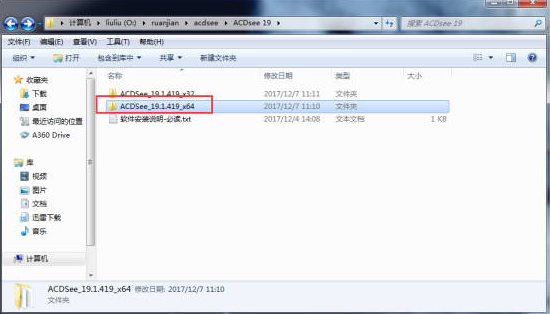
2、打开安装程序

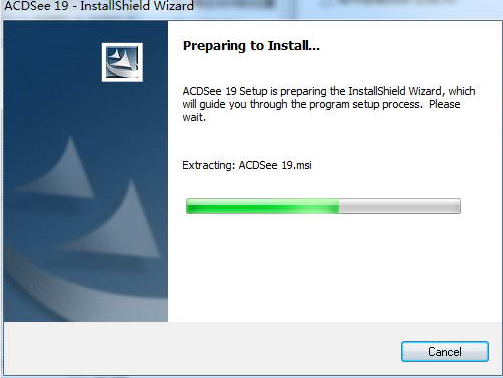
3、安装程序加载中
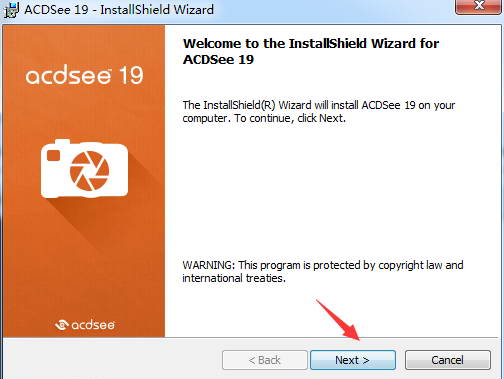
4、进入安装向导页面,点击next
5、同意服务协议
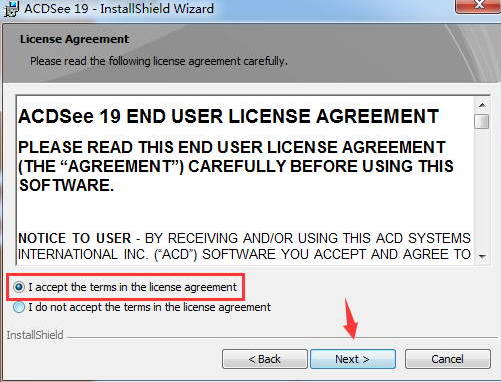
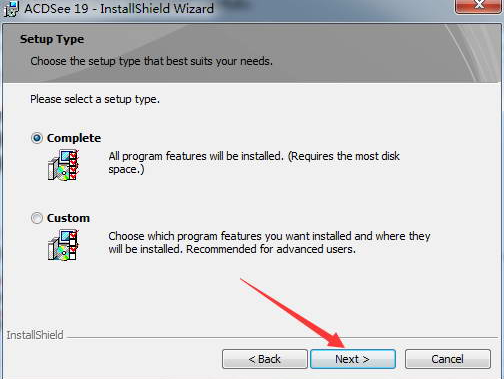
6、这个选项的一时是安装完成版还是自定义安装,一般选择安装完整的,点击next。
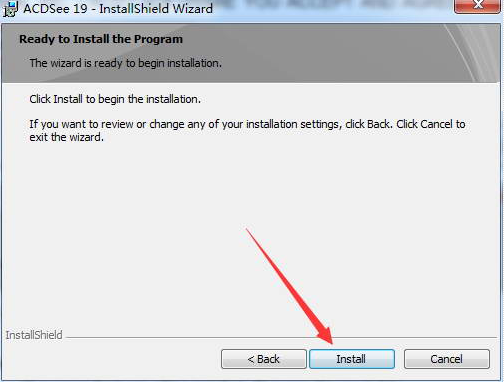
7、acdsee19安装程序准备完成,点击install开始安装。
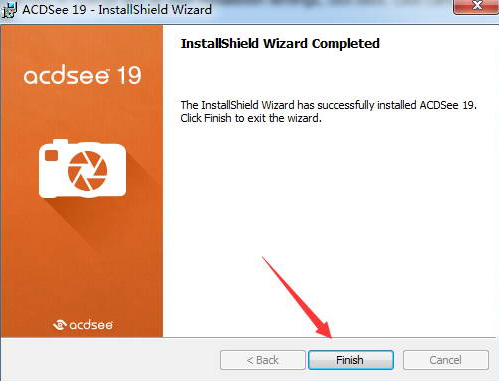
8、acdsee19安装完成之后,点击finish。
ACDSee使用方法
一、如何使用ACDSee浏览图片?
1、首先,启动ACDSee程序,会弹出“快速入门指南”对话框,点击“关闭”按钮。
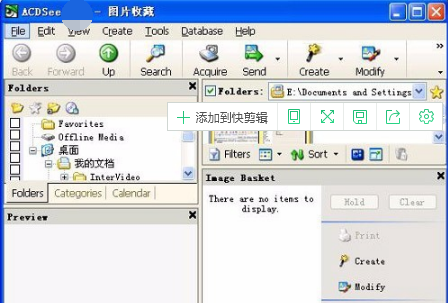
2、稍等片刻就会进入ACDSee相片管理器界面。如图所示。
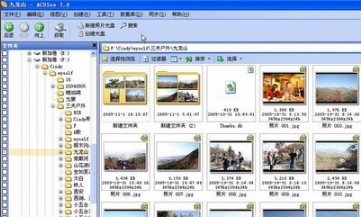
3、然后在ACDSee图像预览窗口中,来进行选择想要的浏览的图片。
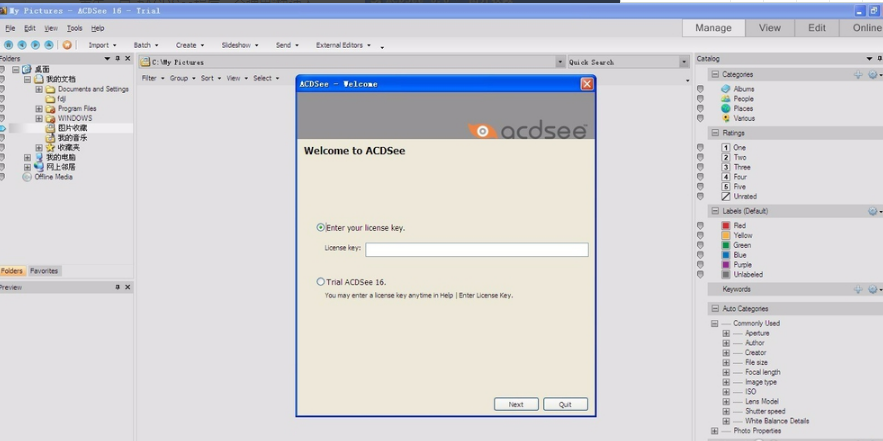
4、在需要浏览的图片上面右击。就会弹出一个快捷菜单,然后在快捷菜单中选择“查看”项。
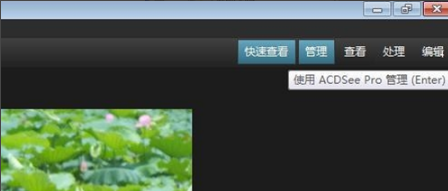
5、然后可以打开相应的窗口来进行查看图片。
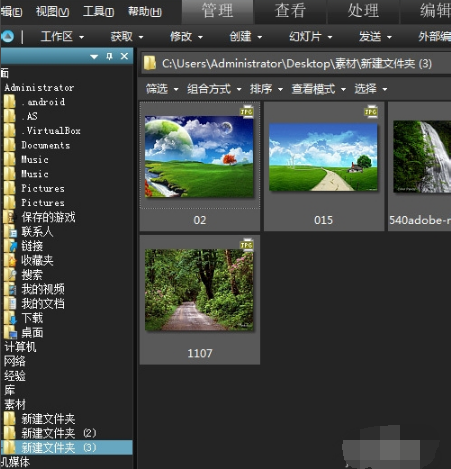
6、点击“下一步”按钮,就能够浏览下一个图片了。
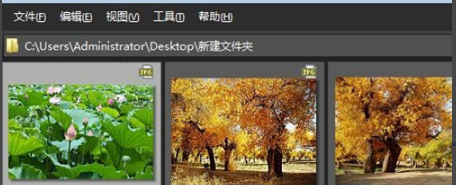
二、acdsee怎么编辑图片?
1、acdsee相比于一般的看图软件来说功能要更加的强大,不仅可以用开看图还可以用来分类管理,并且还能编辑图片,我们下载安装acdsee软件以后就在左侧选择图片所在位置,右侧能预览到图片。
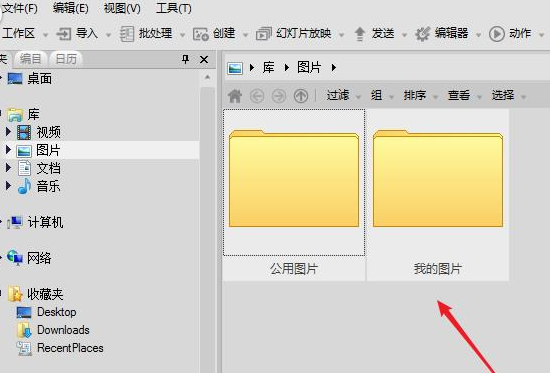
2、在窗口中我们找到想要查看的图片以后双击就可以打开acdsee图片查看界面,这个和美图看看等软件差不多。
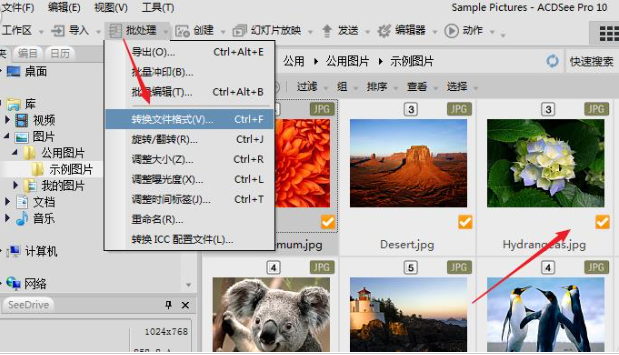
3、如果想使用acdsee软件对照片进行编辑我们点击右上角的编辑功能就可以了,acdsee看图软件能够显示图片的尺寸、格式、元数据等等很多信息,所以很多爱好摄影的人都用acdsee看图软件。
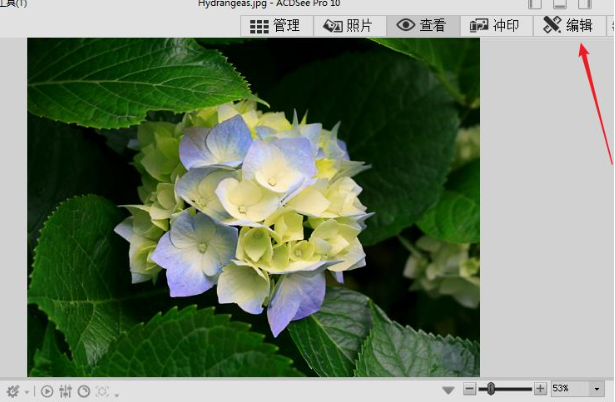
4、在acdsee编辑图片的界面中我们可以看到很多的功能,比如消除红眼、修复工具、肤色微调等,很多时候acdsee看图软件完全能代替ps对图片来进行处理。
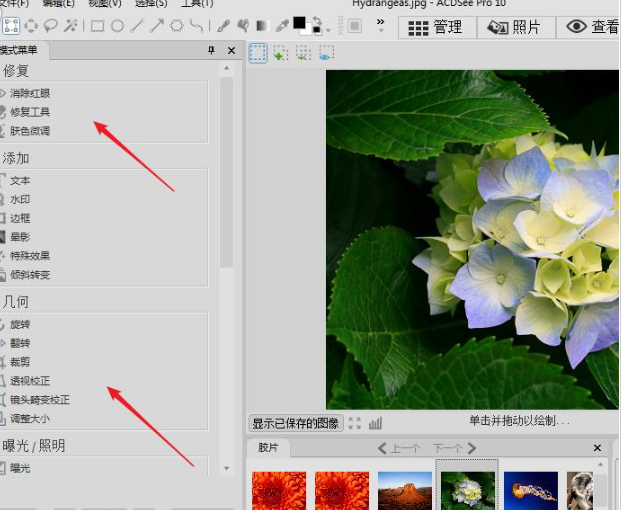
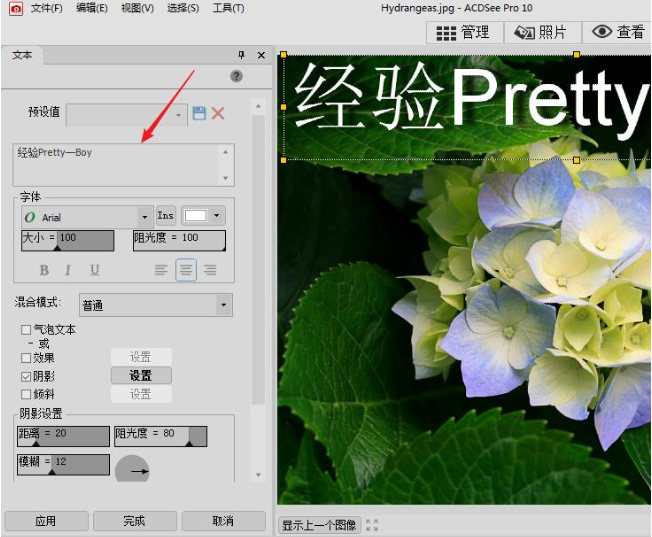
5、我们使用acdsee看图软件可以轻松的给图片添加文字、图片水印,acdsee给图片添加边框和特修也特别的方便。
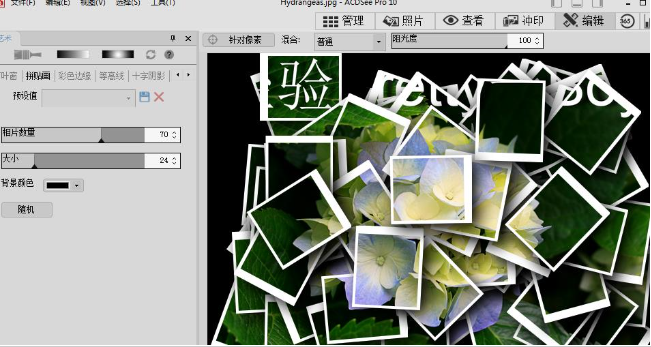
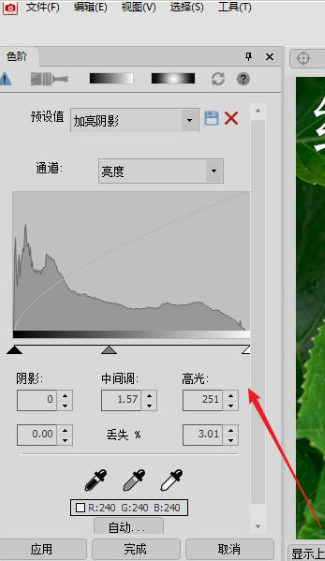
6、在acdsee软件编辑左侧的几何功能中可以对照片进行旋转、翻转、裁剪、调整大小甚至透视等操作。而在曝光/照明功能中可以调节照片的色阶、曲线等等,堪比photoshop。
7、总之acdsee简体中文版功能十分的强大,对于平时管理和处理照片来说都能轻松应对,只要不是特别专业的处理acdsee基本可以替代ps。
ACDSee使用技巧
一、批量修改文件名
1. 首先,启动ACDSee到浏览方式,找到照片所在文件夹,同时选中所有要更改文件名的图片,可使用“Edit”菜单中的“Select All”命令,或使用“Shift + 鼠标左键”选中连续的多个文件、使用“Ctrl+ 鼠标左键”选中不连续的多个文件。
2. 从“Edit”菜单中选择“Batch Rename…”命令,或直接使用快捷键“Alt+R”,在弹出的对话框中的“Template(模板)”项输入“20J07##”,在“Start at”中输入“1”(开始于1),单击[OK]按钮后,所有选中的图片都被重新命名为20j0701、20j0702、20j0703……通过这个操作我们很快就把所有照片文件的名称按照“级别 + 班号 + 学号”的形式改正过来。
其实ACDSee不仅可以更改图片的文件名,对所有类型的文件都可进行批量改名,改名的方法与修改图片文件的方法相同。
二、批量转换图像方向
1. 启动ACDSee到浏览方式,找到照片所在文件夹,同时用上面提到的选中方法选取所有需要转换方向的图片文件。
2. 从“Tool”菜单中选中“Rotate/Flip……”命令,弹出对话框。
3. 单击[Options]按钮弹出如图2所示对话框,选中“File options”中的第1项以便图像旋转过来将原来的文件覆盖而不形成新的文件,单击[OK]后回到如图1所示对话框,再将“Apply all selected images”选中(以便将所有选中文件都旋转过来),再根据需要选中旋转方向,单击[OK]按钮后所有照片都将按要求进行旋转。
三、批量转换文件格式
1. 启动ACDSee到浏览方式,找到照片所在文件夹,用上面的方法选中所有要转换文件格式的图片。
2. 从“Tool”菜单中选中“Format Convert……”命令,弹出图3所示对话框,选中JPG格式和“Remove original files”选项(以便将原文件覆盖),确定后每个文件的大小将缩小到原来的一半。
四、批量顺序重命名
1、更改文件位数
默认情况下,ACDSee在更改文件名时,将会使用一位数模板,但这样更改后的文件,如果超过10个,则在“资源管理器”中显示时,图片10将会排在图片1之后,图片20会出现在图片2之后,而不会按照自然数的顺序来排列,给我们选择、处理带来很多的不便。
2、可以使用“ *”号
一般人使用ACDSee时,都是使用默认的“#”号来作为模板。其实,在ACDSee中除了可使用“#”来作为数字模板外,还可以使用“*”号来代替原文件名。如图,笔者使用了“*#”作为模板,就可以把原来文件夹下的“文件一、文件二、文件三”更名为“文件一1、文件二2、文件三3”了。
有时,这个功能是相当有用的。另外,大家还可以选中“Use letters to replace #'s”选项,那就可以让文件名按字母顺序更改,如“文件一A、文件二B、文件三C”等。
3、文件夹重命名
一般人可能只知道ACDSee能够给文件批量命名,其实,经过笔者的使用,发现它也能够批量更改文件夹的名称(不信,你可以试一试!),所要做的就是在ACDSee中选中这些文件夹,然后右击选择“Batch Rename”命令即可。
ACDSee常见问题
1、使用ACDSee在计算机上如何查找照片?
单击ACDSee窗口左上角的“文件夹”格窗,单击文件的旁边的“+”号以显示文件夹。然后单击包含图片的文件夹,你会看到文件夹中相片的缩略图,单击文件夹名称左侧方框即可。
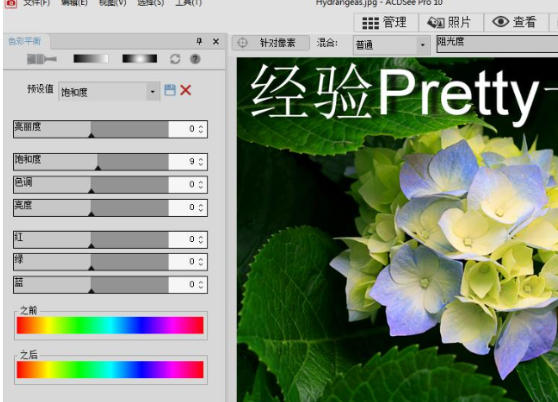
2、通过ACDSee如何从相机中获取照片?
首先将相机与计算机相连,单击ACDSee文件中的“获取照片-从相机或者读卡器”,单击下一步,一直按照指引点击下一步,最后单击完成即可。
3、不小心关闭了软件,没做完的批量任务会丢失吗?
不会。ACDSee的活动管理器支持后台处理,即使您在批量导出或生成缩略图时关闭了软件界面,任务也会在后台继续运行,下次打开可查看进度。
4、软件数据库文件可以迁移或备份吗?
可以。ACDSee的数据库(包含分类、标签、人脸数据等元数据)存储在本地。您可以通过“工具”菜单下的“数据库”选项进行“优化”或“备份”,以便在更换电脑时迁移这些整理信息。
5、为什么我的RAW文件打不开或显示格式不支持?
通常是因为ACDSee版本较旧,尚未支持您相机型号的最新RAW格式。建议更新至ACDSee最新版本,其持续新增对市面主流相机RAW文件的支持。
ACDSee与Adobe Lightroom Classic的区别
管理逻辑不同:ACDSee直接浏览和管理硬盘中已有文件夹,无需导入;Lightroom则强制将照片导入其专属目录库,改变物理存储位置,对新人门槛稍高。
付费模式不同:ACDSee提供一次性买断的永久授权版;Lightroom Classic则必须通过Adobe Creative Cloud订阅,需按月或年付费,长期成本更高。
编辑生态侧重不同:ACDSee以强大的资产管理见长,编辑功能完备但云端协作较弱;Lightroom的AI蒙版和降噪算法更成熟,且无缝集成Photoshop,适合深度依赖Adobe生态的用户。
相关专题
换一换-
 acdsee
ACDSee分为3个版本,免费版,专业版,高级专业版,付费版本增加了更多的编辑功能,acdsee破解版可以从网络上下载,使用前注意杀毒,如果只是简单看图,使用免费版就可以。ACDSee可以制作幻灯片、去红眼、添加注释、批量编辑图片,并且还可以从根据图片日期自动整理、归档图片
-
 acdSee
ACDSee是非常流行的看图工具之一,小编整理的acdSee下载大全中包含了各个版本的acdSee供大家选择,相比于其他看图软件,小编还是推荐acdSee。同时它也是数字图象处理软件,大多数电脑爱好者都使用它来浏览图片,它能打开包括ICO、PNG、XBM在内的二十余种图像格式,并且能够高品质地快速显示它们,与其他图像观赏器比较,ACDSee打开图像档案的速度无疑是相对的快。ACDSee本身也提供了许多影像编辑的功能,包括数种影像格式的转换,可以藉由档案描述来搜寻图档,简单的影像编辑,复制至剪贴簿,旋转或修剪影像等等功能。
人气软件
-
抖音8.7.0

4.58 MB|2026-10-27
-
雷神加速器V11.3.3.0


88.3MB|2026-10-20
-
360软件管家14.0.0.2236

95.2MB|2026-09-17
-
虎牙直播7.32.0.0

2.79 MB|2026-08-14
-
驱动精灵2025.8.5.220

105MB|2026-06-17
-
泡泡加速器25.12.5.1

2.92 MB|2026-05-20
- 51热搜
- 热门分类
- 热门专题


热搜推荐
-
 快手14.8.40.50567
|95.42MB
快手14.8.40.50567
|95.42MB -
 360压缩4.0.0.1670
|16.0 MB
360压缩4.0.0.1670
|16.0 MB -
 我的世界1.18.44.3
|186.26MB
我的世界1.18.44.3
|186.26MB -
 租号玩5.19
|91.5MB
租号玩5.19
|91.5MB -
 QQ游戏大厅5.89.58862.0
|113 MB
QQ游戏大厅5.89.58862.0
|113 MB
装机必备软件






小编推荐
-
1
抖音8.7.0
视频播放|
-
2
雷神加速器V11.3.3.0
网络加速|
-
3
360软件管家14.0.0.2236
系统安全|
-
4
虎牙直播7.32.0.0
视频播放|
-
5
驱动精灵2025.8.5.220
硬件工具|
-
6
泡泡加速器25.12.5.1
网络加速|
-
7
万能数据恢复大师7.0.1.1

数据恢复|
-
8
红手指云手机v4.12.081

游戏软件|
-
9
迅游网游加速器8.0

网络加速|
-
10
苹果恢复大师3.8.38.2362最新版

数据恢复|
最新软件
-
 MysticThumbs
1.22MB/2026-10-21
-
 CAD扒图软件
1.22MB/2026-10-21
-
 ACDSee
1.22MB/2026-10-21
-
ACDSee
1.22MB/2026-10-21
-
 ACDSee
1.22MB/2026-10-21
-
 Total Commander的CAD查看插件CADView
1.22MB/2026-10-21