-

-
EV录屏
5.5.6官方版
- 软件大小:36.9MB
- 更新日期:2026-07-27
- 下载次数:56332次
- 软件语言:简体中文
- 软件授权:免费软件
- 软件评级:

- 安全检测:无插件无病毒
- 软件类型:国产软件
- 软件分类:录像软件
- 软件系统:Win



EV录屏简介
EV录屏是一款功能强大且简单易用的屏幕录制软件,支持高清录制电脑屏幕、摄像头画面及系统/麦克风声音。它提供多种录制模式(全屏、区域、分屏等),并支持实时标注、快捷键操作和视频编辑等实用功能,适用于教学演示、游戏直播、会议记录等场景。51下载站为您提供EV录屏免费下载,喜欢EV录屏的朋友快来51下载站下载体验吧!
EV录屏短评
EV 录屏官方版界面简洁无广告,操作简单易上手,新手也能快速熟练使用。软件支持全屏、选区、画中画等多种录制模式,音画同步稳定,还配备实时画笔标注工具。它运行占用资源少,各类电脑都能流畅使用,内置基础剪辑功能可一站式处理视频。免费版基础功能齐全且录制不限时长,高阶功能则需开通会员,综合体验十分实用。
EV录屏适用人群
EV 录屏适合三类人群使用。首先是教师和线上讲师,可用来录制微课、教学课件;其次是职场办公人员,用于留存会议内容、制作操作教程;最后是短视频创作者与游戏玩家,方便录制素材和游戏实况。
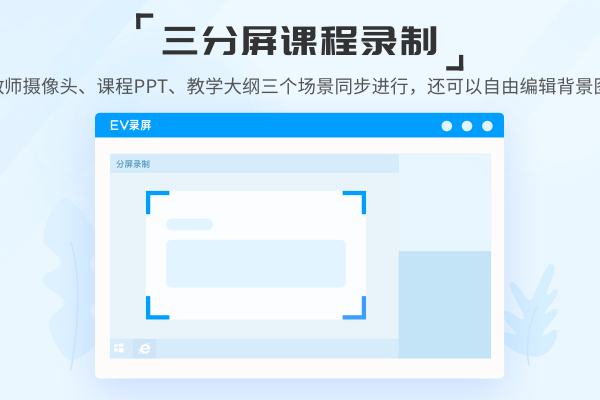
EV录屏软件亮点
软件采用完全免费的策略,录制过程不收取任何费用,不强制添加水印,且不限制单次录制时长,满足长时间录课、会议、游戏等场景需求。
安装包体积小巧,运行时内存与CPU占用极低,即使在配置普通的电脑上也能保持流畅录制,不会造成系统卡顿或掉帧。
界面设计遵循"模式选择—参数调整—一键录制"的三步逻辑,新手无需学习成本,首次使用可在30秒内完成首次录制。
适用场景广泛,涵盖在线教学、游戏解说、软件演示、远程会议、短视频制作等多个领域,被众多教育工作者与内容创作者选为常备工具。
EV录屏软件特色
真正零门槛免费:基础录制功能完全开放,不设置试用时长限制,不插入广告干扰,输出视频不带强制水印,在同类型工具中较为少见。
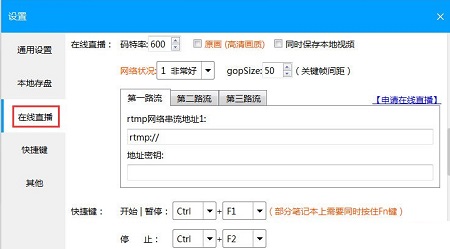
录制直播一体化:不仅支持本地视频存盘,还内置RTMP推流协议,可直接将画面推送至主流直播平台,无需额外安装直播助手软件。
极致轻量流畅:采用H.265智能编码技术,在保证画质清晰的前提下有效压缩视频体积,录制高分辨率内容时依然保持低资源消耗。
跨平台无缝协同:提供PC端与移动端版本,支持局域网内屏幕共享与投屏,可在多设备间快速分享桌面内容,满足移动办公需求。
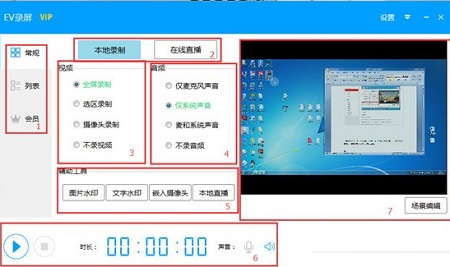
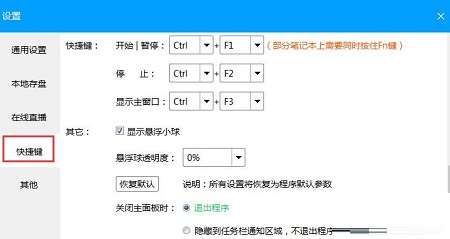
快速上手体验:主界面直观呈现录制模式与音频选项,支持自定义快捷键操作,录制中可通过悬浮窗实时控制开始、暂停与结束。

EV录屏软件功能
多模式录制
全屏录制:捕捉整个屏幕内容,适合演示、游戏等场景。
选区录制:自定义录制区域,灵活框选特定窗口或界面,避免无关内容干扰。
窗口录制:精准锁定特定应用窗口,如浏览器、软件界面,即使窗口移动也不会影响录制范围。
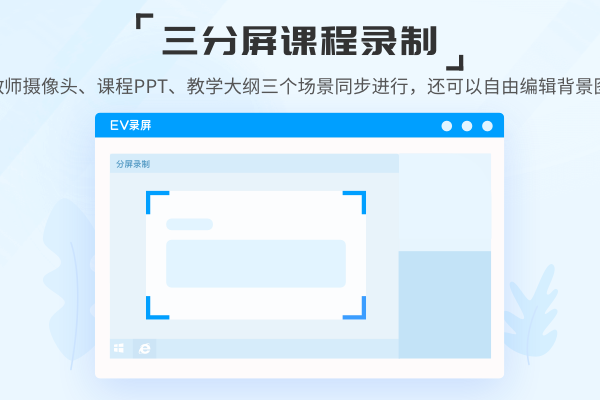
摄像头录制:支持单录摄像头画面,或与屏幕内容组合录制(画中画模式),增强互动性。
音频录制:提供麦克风、系统声音、混合录制(麦+系统声)及不录音频四种模式,满足解说、背景音乐、系统提示音等不同需求。
高清画质与流畅性
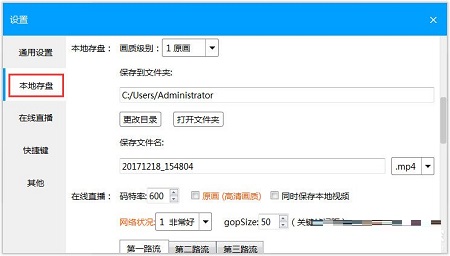
支持多种分辨率(如1280×720、1920×1080)和帧率(5-60fps)设置,确保视频清晰流畅。
采用高效编码器(如H.264),在保持高画质的同时压缩文件体积,节省存储空间并便于上传分享。
实时编辑与个性化设置
水印添加:支持文字、图片水印,可调整位置、透明度,保护版权或打造专属标识。
快捷键操作:自定义开始/暂停/停止录制的快捷键,提升操作效率。
参数调节:视频帧率、画质级别、音频码率、采样率等均可根据需求调整,优化录制效果。
直播推流功能
内置RTMP网络串流功能,可直接将录制内容推流至主流直播平台(如抖音、B站、YouTube),实现边录边播。
高级功能(部分需会员)
桌面画板:录制时实时标注重点内容,适合教学演示。
GIF动画制作:将录制片段导出为GIF,便于分享。
视频变速导出:调整播放速度,满足特殊需求。
EV录屏常见问题
问:ev录屏怎么录不上声音?
答:在使用ev录屏是,需要将音频选项的模块全部打开,并将声音调到最大
ev录屏免费录多久?
PC端录制视频没有时长限制
ev录屏的视频保存到哪?
如果没有更改保存地址,默认保存到C盘的
录不到系统声音如何解决?
确保选择了“仅系统声音”或“麦和系统声音”模式。Mac电脑不支持录制系统声音。如果录制加密处理过的视频,防翻录机制会导致无法录到声音。
录不到麦克风声音怎么办?
右键任务栏小喇叭→选择“声音”→切换到“录制”选项卡→右键使用的麦克风选择“属性”→在“高级”中取消勾选“允许应用程序独占控制该设备”。重启EV录屏即可。
使用蓝牙耳机录不到声音?
先连接蓝牙耳机再打开EV录屏。部分蓝牙耳机不能同时作为输出和输入设备,不推荐用蓝牙耳机录制,建议使用USB接口的专用麦克风以获得稳定音质。
EV录屏与OBS Studio区别
上手难度与定位:EV 录屏主打轻量易用,界面极简无复杂设置,新手即开即录;OBS Studio 为专业级开源工具,需理解场景 / 源概念,首次配置耗时 15-30 分钟,适合进阶用户。
系统占用与功能侧重:EV 录屏体积仅 20 多 MB,CPU 占用低,内置基础剪辑;OBS Studio 占用更高,无原生剪辑但支持多场景混流、弹幕推流等高级直播功能。
免费政策与跨平台:两者均免费,EV 录屏基础功能无水印不限时长,高阶功能需会员;OBS Studio 完全开源免费,插件生态丰富,支持 Linux 系统,适配更多专业场景。
EV录屏更新日志
EV录屏 v5.5.6 更新日志:
1、按键显示设置为置顶;
2、优化部分已知问题。
51下载小编推荐:
EV录屏与{recommendWords}等都是非常不错的软件,欢迎来我站下载体验!
EV录屏安装步骤
1、在51下载站将EV录屏下载下来,并解压到当前文件夹中,点击其中的EVCapture.exe应用程序,进入安装向导界面,接着点击自定义选项。
2、选择软件安装位置界面,51下载小编建议用户们安装在D盘中,选择好安装位置点击下一步。
3、EV录屏安装结束,点击完成即可。
相关专题
换一换-
 录屏软件大全
录屏软件可以录制电脑上动作或摄像头中的内容,也可以录制声音,注意电脑上声音和麦克风是分离的,手机耳机上的麦克风是不能使用的。录屏软件哪个好?在PC电脑上可以使用免费的EVCapture或是KK录像机等,付费软件可以选择camtasia studio,苹果手机可以使用苹果录屏专家和AirPlayer等,安卓手机录屏软件可以选择录屏大师、录屏宝等。
人气软件
-
抖音电脑版8.5.1.0


4.58MB|2026-09-11
-
虎牙直播7.32.0.0

2.79 MB|2026-08-14
-
360软件管家V14.0.0.2236

95.2MB|2026-07-23
-
雷神加速器V11.3.1.8

88.3MB|2026-06-17
-
驱动精灵2025.8.5.220

105MB|2026-06-17
-
泡泡加速器25.12.5.1

2.92 MB|2026-05-20
- 51热搜
- 热门分类
- 热门专题


热搜推荐
-
 Steam官方版
|35.3MB
Steam官方版
|35.3MB -
 爱奇艺14.8.5.10228
|67.38MB
爱奇艺14.8.5.10228
|67.38MB -
 我的世界1.18.41.2
|185.44MB
我的世界1.18.41.2
|185.44MB -
 QQ游戏大厅5.89.58862.0
|113 MB
QQ游戏大厅5.89.58862.0
|113 MB -
 360压缩4.0.0.1670
|16.0 MB
360压缩4.0.0.1670
|16.0 MB
装机必备软件






小编推荐
-
1
抖音电脑版8.5.1.0
视频播放|
-
2
虎牙直播7.32.0.0
视频播放|
-
3
360软件管家V14.0.0.2236
系统安全|
-
4
雷神加速器V11.3.1.8
网络加速|
-
5
驱动精灵2025.8.5.220
硬件工具|
-
6
泡泡加速器25.12.5.1
网络加速|
-
7
万能数据恢复大师7.0.1.1

数据恢复|
-
8
红手指云手机v4.12.081

游戏软件|
-
9
迅游网游加速器8.0

网络加速|
-
10
苹果恢复大师3.8.38.2362最新版

数据恢复|