
-

-
SecureCRT
官方版
- 软件大小:89MB
- 更新日期:2026-04-27
- 下载次数:3233次
- 软件语言:英文
- 软件授权:共享软件
- 软件评级:

- 安全检测:无插件无病毒
- 软件类型:国外软件
- 软件分类:远程控制
- 软件系统:Winall



SecureCRT简介
SecureCRT是一款终端仿真程序,支持SSH(SSH1和SSH2)以及Telnet和rlogin协议。SecureCRT用于连接运行包括Windows、UNIX和VMS在内的远程系统的理想工具。需要的朋友快来51下载站下载吧。
SecureCRT短评
SecureCRT 是专业付费远程终端工具,支持 SSH、Telnet、串口等多种连接协议。自带标签页、会话保存、加密传输与脚本功能,运行稳定、连接持久,是运维行业常用的远程连接管理软件。SecureCRT适用人群
运维工程师,日常远程管理服务器、设备,需要多会话统一管控。网络技术员,调试交换机、路由器等硬件,依赖串口连接操作。后端开发者,频繁登录远程服务器,追求高效稳定的终端办公工具。SecureCRT功能特色
跨平台兼容性:支持 Windows、macOS 及 Linux,满足不同操作系统用户需求。
适用场景:
服务器运维:通过 SSH 连接 Linux/Unix 服务器,执行命令行操作、传输文件或监控系统状态。
网络设备调试:连接路由器、交换机等设备(Telnet/SSH 协议),进行配置修改、日志抓取或故障排查。
开发测试:用于嵌入式设备串口调试(Serial 协议),或远程访问测试环境执行代码部署。
技术支持:记录完整操作过程日志,便于回溯问题或向客户提供操作证据。
SecureCRT亮点
自定义界面布局:调整工具栏、状态栏、按钮栏布局,自定义快捷键及双击单词分隔符。日志审计功能:自动记录完整会话日志,支持按时间戳、会话名称分类存储,满足合规性检查需求。
反空闲机制:定期发送信号或自定义键(如空格键),防止设备因无输入自动断开。
堡垒机跳转:通过 “firewall” 功能实现从堡垒机直接跳转到目标设备,简化操作流程。
SecureCRT安装教程
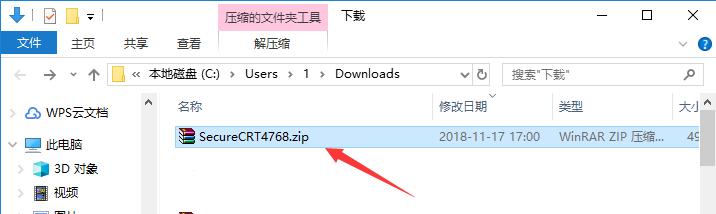
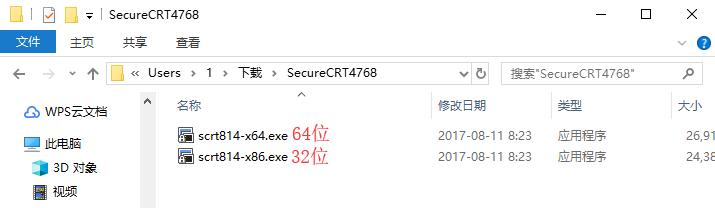
1、从51下载站下载名为“SecureCRT4768.zip”的SecureCRT软件包,把压缩包解压后得到两个.exe应用程序,我们需要根据计算机上安装的系统来决定选择哪一个。如果是32位系统,就打开x86安装程序;如果是64系统,就打开x64安装程序。
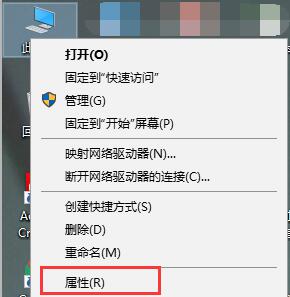
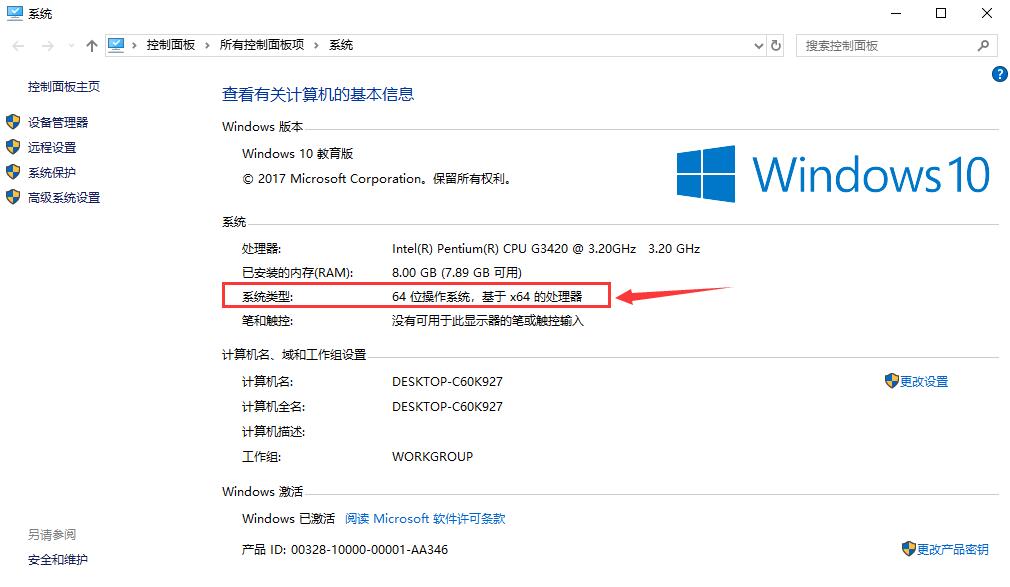
2、可能有的朋友不知道怎么看计算机安装的系统。我们使用鼠标右键单击桌面上的“我的电脑”(win10系统则为‘此电脑’),在右键菜单中点击打开“属性”。然后在“系统”下的“系统类型”条目就能看到当前使用的操作系统版本了。
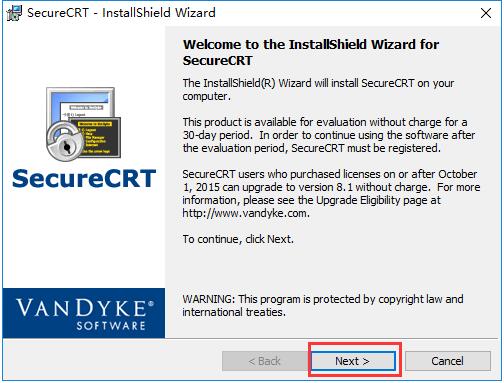
3、进入SecureCRT安装向导,对SecureCRT软件进行简单介绍,然后点击下方的“Next”进入下一步。如果想要退出安装,直接点击“Cancel”即可。
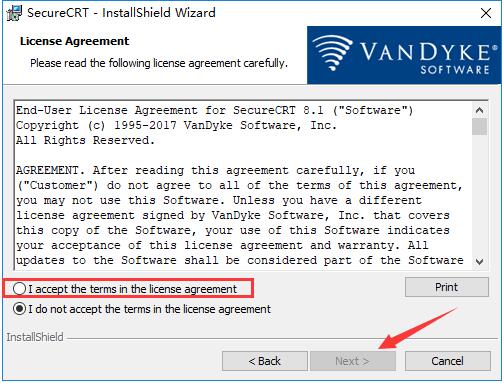
4、阅读许可协议,确认协议无误后,使用鼠标左键点击的方式选中“I accept the terms in the license agreement”表示同意协议,然后点击下方的“Next”进入下一步。
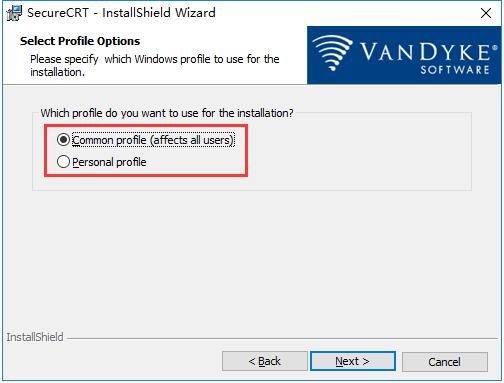
5、选择需要导入的数据,一般选择“Common profile(通用数据)”而不选择“Personal profile(个人数据)”,然后点击“Next”进入下一步。 如果需要再次阅读协议则点击“Back”。
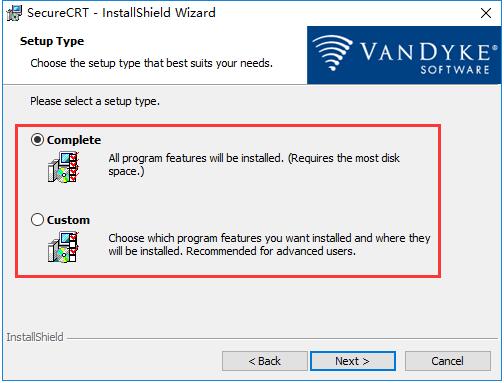
6、在此界面用户需要选择安装类型,包括“Complete(完整版)”和“Custom(自定义)”,一般用户选择“Complete”即可,然后点击下方的“Next”。如果需要重新设置则点击“Back”
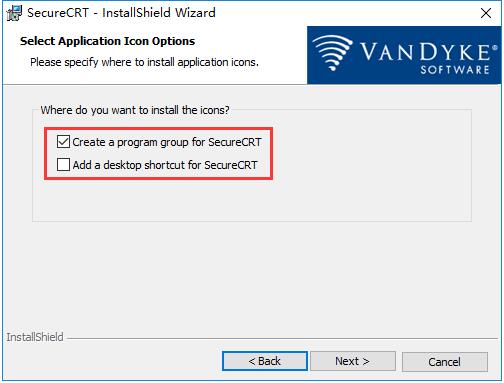
7、选择是否创建SecureCRT的开始菜单文件夹(Create a program group for SecureCRT)和桌面快捷方式(Add a desktop shortcut for SecureCRT),选定后单击下方的“Next”。
8、这一步中会显示之前设置的所有内容,确认安装信息无误后,点击下方的“Install”开始安装。
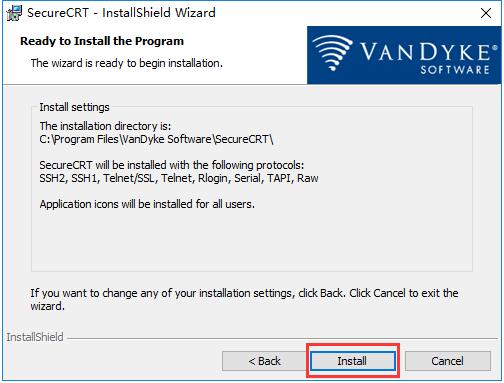
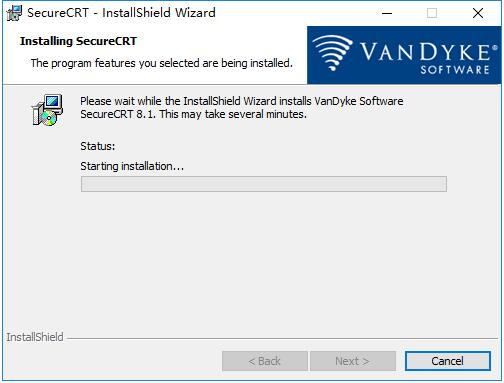
9、等待SecureCRT安装,这个过程大约需要3分钟。
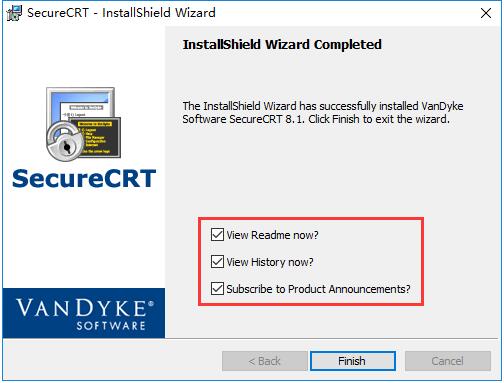
10、安装结束后,自动跳转至安装完成界面,用户可以根据需要选择是否阅读软件介绍(View Readme now?)、更新记录(View History now?)和软件公告(Subscribe to Product Announcements?),选择完毕后,点击下方的“Finish”即可结束安装程序。
SecureCRT常见问题
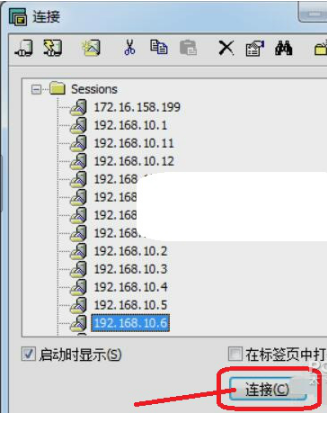
一、如何用securecrt7新建一个链接?1、打开SecureCRT。打开的时候会弹出一个链接设置对话框。如果有已经建立的链接,会显示在这里。选中已有的一个链接,点击链接按钮,就能够连上服务器。这边我们新建一个链接即可。
二、如何用SecureCRT的SSH2配置链接?
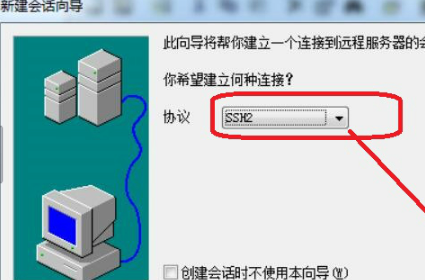
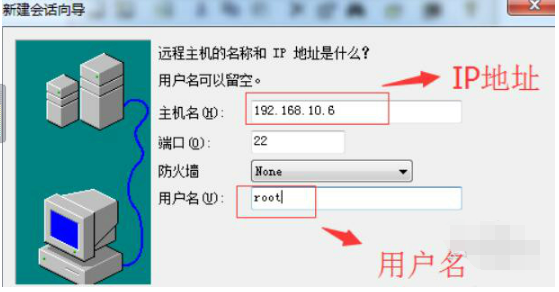
1、对话框上边的工具栏中,第三个工具按钮,就是新建链接。点击打开一个新建会话向导;协议选择SSH2,点击下一步;
2、主机名填写主机的IP地址,端口就是用默认的22,然后输入linux系统的用户名,比如root,点击下一步后再输入链接名称就可以完成了。
三、secureCRT怎么设置成中文?
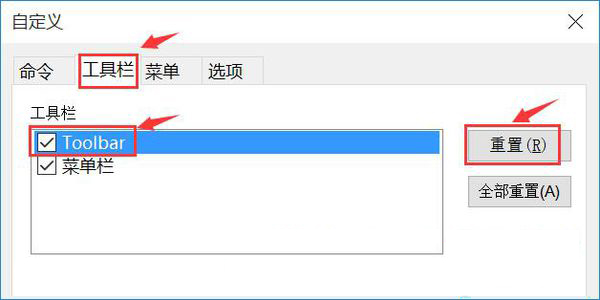
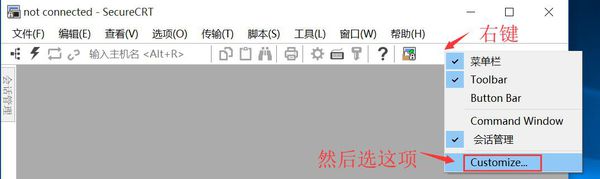
1、打开SecureCRT,在上方的工具栏右侧空白区域使用鼠标右键单击,之后在打开的下拉菜单中,选择“Customize…”
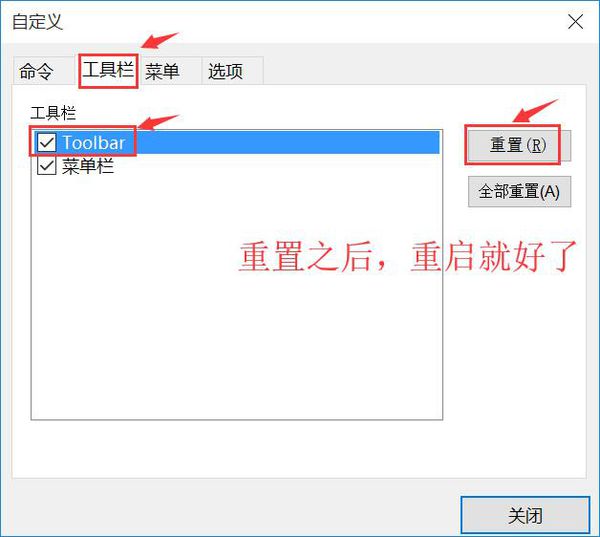
2、之后会弹出自定义窗口,我们切换到第二个工具栏标签,在下方的列表中选中Toolbar这一项,然后点击窗口右侧的“重置”按钮。重置完成后重新启动SecureCRT软件即可。
四、SecureCRT怎么修改字体
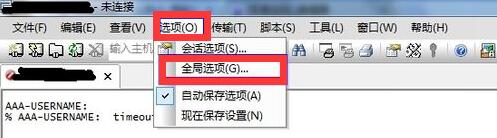
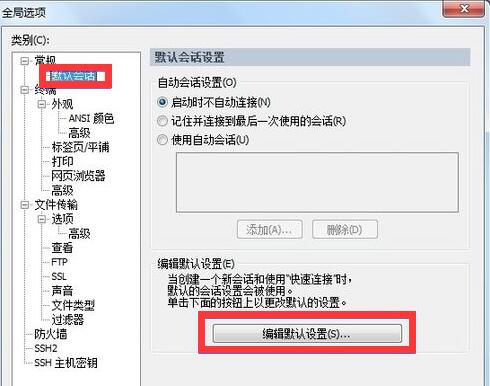
1、打开SecureCRT,点击菜单栏中的“选项”,在打开的下拉菜单中点击打开“全局选项”。
2、在全局选项的窗口中,现在左侧的类别里选中“默认会话”这一项,然后右方会出现设置内容,我们需要点击下方的“编辑默认设置”。
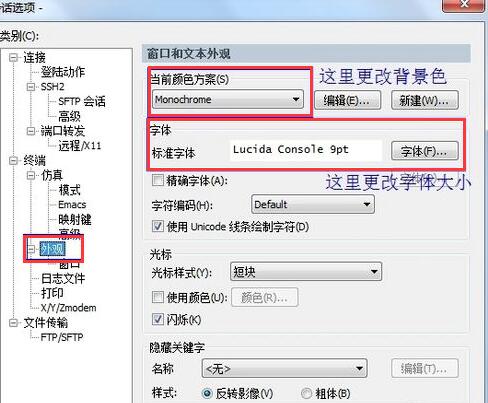
3、之后在默认设置的窗口左侧,选中“外观”选项,这时右侧会出现“窗口和文本外观”。在“当前颜色方案”下可以修改文字的背景颜色;然后点击后面的“字体”按钮即可修改字体了。
五、中文显示乱码怎么处理?
打开会话属性→Terminal→Appearance,设置字符编码为 UTF-8;同时确保服务器端 LANG/LC_ALL 环境变量为 UTF-8(如 export LANG=en_US.UTF-8);调整字体为支持中文的类型(如微软雅黑、宋体);若仍乱码,检查会话选项→Terminal→Emulation,选择合适终端类型(如 xterm),并勾选 “Use Unicode line drawing characters”。
SecureCRT与MobaXterm区别
定位区别:SecureCRT 纯专注终端远程连接;MobaXterm 是一体化工具,集成 X11、命令集、多种网络工具。
内容区别:前者会话分组管理精细,自动化运维功能完善;后者自带本地 Linux 命令,一站式工具更多元。
体验区别:SecureCRT 占用低、运行流畅纯净;MobaXterm 功能繁杂,高负载下内存占用相对更高。
人群区别:前者适合追求专一稳定的深度运维用户;后者适合需要多功能整合、多场景网络调试的人员。
相关专题
换一换-
 2020远程控制排行榜
2020远程控制排行榜提供了2020年热门下载量高的软件进行展示,SecureCRT等广受欢迎的软件,真实有效!
人气软件
-
万能数据恢复大师7.0.1.1


3.28 MB|2026-04-23
-
泡泡加速器25.12.5.1

2.92 MB|2026-03-31
-
驱动精灵2025.8.5.220

105MB|2026-03-02
-
360软件管家13.0.0.2007

95.2MB|2026-02-10
-
雷神加速器V11.3.1.2

88.3MB|2026-02-09
-
红手指云手机v4.12.081

237.76 MB|2026-01-27
- 51热搜
- 热门分类
- 热门专题


热搜推荐
-
 我的世界1.18.34.1
|182.26 MB
我的世界1.18.34.1
|182.26 MB -
 QQ游戏大厅5.89.58862.0
|113 MB
QQ游戏大厅5.89.58862.0
|113 MB -
 爱奇艺14.2.0.9800
|67.38MB
爱奇艺14.2.0.9800
|67.38MB -
 快手14.0.40.46379
|95.42MB
快手14.0.40.46379
|95.42MB -
 360压缩4.0.0.1670
|16.0 MB
360压缩4.0.0.1670
|16.0 MB
装机必备软件






小编推荐
-
1
万能数据恢复大师7.0.1.1
数据恢复|
-
2
泡泡加速器25.12.5.1
网络加速|
-
3
驱动精灵2025.8.5.220
硬件工具|
-
4
360软件管家13.0.0.2007
系统安全|
-
5
雷神加速器V11.3.1.2
网络加速|
-
6
红手指云手机v4.12.081
游戏软件|
-
7
抖音电脑版7.1.0

视频播放|
-
8
虎牙直播7.30.0.120

视频播放|
-
9
迅游网游加速器8.0

网络加速|
-
10
苹果恢复大师3.8.38.2362最新版

数据恢复|


