
-

-
失易得数据恢复软件
7.6.2.0
- 软件大小:74.79MB
- 更新日期:2026-10-30
- 下载次数:0次
- 软件语言:简体中文
- 软件授权:共享软件
- 软件评级:

- 安全检测:无插件无病毒
- 软件类型:国产软件
- 软件分类:数据恢复
- 软件系统:Windows 10 / 11






失易得数据恢复软件简介
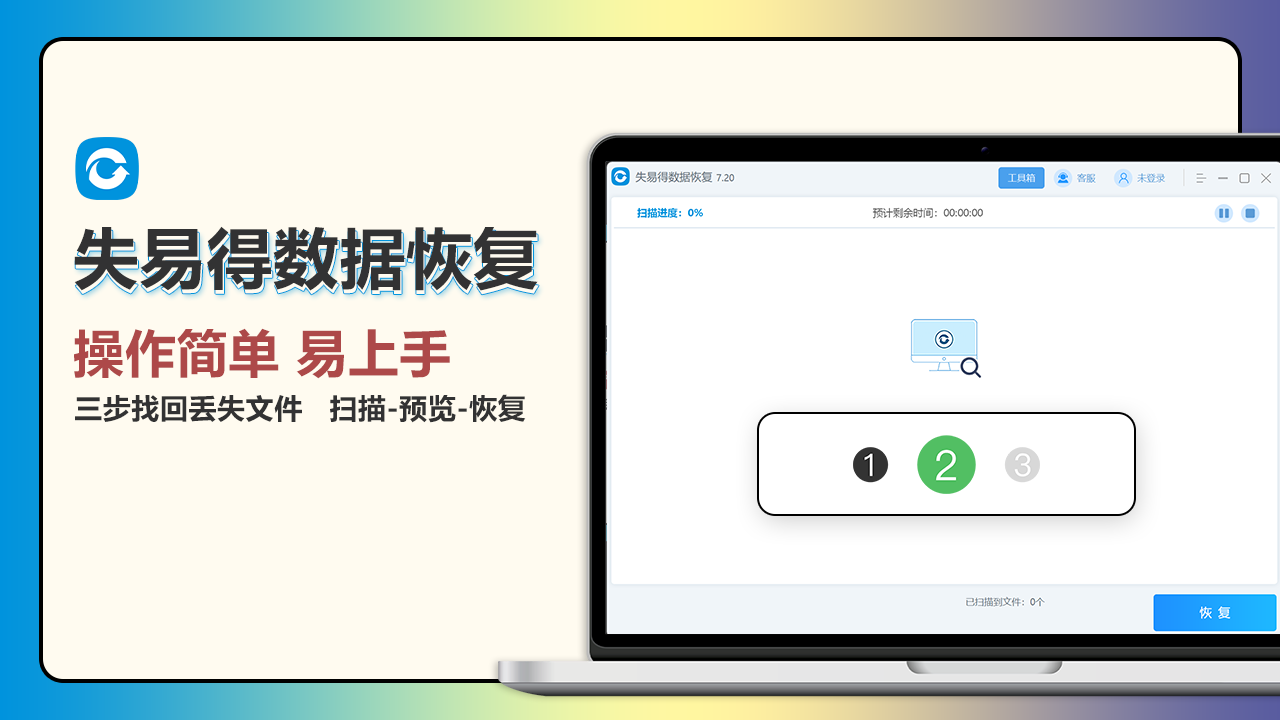
失易得数据恢复软件(PC版,版本7.6.2.0)是一款数据恢复工具。官网教程显示其支持Windows和Mac,主界面提供多种恢复类型,以“误删除文件”为例,可选择原磁盘分区和文件类型进行扫描,支持预览、排序筛选和暂停扫描,找到目标文件后恢复到其他分区。官网称其为免费的数据恢复软件,实际恢复范围、收费项目和服务内容请以官方下载页及软件内说明为准。
失易得数据恢复软件短评
失易得数据恢复软件适合PC端误删文件后的初步抢救,流程是选分区、选类型、扫描、预览、保存到其他分区,官网教程写得比较直白。免费下载不等于全部免费,专业版或人工服务可能涉及费用,建议先看软件内提示和官方价格,重要数据别只依赖单一工具。失易得数据恢复软件适用人群
适合在Windows电脑上误删文件、清空回收站后,想先扫描预览再决定是否恢复的用户;也适合愿意按官方教程操作、处理普通磁盘误删场景的人。不适合硬盘异响、摔落进水等物理故障,也不适合已经大量写入新数据、覆盖严重的磁盘。失易得数据恢复软件软件简介
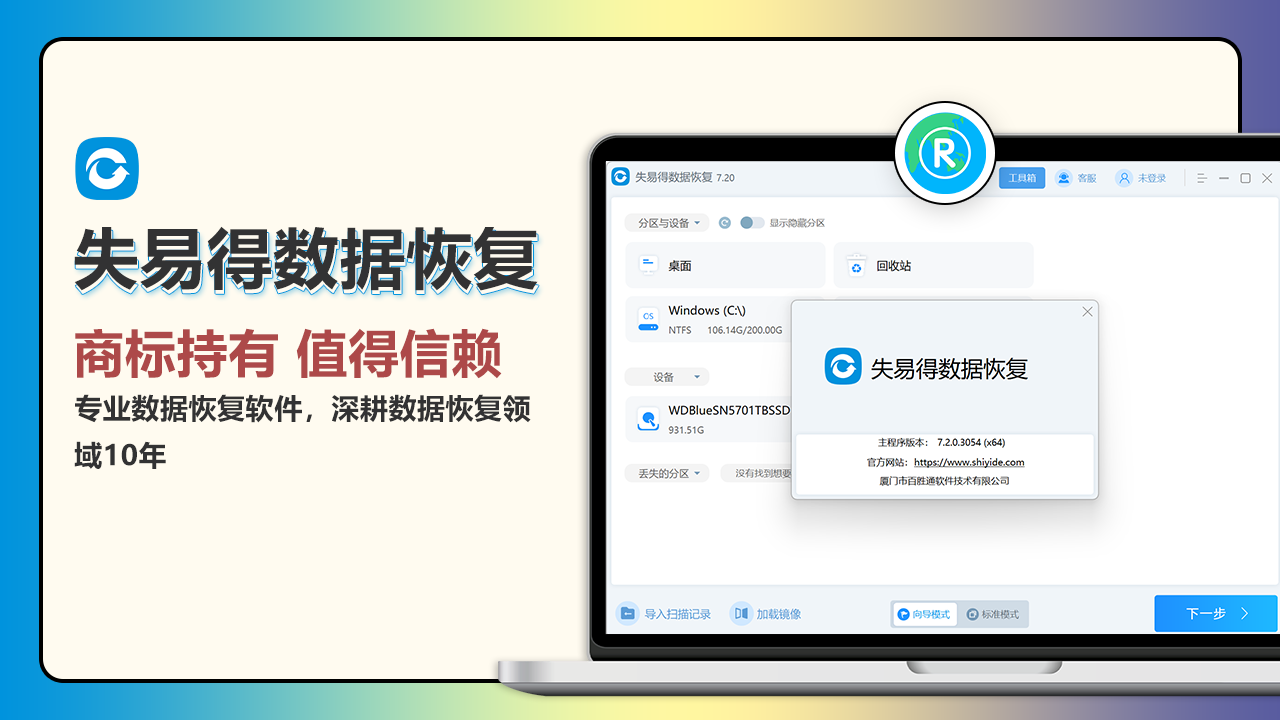
失易得数据恢复软件是一款面向PC端的数据恢复工具,本页资料标注版本为7.6.2.0。官网教程称其支持Windows和Mac操作系统,用户可根据自己的系统选择对应版本下载安装。从官网教程看,软件主界面提供多种恢复类型,教程以“误删除文件”为例,演示了选择原磁盘分区、选择文件类型、扫描、预览和恢复的完整流程。扫描过程中可以预览文件,也可以按文件名、类型、路径、时间排序缩小范围,找到目标文件后建议保存到其他分区。
需要说明的是,官网教程称其为免费的数据恢复软件,但相关专业版和人工服务可能涉及费用,具体免费范围、价格和服务内容请以官方页面及软件内提示为准。数据丢失后越早处理越好,重要数据不要只依赖单一工具。
失易得数据恢复软件软件特色
主界面提供多种数据恢复类型,官网教程显示有6种,具体以当前版本界面为准。以“误删除文件”为代表的操作流程比较清楚:选择原磁盘分区、选择文件类型、扫描、预览,再恢复到其他分区。
文件类型支持全选,适合不清楚丢失文件具体类型的用户。
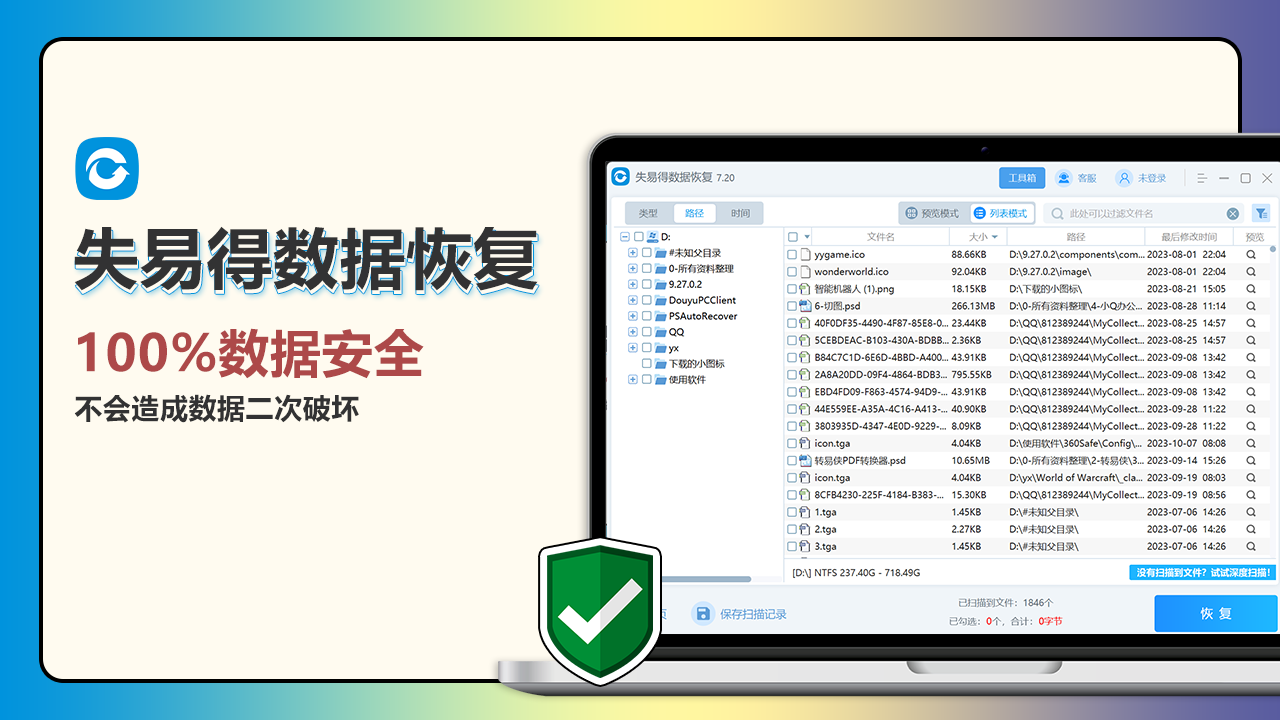
扫描过程中支持预览和暂停,可按文件名、类型、路径、时间排序筛选,方便在海量结果中查找目标文件。
恢复时可将文件保存到其他分区,降低覆盖原数据的风险。
官网教程称支持Windows和Mac;本页资料为PC版7.6.2.0,下载时请核对系统版本。
官网称其为免费的数据恢复软件,但专业版、人工服务等是否收费以及收费标准,以官方说明和软件内提示为准。
失易得数据恢复软件软件安装
从失易得官网或联想应用商店获取对应系统版本。官网教程提示根据操作系统选择Windows或Mac版本,本页资料标注为PC版7.6.2.0。下载后按安装向导提示完成安装,安装完成再运行软件。下载和安装入口请以官方页面标注为准,避免从不明来源获取安装包。失易得数据恢复软件软件用法
运行软件后,先在主界面选择恢复类型。按官网教程,以“误删除文件”为例,点击后进入下一步。选择丢失数据原先所在的磁盘分区,再点击下一步。接着选择要恢复的文件类型;如果不确定文件类型,可以选中“选择所有类型”。
软件开始扫描后,可以边扫描边预览,也可以随时暂停扫描。扫描结果较多时,可按文件名、类型、路径、时间排序等方式缩小查找范围。双击或单击文件进行预览,确认内容正常且确实需要恢复后,勾选目标文件,点击“恢复”按钮。
保存位置建议选择电脑的其他分区,不要直接写回丢失数据所在的原分区。官网说明,如果预览失败或出现乱码,可能说明文件已经损坏、无法正常恢复;显示十六进制时无法直接判断文件好坏。数据丢失后应尽快停止向该磁盘写入新数据,以提高恢复成功率。
失易得数据恢复软件常见问题
问:失易得数据恢复软件支持哪些操作系统?答:官网教程称支持Mac和Windows,本页对应PC版,版本为7.6.2.0。不同版本的功能和下载包可能不同,请以官方下载页标注为准。
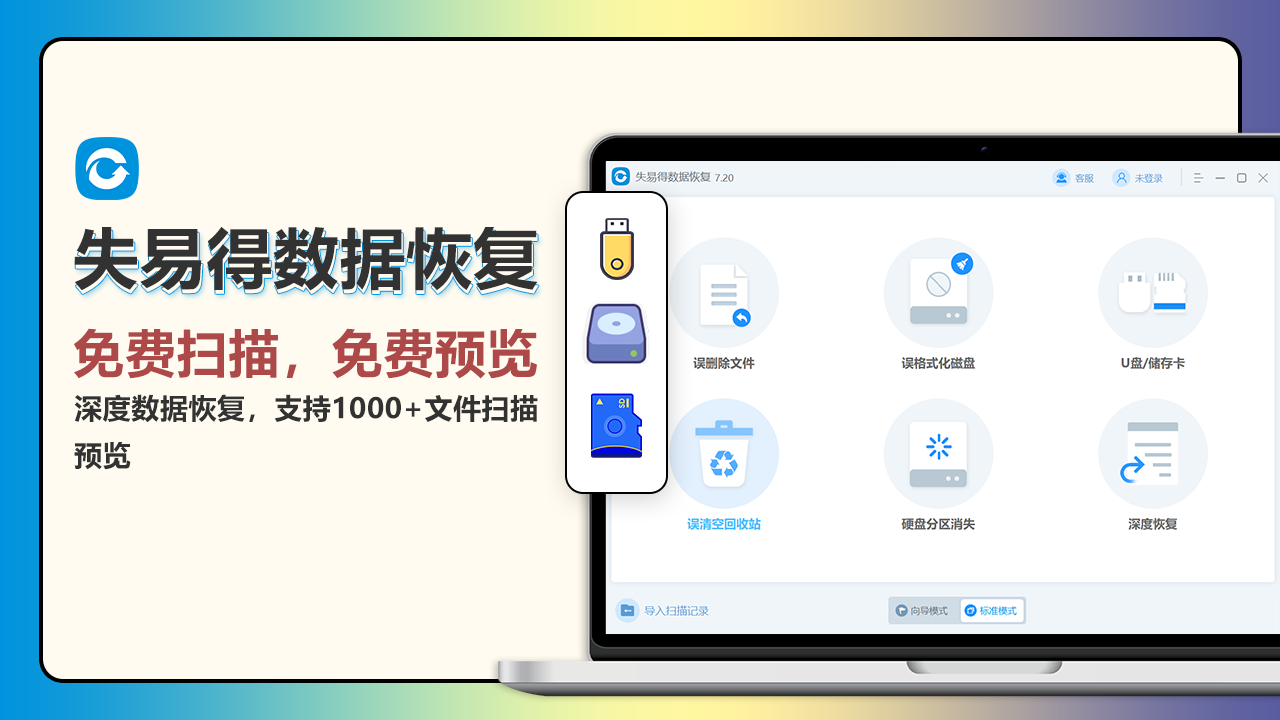
答:官网教程以“误删除文件”为例,主界面提供多种恢复类型,教程显示有6种。具体可恢复类型以软件界面和官方说明为准,不要把它理解为能修复所有数据丢失情况。
问:误删除文件后怎么操作?
答:按官网教程:运行软件,选择“误删除文件”,选择原磁盘分区,选择文件类型(不确定可全选),扫描,预览目标文件,点击恢复并保存到其他分区。不同版本界面可能略有差异。
问:为什么恢复文件要保存到其他分区?
答:避免把恢复出的文件写回原分区,减少覆盖原数据的风险。这是数据恢复中的常见注意事项,具体操作以软件提示为准。
问:扫描时能预览和暂停吗?
答:官网教程提到可以边扫描边预览,扫描过程中可暂停,并可按文件名、类型、路径、时间排序缩小范围。实际按钮和功能以软件界面为准。
问:预览失败或乱码说明什么?
答:官网说明预览失败、乱码可能意味着文件已损坏、无法正常恢复;显示十六进制时无法直接判断文件好坏。能否恢复以实际扫描和预览结果为准。
问:清空回收站后还能恢复吗?
答:官网有清空回收站恢复数据的相关教程,但成功率取决于原数据是否被新数据覆盖。建议尽快停止向该盘写入,并以实际扫描结果为准。
问:软件是免费的吗?
答:官网教程称其为免费的数据恢复软件,但App Store专业版为付费,用户评论也提到后续人工服务收费。免费范围、专业版价格和人工服务费用请以官方页面及软件内提示为准。
问:数据丢失后第一时间该做什么?
答:官方提醒恢复时机越早效果越好、成功率越高。应停止向丢失数据所在磁盘写入新文件,尽快扫描预览;重要数据建议先咨询官方或专业机构。
问:硬盘有异响或物理损坏能自己恢复吗?
答:不建议反复通电扫描。物理故障、摔落进水、异响等情况应停止操作并咨询专业数据恢复机构;软件教程主要针对误删除文件等场景,具体能力以官方说明为准。
相关专题
换一换人气软件
-
抖音8.7.0


4.58 MB|2026-10-27
-
雷神加速器V11.3.3.0

88.3MB|2026-10-20
-
360软件管家14.0.0.2236

95.2MB|2026-09-17
-
虎牙直播7.32.0.0

2.79 MB|2026-08-14
-
驱动精灵2025.8.5.220

105MB|2026-06-17
-
泡泡加速器25.12.5.1

2.92 MB|2026-05-20


热搜推荐
-
 爱奇艺14.10.5.10340
|67.38MB
爱奇艺14.10.5.10340
|67.38MB -
 快手14.8.40.50567
|95.42MB
快手14.8.40.50567
|95.42MB -
 360压缩4.0.0.1670
|16.0 MB
360压缩4.0.0.1670
|16.0 MB -
 我的世界1.18.44.3
|186.26MB
我的世界1.18.44.3
|186.26MB -
 租号玩5.19
|91.5MB
租号玩5.19
|91.5MB
装机必备软件






小编推荐
-
1
抖音8.7.0
视频播放|
-
2
雷神加速器V11.3.3.0
网络加速|
-
3
360软件管家14.0.0.2236
系统安全|
-
4
虎牙直播7.32.0.0
视频播放|
-
5
驱动精灵2025.8.5.220
硬件工具|
-
6
泡泡加速器25.12.5.1
网络加速|
-
7
万能数据恢复大师7.0.1.1

数据恢复|
-
8
红手指云手机v4.12.081

游戏软件|
-
9
迅游网游加速器8.0

网络加速|
-
10
苹果恢复大师3.8.38.2362最新版

数据恢复|
最新软件
-
失易得数据恢复软件
74.79MB/2026-10-30
-
 牛学长文件修复工具
74.79MB/2026-10-30
-
 失易得数据恢复
74.79MB/2026-10-30
-
 失易得数据恢复
74.79MB/2026-10-30
-
 超级硬盘数据恢复软件
74.79MB/2026-10-30
-
 超级硬盘数据恢复软件
74.79MB/2026-10-30