
-

-
NVIDIA Broadcast
v2.2.1.58338310官方版
- 软件大小:45.91MB
- 更新日期:2026-09-16
- 下载次数:234次
- 软件语言:简体中文
- 软件授权:共享软件
- 软件评级:

- 安全检测:无插件无病毒
- 软件类型:国产软件
- 软件分类:外设驱动
- 软件系统:winall






NVIDIA Broadcast简介
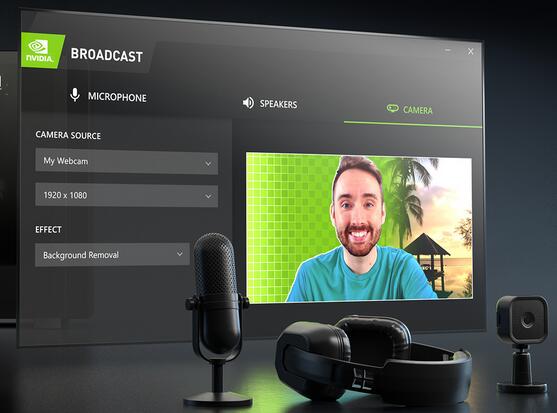
NVIDIA Broadcast官方版是一款免费 AI 增强音视频应用软件,利用 NVIDIA RTX GPU 上的 Tensor Core 专用 AI 处理器,将普通网络摄像头和麦克风升级为智能设备,从而将任意空间转变为家庭工作室。该软件主要面向直播、视频会议和语音聊天场景,通过 AI 算法实时处理音频和视频信号,显著提升音视频质量。
NVIDIA Broadcast短评
NVIDIA Broadcast 的噪音消除和虚拟背景功能确实实用,尤其对没有专业录音环境的用户来说,一键降噪效果立竿见影。不过部分高级功能如音棚音效和虚拟补光对显卡要求较高,中端卡开启后游戏帧率下降明显。目光接触功能目前效果还不够自然,整体来说是一款值得 RTX 用户常备的免费工具。
NVIDIA Broadcast适用人群
NVIDIA Broadcast 主要适合以下人群使用:一是游戏主播和内容创作者,可利用降噪和虚拟背景提升直播画面和音质;二是远程办公和视频会议用户,在嘈杂环境中保持清晰的沟通效果;三是播客和在线教育从业者,用较低成本获得专业级音视频表现。
NVIDIA Broadcast软件介绍
今年,直播行业发展势头迅猛:Twitch 主播数量增加了 89%,收视率提高了 56%。从 Terry Crews 到 Post Malone、Logic,各行各业的很多知名人士也加入了直播行列。
伴随着 GeForce RTX 20 系列,我们推出了新款 NVIDIA 编码器 (NVENC),可提供一流的视频编码质量,同时分担 CPU 工作负载,从而提升游戏的帧数。我们还与斗鱼、虎牙、 OBS、Discord、Streamlabs、Twitch Studio 和 Xsplit 等热门直播应用程序紧密合作,以提高直播性能。
这些提高视频编码质量的措施只是实现优质直播的一个方面,除此之外,音频质量、摄像头和直播间装修对于观众的满意度也至关重要。不过,并非所有人都能拥有专用的直播工作室,虽然想提高直播质量,但很多人难以负担昂贵的摄像头、麦克风和绿幕。
随着 GeForce RTX 30 系列 GPU 的发布,我们推出了新款 NVIDIA Broadcast 应用程序,从而帮助主播们进一步提升游戏直播质量。此应用程序可以利用 AI 的强大功能将标准网络摄像头和麦克风转变为智能设备,从而将您的房间升级为家庭直播工作室。
NVIDIA Broadcast软件特色
AI 硬件加速:所有 AI 效果均通过 RTX GPU 的 Tensor Core 实时运算,不占用 CPU 资源,处理效率高且延迟低。
免费使用:软件完全免费,无需订阅或付费,只要拥有兼容的 RTX 显卡即可使用全部功能。
通用兼容性强:通过创建虚拟音视频设备的方式工作,几乎兼容所有支持摄像头和麦克风输入的应用程序,无需单独适配。
多效果叠加:支持同时启用多种 AI 效果(如麦克风降噪 + 回声消除 + 虚拟背景),满足复杂场景需求。
持续更新迭代:NVIDIA 持续为软件添加新功能,如音棚音效、虚拟补光、目光接触等,不断优化 AI 模型质量。
本地处理保护隐私:所有数据处理均在本地 GPU 上完成,不上传云端,保障用户隐私安全。
NVIDIA Broadcast软件功能
音频处理功能
噪音消除:利用 AI 去除麦克风和扬声器中的背景噪音,如键盘敲击声、风扇声、电流麦等
房间回声消除:过滤室内回声和混响,适合在没有隔音处理的小房间中使用
音棚音效(Studio Voice):通过 AI 均衡器增强声音质量,模拟专业录音棚效果(需 RTX 3060 及以上显卡)
视频处理功能
虚拟背景:支持背景去除、背景替换和背景模糊,无需绿幕即可实现
人像跟踪(Auto Frame):实时动态追踪用户动作,自动裁剪和缩放画面,保持人物始终居中
视频去噪:消除低光环境下摄像头产生的画面噪点,提升画质清晰度
目光接触(Eye Contact):通过 AI 调整视线方向,使说话者看起来像是在直视镜头
虚拟补光(Virtual Key Light):自动面部光照技术,减少阴影并保持均匀打光(需 RTX 3060 及以上显卡)
虚光效果(Vignette):模拟镜头暗角效果,使画面角落变暗,突出中心主体
NVIDIA Broadcast常见问题
1.启动无响应
原因:可能是NVIDIA相关服务未启动或软件冲突。
解决方法:
打开“服务”管理器,确保NVIDIA相关的服务(如NVIDIA Broadcast Service)已启动。
检查是否有其他软件与NVIDIA Broadcast冲突,尝试关闭这些软件后重新启动NVIDIA Broadcast。
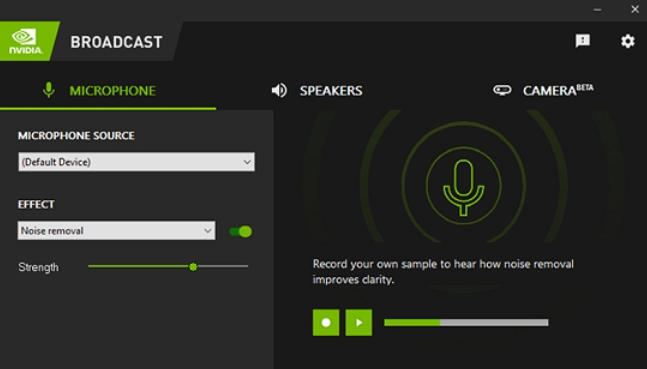
2. 设置 Broadcast 为默认扬声器后外放无声音
原因:将 NVIDIA Broadcast 虚拟扬声器设为 Windows 默认输出设备后,扬声器降噪功能会过滤所有音频输出,包括音乐和视频声音。
解决方法:
将 Windows 默认声音输出设备改回物理扬声器(如 Realtek Audio)
仅在需要降噪的应用(如 Zoom、Teams)中单独选择 NVIDIA Broadcast 扬声器设备
不要将 Broadcast 设为系统全局默认输出
3. GPU 占用率过高导致游戏卡顿
原因:同时开启多个 AI 效果(尤其是音棚音效和虚拟补光)会大量占用 GPU 资源。
解决方法:
减少同时启用的效果数量,优先保留最需要的功能
关闭音棚音效和虚拟补光等高负载功能
在 Windows 设置中关闭"硬件加速 GPU 调度"(但会影响 DLSS 等功能)
确保使用桌面端高性能显卡而非笔记本集成显卡
4. 降噪后声音被截断或音质异常
原因:AI 降噪模型在用户情绪激动、大声喊叫或音调较高时,可能误将语音当作噪音过滤掉;或设备自带降噪与 Broadcast 降噪双重处理导致音质劣化。
解决方法:
更新到最新版本,新版已优化对高情绪语音的识别
关闭麦克风或耳机自带的降噪功能,避免双重处理
适当降低降噪强度
5. 摄像头画面中人物边缘出现绿边或抠图不干净
原因:光线不足、背景与人物颜色过于接近,或摄像头分辨率过低。
解决方法:
改善环境光照,确保人物与背景有足够对比度
使用更高分辨率的摄像头
避免穿着与背景颜色相近的衣物
NVIDIA Broadcast与 Krisp 的区别
硬件依赖不同:NVIDIA Broadcast 必须配备 NVIDIA RTX 系列显卡才能运行,依赖 Tensor Core 进行 AI 运算;Krisp 则不限制硬件,可在任意电脑上运行,通过云端或 CPU 处理音频降噪。
功能覆盖范围不同:NVIDIA Broadcast 同时涵盖音频和视频两大领域,提供虚拟背景、人像跟踪、视频去噪等视觉功能;Krisp 专注于音频降噪,不涉及任何视频处理功能,在纯音频场景下更为轻量。
使用成本模式不同:NVIDIA Broadcast 完全免费但绑定 RTX 硬件生态;Krisp 提供免费基础版,高级功能需付费订阅,但对硬件无门槛限制,适用面更广。
相关专题
换一换人气软件
-
抖音8.7.0


4.58 MB|2026-10-27
-
雷神加速器V11.3.3.0

88.3MB|2026-10-20
-
360软件管家14.0.0.2236

95.2MB|2026-09-17
-
虎牙直播7.32.0.0

2.79 MB|2026-08-14
-
驱动精灵2025.8.5.220

105MB|2026-06-17
-
泡泡加速器25.12.5.1

2.92 MB|2026-05-20


热搜推荐
-
 爱奇艺14.10.5.10340
|67.38MB
爱奇艺14.10.5.10340
|67.38MB -
 快手14.8.40.50567
|95.42MB
快手14.8.40.50567
|95.42MB -
 360压缩4.0.0.1670
|16.0 MB
360压缩4.0.0.1670
|16.0 MB -
 我的世界1.18.44.3
|186.26MB
我的世界1.18.44.3
|186.26MB -
 租号玩5.19
|91.5MB
租号玩5.19
|91.5MB
装机必备软件






小编推荐
-
1
抖音8.7.0
视频播放|
-
2
雷神加速器V11.3.3.0
网络加速|
-
3
360软件管家14.0.0.2236
系统安全|
-
4
虎牙直播7.32.0.0
视频播放|
-
5
驱动精灵2025.8.5.220
硬件工具|
-
6
泡泡加速器25.12.5.1
网络加速|
-
7
万能数据恢复大师7.0.1.1

数据恢复|
-
8
红手指云手机v4.12.081

游戏软件|
-
9
迅游网游加速器8.0

网络加速|
-
10
苹果恢复大师3.8.38.2362最新版

数据恢复|
最新软件
-
 罗技G HUB
45.91MB/2026-09-16
-
 罗技G HUB
45.91MB/2026-09-16
-
 HP惠普LaserJet Pro P1108打印机驱动
45.91MB/2026-09-16
-
NVIDIA Broadcast
45.91MB/2026-09-16
-
 驱动精灵在线版
45.91MB/2026-09-16
-
 MiraBox Craft
45.91MB/2026-09-16