
-

-
Windows Update Blockers
1.8.0.0
- 软件大小:0.39MB
- 更新日期:2026-09-09
- 下载次数:340次
- 软件语言:简体中文
- 软件授权:共享软件
- 软件评级:

- 安全检测:无插件无病毒
- 软件类型:国产软件
- 软件分类:系统优化
- 软件系统:winall



Windows Update Blockers简介
Windows Update Blocker绿色版是一款相当专业的Windows 10系统自动更新关闭工具,win10系统的自动更新是比较烦人的选项,Windows Update Blocker绿色版功能强悍,便捷好用,能够帮助用户轻松地一键开启或关闭自动更新功能。
Windows Update Blocker短评
Windows Update Blocker 是 Sordum 开发的单文件绿色便携工具,专门一键管控 Windows 系统自动更新,兼容 Win7 至 Win11 全版本 32/64 位系统。可一键启用 / 禁用系统更新服务,勾选保护服务能锁定注册表权限,防止系统后台私自重启更新,无需手动修改组策略与注册表。软件体积不足 1MB、免安装无捆绑,支持自定义屏蔽系统服务、命令行批量部署,彻底解决系统强制后台下载补丁、无故重启打断工作的问题。Windows Update Blocker适合人群
视频剪辑、3D 渲染、编程办公创作者,避免工作中途电脑强制更新重启;游戏玩家防止后台更新占用网速、磁盘与 CPU 资源;工控机、收银机、服务器运维人员,稳定锁定系统版本防止更新故障;Windows 家庭版用户,该版本无原生组策略关闭更新,可借助本工具一键拦截;批量运维多台电脑的网管,通过命令行脚本批量统一管控多设备更新策略
Windows Update Blocker软件介绍
Windows Update Blocker绿色版是一款免费软件,只需单击按钮,即可帮助您完全禁用或启用Windows系统上的自动更新。此实用程序是便携式的,这意味着您不再需要经过安装过程,并且在移除硬盘后,将不会有任何垃圾留在硬盘上。如果您将程序文件放置在外部数据设备上,则可以随时随地携带Windows Update Blocker,并将其用于与您联系的任何计算机上,给那些不想冒险更新可能会弄乱他们的系统的人使用。Windows Update Blocker软件功能
与以前版本的Windows相比,Windows 10对操作系统的更新行为提供的UI控制较少,无法使用“控制面板”或“设置”应用程序关闭Windows更新。Windows 10会自动检查更新,并安装发现的任何更新,无论您是否喜欢。这个新功能对大多数用户来说非常方便。如果您想要控制更新过程,则可以禁用Windows Update服务。这要求您打开服务管理器,找到服务并更改其启动参数和状态。然后,只要希望操作系统检查更新,您就必须再次启用该服务(这看起来并不那么容易)。Windows Update Blocker使用方法
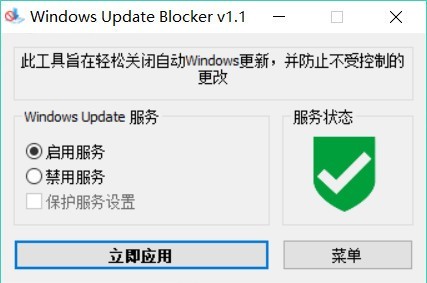
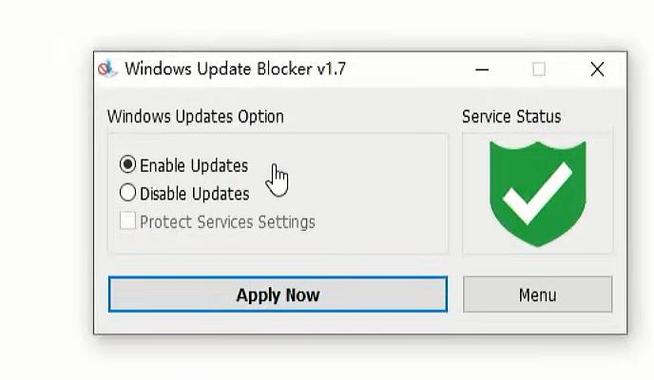
下载后,将Windows Update Blocker提取到您想要的位置,然后运行它。服务状态图标将显示您的Windows更新服务状态,如果您想阻止自动Windows更新,选择“禁用服务”并单击“立即应用”按钮,保护服务设置可防止不受控制的更改(推荐)。Windows Update Blocker常见问题
如何正确安装和启动 Windows Update Blocker?
WUB 通常是绿色软件,无需安装:下载后解压压缩包(注意选择官方或可信来源,避免恶意软件),直接运行主程序(如WindowsUpdateBlocker.exe)即可。
若运行时提示 “权限不足”,右键程序选择 “以管理员身份运行”(关键!因为修改系统更新设置需要管理员权限)。
“Block” 和 “Unblock” 按钮分别有什么用?
Block(阻止):点击后会禁用 Windows Update 相关服务(如wuauserv),并修改系统策略,阻止自动更新下载和安装。
Unblock(解除阻止):恢复被禁用的更新服务和策略,让 Windows 恢复正常更新功能。
操作后建议重启电脑,确保设置生效。
问:禁用更新后微软商店无法下载应用怎么办?
答:微软商店依赖系统更新组件,临时打开 WUB 启用更新,下载安装完成后再次关闭禁用即可正常使用商店。
问:软件需要安装吗,删除程序后更新设置会失效吗?
答:纯单文件免安装,直接双击运行;删除 EXE 文件不会撤销系统内的注册表与服务锁定,需先启用更新再关闭工具。
问:支持批量给多台电脑统一关闭系统更新吗?
答:自带命令行运行参数,可编写批处理脚本,局域网批量远程执行指令,批量完成多设备更新管控部署。
问:长期关闭系统更新,电脑会有安全漏洞风险吗?
答:系统不再自动推送安全补丁,建议每隔一段时间手动开启更新安装高危安全补丁,之后再次锁定关闭。
问:家庭版 Windows 没有组策略,这款工具可以正常使用吗?
答:完全适配家庭版、专业版、企业版所有系统版本,不受组策略编辑器有无限制,全版本均可一键生效。
Windows Update Blocker与StopUpdates10区别
定位区别:StopUpdates10 主打多维度阻断更新、驱动、应用商店全链路拦截;WUB 核心仅管控 Windows Update 核心更新服务,功能更专一轻量化。
内容区别:前者可单独禁止驱动更新、卸载更新补丁;WUB 仅开关系统更新主服务,附加自定义屏蔽少量系统服务。
体验区别:StopUpdates10 界面功能繁杂;WUB 只有开关与锁定两项核心操作,单文件体积极小,打开即用。
人群区别:StopUpdates10 适合需要全方位封锁系统各类推送更新的用户;WUB 适合只想极简一键开关系统自动更新的普通使用者。
Windows Update Blocker更新日志
1、修复上个版本的bug2、优化部分功能
51下载小编推荐:
Windows Update Blocker这款软件完全傻瓜式操作,超级简单,另外小编还推荐{recommendWords}等相关下载使用。
相关专题
换一换人气软件
-
抖音8.7.0


4.58 MB|2026-10-27
-
雷神加速器V11.3.3.0

88.3MB|2026-10-20
-
360软件管家14.0.0.2236

95.2MB|2026-09-17
-
虎牙直播7.32.0.0

2.79 MB|2026-08-14
-
驱动精灵2025.8.5.220

105MB|2026-06-17
-
泡泡加速器25.12.5.1

2.92 MB|2026-05-20
- 51热搜
- 热门分类
- 热门专题


热搜推荐
-
 快手14.8.40.50567
|95.42MB
快手14.8.40.50567
|95.42MB -
 360压缩4.0.0.1670
|16.0 MB
360压缩4.0.0.1670
|16.0 MB -
 我的世界1.18.44.3
|186.26MB
我的世界1.18.44.3
|186.26MB -
 租号玩5.19
|91.5MB
租号玩5.19
|91.5MB -
 QQ游戏大厅5.89.58862.0
|113 MB
QQ游戏大厅5.89.58862.0
|113 MB
装机必备软件






小编推荐
-
1
抖音8.7.0
视频播放|
-
2
雷神加速器V11.3.3.0
网络加速|
-
3
360软件管家14.0.0.2236
系统安全|
-
4
虎牙直播7.32.0.0
视频播放|
-
5
驱动精灵2025.8.5.220
硬件工具|
-
6
泡泡加速器25.12.5.1
网络加速|
-
7
万能数据恢复大师7.0.1.1

数据恢复|
-
8
红手指云手机v4.12.081

游戏软件|
-
9
迅游网游加速器8.0

网络加速|
-
10
苹果恢复大师3.8.38.2362最新版

数据恢复|
最新软件
-
 黑鲨装机大师
0.39MB/2026-09-09
-
Windows Update Blockers
0.39MB/2026-09-09
-
 驱动精灵
驱动精灵
0.39MB/2026-09-09
-
 WinStep Nexus
0.39MB/2026-09-09
-
 NTLite
0.39MB/2026-09-09
-
 Nvidia GeForce Experience
0.39MB/2026-09-09