
-

-
TrafficMonitor(电脑网速监控悬浮窗)
5.30
- 软件大小:8.99 MB
- 更新日期:2026-09-15
- 下载次数:0次
- 软件语言:简体中文
- 软件授权:免费软件
- 软件评级:

- 安全检测:无插件无病毒
- 软件类型:国产软件
- 软件分类:网络检测
- 软件系统:WinAll



TrafficMonitor(电脑网速监控悬浮窗)简介
TrafficMonitor是一款用于Windows平台的开源、免费且轻量级的网速监控悬浮窗软件。它能够在桌面或任务栏上实时显示当前的网络上传/下载速度、CPU和内存占用率,以及部分硬件的温度信息。软件采用绿色免安装设计,解压即可运行,占用系统资源极少,是替代传统笨重监控工具的理想选择。喜欢TrafficMonitor(电脑网速监控悬浮窗)的朋友快来51下载站下载体验吧!
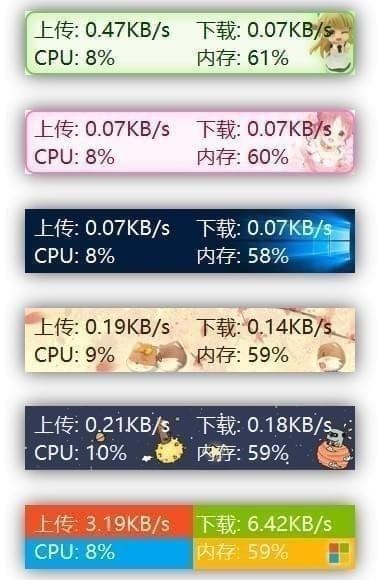
TrafficMonitor(电脑网速监控悬浮窗)短评
TrafficMonitor是一款极具极客精神的Windows监控神器,开源免费且绿色便携,其任务栏嵌入模式和丰富的皮肤自定义功能完美兼顾了实用性与美观度。不过,由于Windows 11任务栏机制的变动,偶尔会出现位置重叠或显示错位的小Bug,且标准版需要管理员权限才能读取硬件温度。总体而言,它是拒绝流氓全家桶、追求轻量级桌面监控用户的最佳选择。
TrafficMonitor(电脑网速监控悬浮窗)适用人群
重度下载与网络测试用户:在后台下载大文件、测试宽带或排查网络波动时,需要随时确认实时网速是否正常、是否卡住的用户。
游戏玩家与内容创作者:在直播、录屏、剪辑视频或游玩大型游戏时,希望直观监控CPU、内存及硬件温度,避免性能瓶颈或过热降频的用户。
极简桌面与效率爱好者:不喜欢鲁大师、360等弹窗广告和全家桶软件,追求轻量化、高颜值且不打扰日常工作的桌面美化党。
TrafficMonitor(电脑网速监控悬浮窗)软件介绍
双模式灵活显示:提供桌面悬浮窗和任务栏嵌入两种显示模式。悬浮窗可自由拖动、自定义透明度并支持鼠标穿透;任务栏模式则将数据直接嵌入系统托盘区域,不占用额外桌面空间。
高度自定义与皮肤系统:内置丰富的皮肤库,支持更换字体、颜色、背景透明度等。用户还可以自行制作或从社区下载第三方皮肤,实现个性化界面。
轻量级与硬件监控:后台常驻运行但资源消耗极低。标准版支持读取CPU、显卡、硬盘的温度及利用率,全面掌握整机运行状态。
插件化扩展生态:内置插件系统,支持加载天气、时间日期、电池电量、文本阅读器(支持TXT小说)等第三方扩展插件,拓展更多实用功能。
TrafficMonitor(电脑网速监控悬浮窗)软件功能
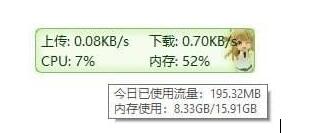
实时数据监控:实时显示当前网络的上传/下载速率、CPU使用率、内存占用率等核心指标,支持多网卡的自动或手动选择。
历史流量统计:自动记录每日、每月的累计上传与下载流量,方便用户分析带宽使用趋势,识别异常流量。
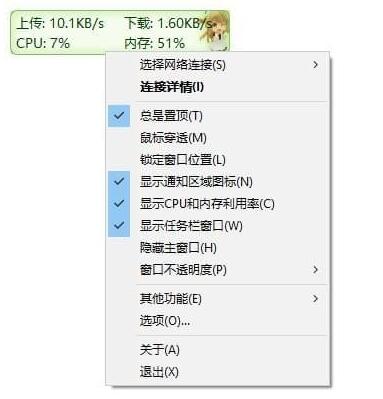
任务栏与悬浮窗设置:支持自定义任务栏显示的内容、单位(如KB/s、MB/s)及刷新频率;悬浮窗支持“始终置顶”、“锁定位置”及“允许超出屏幕边界”(适用于多显示器)。
硬件与插件管理:提供硬件温控监控选项,并支持在“常规设置”中对已加载的插件进行启用、禁用及参数修改。
TrafficMonitor(电脑网速监控悬浮窗)功能介绍
主悬浮窗:
右键菜单:
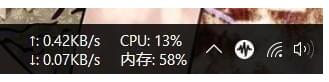
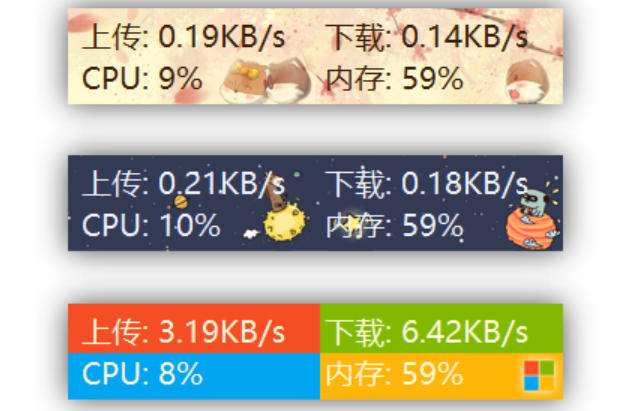
任务栏窗口:
TrafficMonitor(电脑网速监控悬浮窗)使用方法
程序启动后在窗口点击鼠标右键可以弹出右键菜单,主要功能都集中在这个菜单中。如果需要让它嵌入到任务栏显示,请勾选“显示任务栏窗口”。
软件支持更换皮肤。用户还可以根据自己的需要编辑自己的皮肤。
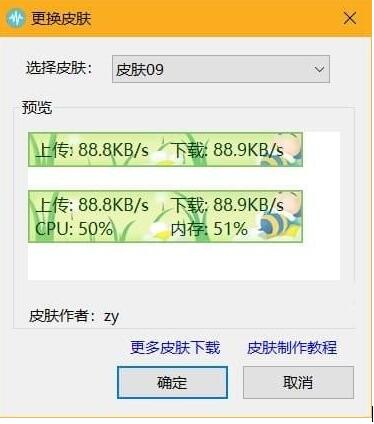
皮肤文件放在程序所在目录的skins目录下,每个皮肤被放到单独的文件夹下,文件夹的名字就是皮肤的名称。
在skins目录下新建一个文件夹,制作好background.bmp和background_l.bmp两个背景图片放在里面,然后编辑skin.ini文件。可以通过skin.ini指定文本颜色、字体、皮肤作者、每个项目的大小和位置等信息。
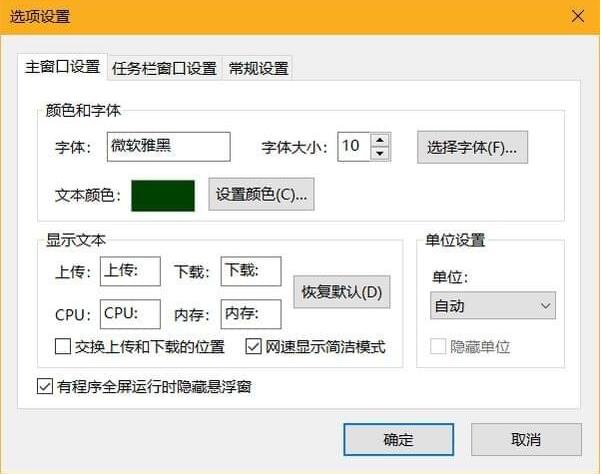
在右键菜单选择“选项...”可以进入选项设置。在选项设置对话框中,可以单独设置主窗口和任务栏窗口的文本颜色、字体、背景颜色、网速单位,同时可以自定义显示的文本。还可以选择交换上传和下载的位置。
在“常规设置”选项卡中,可以设置是否在程序时自动检查更新,以及是否需要在开机是自动进行。
TrafficMonitor(电脑网速监控悬浮窗)常见问题
TrafficMonitor(电脑网速监控悬浮窗)官方版如何更换皮肤?
打开TrafficMonitor(电脑网速监控悬浮窗)官方版,右键界面,点击其他功能,点击更换皮肤,点击选择皮肤,选择自己喜欢的,点击确定即可。
悬浮窗消失了怎么调出来?
点击系统右下角托盘图标(可能被折叠在向上箭头内),右键勾选「显示主窗口」即可恢复。若托盘也找不到,可在任务管理器中结束进程后重新启动软件。
设置了鼠标穿透后如何取消?
在通知区(托盘)的TrafficMonitor图标上点击鼠标右键,取消勾选“鼠标穿透”即可。开启穿透后,悬浮窗将无法响应鼠标操作,但托盘图标会自动显示以便操作。
任务栏窗口显示不全或单位被覆盖怎么办?
这通常发生在切换输入法导致通知区宽度变化时。可尝试将通知区任意一个图标向上拖动隐藏,再拖下来恢复正常;或在设置中增大“数据位数”的值。
全屏游戏时悬浮窗被挡住怎么办?
全屏独占模式的游戏会屏蔽第三方悬浮层,这是系统机制。建议将游戏切换为“无边框窗口化”模式,并在软件中开启“窗口置顶”,悬浮窗即可正常显示。
TrafficMonitor(电脑网速监控悬浮窗)与NetSpeedMonitor的区别
功能丰富度差异:TrafficMonitor不仅监控网速,还集成了CPU、内存、硬盘温度及插件系统,支持丰富的皮肤自定义;NetSpeedMonitor功能单一,仅专注于任务栏网速显示。
显示模式与美观度:TrafficMonitor支持桌面悬浮窗和任务栏嵌入双模式,视觉可玩性极高;NetSpeedMonitor仅支持嵌入任务栏工具栏,界面较为古板且受系统限制。
系统兼容与维护:TrafficMonitor持续活跃更新,完美适配Win10/Win11的新版任务栏与深浅色模式;NetSpeedMonitor年代久远,在Win11上常需修改注册表才能正常显示。
同类软件对比
etworx中文版是一款综合性的本地网络连接流量统计工具,具有显示流量图,速度计,流量统计,流量限制,追踪路由,ping,端口监控几个功能,可以很好的了解本地网络状况。
NetGraph 是一款免费的网络带宽监视器,它以用户选择的可视化显示方式显示有关网络流量状态的实时信息。NetGraph 可监视有线、Wi-Fi 和移动宽带连接,以及本地网络和互联网的数据流。
相关专题
换一换人气软件
-
抖音8.7.0


4.58 MB|2026-10-27
-
雷神加速器V11.3.3.0

88.3MB|2026-10-20
-
360软件管家14.0.0.2236

95.2MB|2026-09-17
-
虎牙直播7.32.0.0

2.79 MB|2026-08-14
-
驱动精灵2025.8.5.220

105MB|2026-06-17
-
泡泡加速器25.12.5.1

2.92 MB|2026-05-20
- 51热搜
- 热门分类
- 热门专题


热搜推荐
-
 快手14.8.40.50567
|95.42MB
快手14.8.40.50567
|95.42MB -
 360压缩4.0.0.1670
|16.0 MB
360压缩4.0.0.1670
|16.0 MB -
 我的世界1.18.44.3
|186.26MB
我的世界1.18.44.3
|186.26MB -
 租号玩5.19
|91.5MB
租号玩5.19
|91.5MB -
 QQ游戏大厅5.89.58862.0
|113 MB
QQ游戏大厅5.89.58862.0
|113 MB
装机必备软件






小编推荐
-
1
抖音8.7.0
视频播放|
-
2
雷神加速器V11.3.3.0
网络加速|
-
3
360软件管家14.0.0.2236
系统安全|
-
4
虎牙直播7.32.0.0
视频播放|
-
5
驱动精灵2025.8.5.220
硬件工具|
-
6
泡泡加速器25.12.5.1
网络加速|
-
7
万能数据恢复大师7.0.1.1

数据恢复|
-
8
红手指云手机v4.12.081

游戏软件|
-
9
迅游网游加速器8.0

网络加速|
-
10
苹果恢复大师3.8.38.2362最新版

数据恢复|
最新软件
-
 设备网络搜索软件SADP
8.99 MB/2026-09-15
-
TrafficMonitor(电脑网速监控悬浮窗)
8.99 MB/2026-09-15
-
 码剑客网络检测
8.99 MB/2026-09-15
-
 Wireshark
8.99 MB/2026-09-15
-
 360宽带测速器
8.99 MB/2026-09-15
-
 Wireshark
8.99 MB/2026-09-15