-

-
CPU-Z(cpu检测工具)
2.20.2
- 软件大小:3.42 MB
- 更新日期:2026-08-19
- 下载次数:36548次
- 软件语言:简体中文
- 软件授权:共享软件
- 软件评级:

- 安全检测:无插件无病毒
- 软件类型:国产软件
- 软件分类:硬件工具
- 软件系统:Win All



CPU-Z(cpu检测工具)简介
CPU-Z(cpu检测工具)支持64位系统下CPU检测软件,它主打核心硬件的底层参数读取,核心覆盖处理器、主板、内存三大部件,同时支持显卡基础信息检测与简易 CPU 性能跑分。51下载站为您提供CPU-Z最新版的下载!

CPU-Z(cpu检测工具)短评
CPU-Z 是 PC 硬件领域久经考验的轻量检测工具,启动迅捷,核心硬件参数读取精准可靠,是装机验机、硬件排查的常备工具。它界面简洁无冗余功能,免费且无广告干扰,绿色版便携性极强。尽管基准测试较为基础,也缺少温度监控能力,但在硬件规格识别上的专业性无可替代。
CPU-Z(cpu检测工具)适用人群
适合 DIY 装机玩家与硬件爱好者,用于核验新硬件规格、确认超频参数;适合二手电脑交易用户,用于查验硬件真伪、规避参数造假;也适合运维人员快速排查硬件故障。
CPU-Z(cpu检测工具)软件功能
处理器检测:可识别 CPU 的完整型号、架构代号、制程工艺、接口类型、核心线程数、指令集支持、各级缓存规格,同时实时监控核心运行频率、倍频与核心电压
主板与芯片组检测:读取主板品牌型号、芯片组型号、BIOS 版本、南桥芯片信息,以及 PCIe 通道配置等关键硬件参数
内存与 SPD 检测:显示内存总容量、通道模式(单 / 双 / 四通道)、实时运行频率、内存时序参数;SPD 页面可读取内存条原厂颗粒信息、标称频率、工作电压与完整时序表
显卡基础检测:提供 GPU 型号、制程工艺、显存规格等基础信息,满足快速核验硬件配置的需求
基准测试:内置单线程、多线程 CPU 基准测试功能,可快速生成性能分数,用于同级别处理器的横向性能对比
验证与导出:支持生成在线硬件验证链接,也可导出完整的硬件检测报告,方便硬件信息分享与存档留证
CPU-Z(cpu检测工具)软件特色
数据精准权威:直接读取硬件寄存器底层数据,参数准确性在行业内广受认可,是硬件社区、技术支持场景的标准核验工具
轻量便携高效:体积极小,启动速度快,绿色版无需安装即可运行,不写入系统注册表,可存放于 U 盘随身携带使用
硬件适配及时:版本更新跟进速度快,能够快速支持 Intel、AMD 新发布的处理器与 DDR5 等新内存标准,硬件兼容性强
界面简洁聚焦:功能分区清晰,无冗余功能与弹窗干扰,所有核心参数集中展示,新手也能快速上手查看关键信息
CPU-Z(cpu检测工具)使用方法
CPU-Z的处理器选项卡下显示的参数就是处理器的核心参数知识,下面我们具体来解读看。
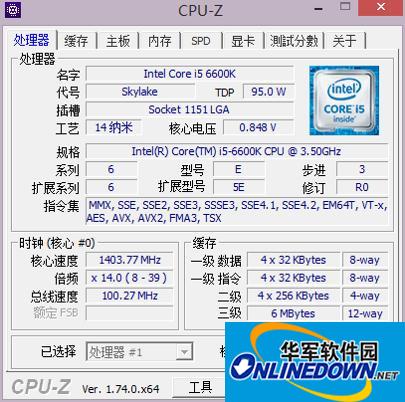
图为Intel六代I5-6600K的CPU-Z检测结果
①名字
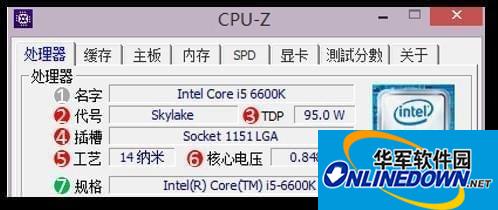
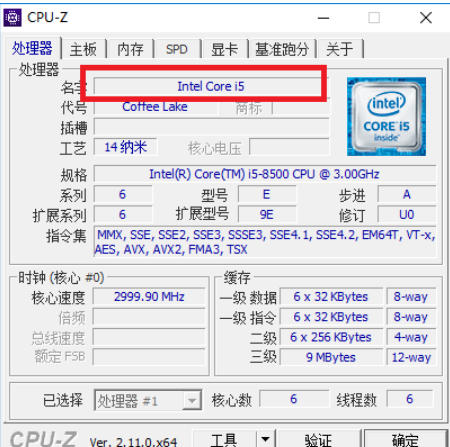
CPU-Z检测结果出来之后,第一栏叫“名字”,但是这个“名字”只具有参考价值,如果你看CPU-Z检测的处理器型号是看“名字”这一栏,只能说明你并不会用这款软件。
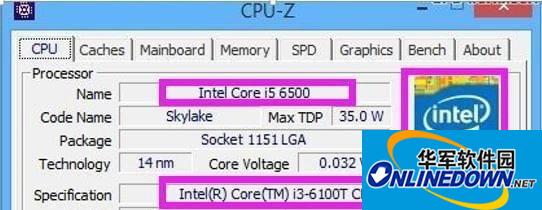
CPU-Z经常会出现这样的检测结果,名字和规格显示的结果并不一样,这是为什么呢?我之前已经说了,名字栏可以理解为这是CPU-Z拿到处理器后与自身数据库比对后第一反应的结果,这个结果对检测ES型号不显的处理器有一定的帮助,而对于我们正式版或者正显型号的产品,只会多几分误导,所以小白们,千万不要去看【名字】这一栏参数!
②代号
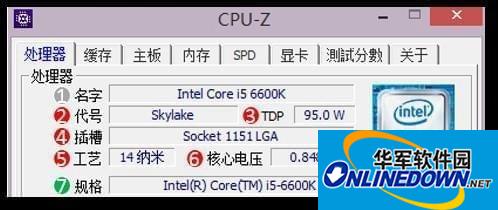
即为核心代号,用于区分处理的核心架构,比如Skylake就是我们常说的进入酷睿I时代的第六代处理器核心代号,第五代是Broadwell,而第四代则是Haswell。
③TDP热设计功耗
这个参数非常难解释!绝大部分人都不懂什么是TDP,小白们以为TDP越大功耗越大,但并非如此!现阶段最通俗的解释就是:同一系列处理器,TDP越大,性能越强。TDP是一个可以修改的参数,并不是实际功耗,而至于怎么修改,英特尔以及OEM制造商可以根据他们对处理器的预期表现而进行设定。I5-6600的TDP是65W,而到了6600K就被设定在95W,这是为什么呢?TDP设定的越高,处理器就越不容易降频,这对6600K的超频表现就越不容易产生限制。
很多至强E5的TDP设在130W甚至更高,这是因为这些服务器、工作站处理器经常需要高负载运行,所以TDP定的高一些就不容易出现性能下降。而在日常使用中,这些处理器的实际功耗往往都要低于TDP是95W的普通桌面处理器。有人问我,为什么E3-1230V3没有核芯显卡,TDP在80W,而I7-6700有核芯显卡,频率和E3一样,TDP却只有65W?因为至强E3系列主要是为工作站所设计,高负载的数据设计、渲染都会对处理器的稳定性产生极大的依赖,TDP为80W的E3-1230V5在这一过程中的表现一定是要比I7-6700更加稳定的!而我们日常家用环境下,不带核芯显卡的E3实际功耗是要略低于I7的。
④插槽
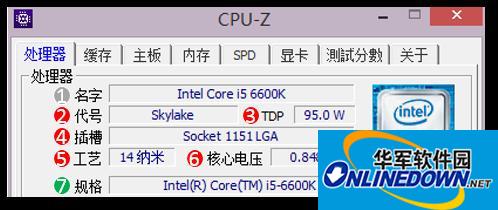
其实这个翻译是通俗化了的,因为准确的英文翻译过来是封装形式。最通俗的讲,LGA就是我们所说的触点式接口的处理器,包括绝大部分的英特尔桌面级处理器以及AMD的皓龙系列处理器;PGA就是我们所说的针脚式处理器,包括可以更换的移动版处理器以及绝大部分的AMD桌面处理器;BGA封装就是焊接在主板上的形式,无法更换。
⑤工艺
制造工艺纳米数越小,代表越精细,处理器也就越先进。第四代Haswell处理器为22纳米制造工艺。
⑥核心电压
同一架构处理器的核心电压在同一主频率的对比中,电压越低代表处理器的体质越好,但是经常有人拿着0.1V、0.3V的核心电压问我们,我这处理器体质是不是很牛?!兄弟我只想告诉你,你这个明显是主板检测错误。现阶段处理器的核心电压几乎是不可能低于0.7V的!
⑦规格
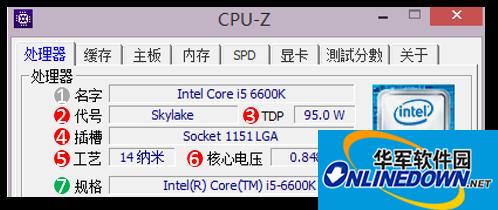
这一栏才是检测重点!一款正式版的处理器会在规格栏显示出完整的处理器型号以及设定的标准主频。
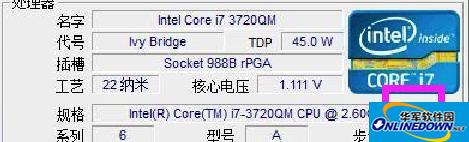
上图,如果检测出来的型号后面还有ES字样,说明这是一颗QS(品质确认)版的处理器,虽然也是属于工程测试版处理器的一种,但是这种处理器和正式发售的型号已经几乎没有差别,价格上也只是比正式版略低。
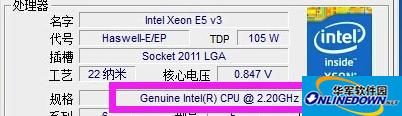
此外,像这种只有一个主频,没有任何型号显示的处理器,就是标准的ES不显测试版处理器了,这种处理器因为属于测试型号,或多或少都存在一定的问题,因此不建议新手购买这些。不过,这些处理器价格便宜。
CPU-Z(cpu检测工具)常见问题
1. CPU-Z 怎么调成中文
打开 CPU-Z 软件后,点击界面上的 “Options”(选项)菜单,在下拉菜单中选择 “Language”(语言),然后在语言列表里找到 “Chinese (Simplified)”(简体中文)并选中,软件界面就会变成中文。
2. CPU-Z 怎么测试 CPU 性能
CPU-Z 本身不能直接测试 CPU 性能,但它会显示 CPU 的基本参数。若要测试 CPU 性能,可结合其他软件,如 Cinebench,它能通过渲染测试来衡量 CPU 的单线程和多线程性能。打开 Cinebench 软件,选择相应测试项目(如 R15、R20、R23 等)运行测试即可得到分数。
3. CPU-Z 怎么看
打开 CPU-Z 后,它主要有 “CPU”“内存”“主板”“SPD”“显卡” 等选项卡。
“CPU” 选项卡:可查看 CPU 的型号、核心数、线程数、主频、缓存等信息。
“内存” 选项卡:能看到内存的类型、容量、频率、时序等参数。
“主板” 选项卡:显示主板的厂商、型号、芯片组等内容。
“SPD” 选项卡:提供内存颗粒的详细信息。
“显卡” 选项卡:展示显卡的型号、显存大小、带宽等情况。
4. CPU-Z 怎么看 CPU 体质好坏
一般可通过 “CPU” 选项卡中的 “核心电压” 和 “核心频率” 信息来大致判断。在相同频率下,所需电压越低,通常表示 CPU 体质越好;或者在相同电压下,能稳定运行的频率越高,CPU 体质也越好。不过这只是初步判断,还需结合超频测试等手段。
5. CPU-Z 怎么看内存双通道
在 “内存” 选项卡中,查看 “通道” 一栏,如果显示 “双通道”,则说明当前内存以双通道模式运行。
6. CPU-Z 怎么看 CPU 生产日期
在 CPU-Z 的 “CPU” 选项卡中,“步进” 信息后面的数字可能包含了生产日期相关内容,例如数字编码可能代表生产周数和年份,但这不是所有 CPU 都能明确体现的,不同厂商编码规则不同。
8. CPU-Z 怎么测 SP 体质
SP 体质一般是指服务器 CPU 的体质。在 CPU-Z 中,主要还是通过查看 CPU 的电压、频率、温度等参数,结合实际的超频测试和稳定性测试来评估。比如尝试逐步提高 CPU 频率,观察在不同频率下所需的电压以及能否稳定运行。
10. CPU-Z 怎么看内存频率
在 “内存” 选项卡中,“频率” 一栏显示的数值就是内存当前运行的频率。需要注意的是,该数值可能是实际频率的一半,比如显示 “1066.0 MHz”,实际频率可能是 2133MHz ,具体要结合内存类型判断。
11、cpuz怎么看cpu体质好坏?
1. 首先,打开CPU-Z软件。
2. 打开软件后,点击左上角的“处理器”选项卡。
3. 在“处理器”选项卡中,找到并查看“核心电压”这一项。
4. 核心电压代表的就是CPU体质。一般来说,核心电压越低,代表CPU体质越好。因为电压越低,意味着CPU在相同频率下的功耗更低,发热量更小,稳定性通常更高。
5. 根据一些经验判断,如果核心电压达到1.2V以上,通常被认为是较好的CPU体质。
12、cpuz怎么调成中文?
1. 首先,确保您已经从官方网站或可靠的资源下载了CPU-Z的英文版。
2. 下载并安装一个汉化工具,例如“CPU-Z中文汉化包”。您可以在网上搜索并找到这样的汉化工具。
3. 运行安装好的CPU-Z软件。
4. 找到并运行下载的汉化工具。通常,这些汉化工具会有一个界面,允许您选择要汉化的软件。
5. 在汉化工具中,选择CPU-Z软件,然后点击“汉化”按钮。
6. 汉化过程完成后,重新启动CPU-Z软件。
7. 如果汉化成功,CPU-Z的界面应该会显示中文。
另外,还有一个简单的方法:
1. 在网上找到一个已经汉化好的CPU-Z版本。
2. 下载这个汉化版本的CPU-Z。
3. 直接安装这个汉化版本的CPU-Z。
4. 安装完成后,打开软件,界面应该已经是中文的。
13、cpu-z怎么看双通道?
1. 首先,在网上下载CPU-Z软件,并完成安装。
2. 安装完成后,打开CPU-Z软件。
3. 在软件界面上,你会看到多个菜单项,点击“内存”(Memory)选项。
4. 在内存选项界面中,查找“通道数”(Channels)或者“内存通道”(Memory Channels)这一项。
5. 如果这一项后面显示的是“Dual”,则表示电脑内存已经开启了双通道模式。
6. 如果是英文版CPU-Z,那么需要查找“Channel”这一项,如果显示的是“Dual”,则同样表示内存工作在双通道模式。
14、cpuz怎么看功耗?
1. 打开 CPUZ 软件。
2. 在软件的顶部菜单栏中,找到并点击“处理器”选项卡(在某些版本中可能显示为“CPU”)。
3. 在“处理器”选项卡下,你会看到关于CPU的详细信息。在信息列表中,找到“TDP”这一项,“TDP”代表热设计功耗,它代表了CPU在正常运行时的最大热量散发功率,也就是我们通常所说的功耗。
4. TDP的数值通常以瓦特(W)为单位显示,这个数值是由CPU制造商设定的,代表了CPU在长时间运行时能够稳定工作的热量散发水平。
15、cpu-z怎么调内存频率?
1. 重启电脑,并在启动时按下相应的键进入BIOS设置。通常情况下,这个键是F2、Del或者Esc,具体取决于您的电脑主板品牌。
2. 进入BIOS后,导航到调整内存设置的选项,这通常在“Advanced”(高级设置)、“OC”(超频设置)或者“MHz/Memory Configuration”(内存配置)等标签下。
3. 在相应的设置中,您可以找到调整内存频率的选项,可能标记为“DRAM Frequency”(内存频率)或类似名称。
4. 更改内存频率时,请注意不要设置超过内存规格或主板支持的频率,否则可能会导致系统不稳定。
5. 设置完毕后,保存BIOS设置并退出。电脑将重启,并应用新的内存频率设置。
CPU-Z(cpu检测工具)与HWiNFO区别
功能定位不同:CPU-Z 聚焦 CPU、主板、内存的硬件规格识别,功能轻量化,主打精准参数核验;HWiNFO 覆盖全品类硬件,深度支持传感器数据监控,功能维度更全面。
场景侧重不同:CPU-Z 适合快速验机、硬件参数核对与超频参数确认,主打即用即走;HWiNFO 更适合长时间硬件状态监控、故障排查与性能数据记录。
资源占用不同:CPU-Z 体积极小、启动速度极快,后台运行资源占用几乎可忽略;HWiNFO 因持续采集传感器数据,运行时的系统资源占用相对更高。
相关专题
换一换人气软件
-
抖音电脑版8.5.1.0


4.58MB|2026-09-11
-
虎牙直播7.32.0.0

2.79 MB|2026-08-14
-
360软件管家V14.0.0.2236

95.2MB|2026-07-23
-
雷神加速器V11.3.1.8

88.3MB|2026-06-17
-
驱动精灵2025.8.5.220

105MB|2026-06-17
-
泡泡加速器25.12.5.1

2.92 MB|2026-05-20
- 51热搜
- 热门分类
- 热门专题


热搜推荐
-
 爱奇艺14.8.5.10228
|67.38MB
爱奇艺14.8.5.10228
|67.38MB -
 我的世界1.18.41.2
|185.44MB
我的世界1.18.41.2
|185.44MB -
 QQ游戏大厅5.89.58862.0
|113 MB
QQ游戏大厅5.89.58862.0
|113 MB -
 360压缩4.0.0.1670
|16.0 MB
360压缩4.0.0.1670
|16.0 MB -
 wps office12.1.0.26895
|248MB
wps office12.1.0.26895
|248MB
装机必备软件






小编推荐
-
1
抖音电脑版8.5.1.0
视频播放|
-
2
虎牙直播7.32.0.0
视频播放|
-
3
360软件管家V14.0.0.2236
系统安全|
-
4
雷神加速器V11.3.1.8
网络加速|
-
5
驱动精灵2025.8.5.220
硬件工具|
-
6
泡泡加速器25.12.5.1
网络加速|
-
7
万能数据恢复大师7.0.1.1

数据恢复|
-
8
红手指云手机v4.12.081

游戏软件|
-
9
迅游网游加速器8.0

网络加速|
-
10
苹果恢复大师3.8.38.2362最新版

数据恢复|