
-
-
NVIDIA控制面板
11.0.5.420
- 软件大小:125.36MB
- 更新日期:2026-03-30
- 下载次数:33356次
- 软件语言:简体中文
- 软件授权:免费软件
- 软件评级:

- 安全检测:无插件无病毒
- 软件类型:国产软件
- 软件分类:显卡驱动
- 软件系统:WinAll



NVIDIA控制面板简介
NVIDIA控制面板是NVIDIA显卡官方核心管理工具,提供3D图形深度配置、显示器分辨率调节、多屏排列及Surround超宽屏设置等功能。支持全局或单程序自定义抗锯齿、纹理过滤等参数,优化游戏画质与流畅度;内置驱动更新提醒与游戏配置文件同步,喜欢NVIDIA控制面板的朋友快来51下载站下载体验吧!
NVIDIA控制面板软件介绍
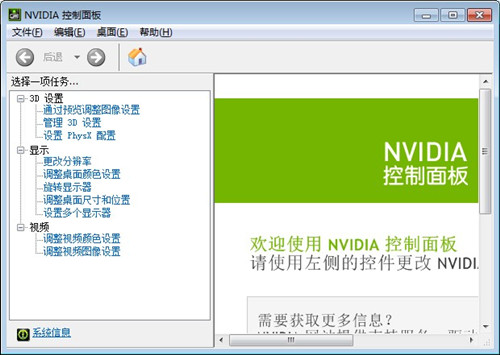
NVIDIA控制面板是NVIDIA公司开发的图形驱动程序控制工具,用于管理和配置NVIDIA硬件(包括图形处理器GPU和媒体通信处理器MCP等核心组件),支持用户充分利用NVIDIA驱动程序的强大功能,以优化系统性能、提升视觉效果。
NVIDIA控制面板软件特色
显示设置:
调整屏幕分辨率、刷新率、色彩深度等参数,以获得最佳的视觉效果。
通过调整显卡的缩放功能,适配不同分辨率的显示设备。
支持多显示器布局管理,包括扩展、复制、主显示器设置等。
提供旋转显示器、调整桌面尺寸和位置等功能。
游戏优化:
提供丰富的游戏优化功能,如调整游戏的画质、帧数等参数,以达到最佳的游戏体验。
支持全局设置和程序设置,允许用户为所有程序或指定程序定制显卡参数。
提供CUDA加速功能,指定GPU处理PhysX物理效果,提升游戏真实感。
NVIDIA控制面板软件功能
节能管理:
支持动态电压和风扇控制技术,可根据负载自动调整硬件参数,降低功耗与噪音。
提供GPU Boost等节能技术,延长硬件寿命。
视频播放与录制:
支持调整视频颜色设置和图像设置,优化播放体验。
提供视频录制功能,如ShadowPlay等,帮助用户轻松录制游戏或视频内容。
硬件加速与CUDA编程:
支持硬件加速功能,加速各种应用和程序的运行速度。
提供CUDA编程接口,帮助用户进行复杂的科学计算和图像处理等任务。
NVIDIA控制面板使用方法
1、下载本站这里提供的最新版本nvidia控制面板;
2、双击exe文件依提示安装,nvidia控制面板将自动安装好;
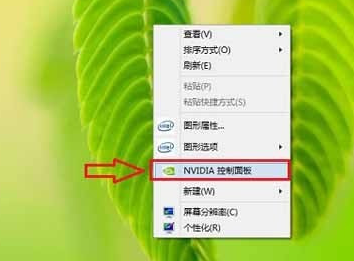
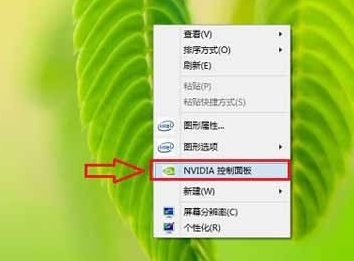
3、安装完成后,在电脑桌面空白处,点击鼠标右键,然后选择进入"nvidia控制面板",如下图所示:
4、之后就进入了英伟达显卡设置界面了,如下图所示:
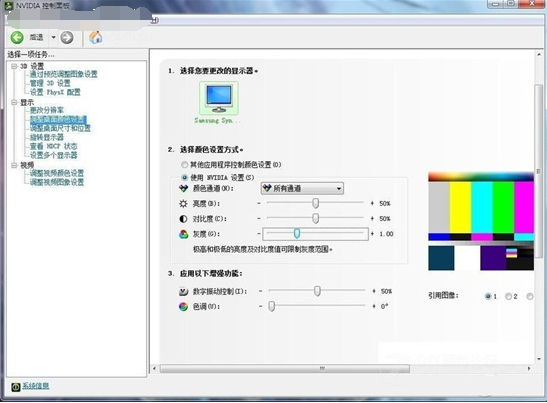
注:如果在桌面右键中找不到“nvidia控制面板”,则可能是您电脑并未是N卡,而是集成显卡或者A卡,另外也可能是驱动版本过度,升级驱动即可找到。
5、用户可以根据需要,设置多媒体、应用和显示管理等功能。
NVIDIA控制面板支持型号
NVIDIA控制面板完美支持如下显卡型号:GeForce2 MX,MX400,MX100,MX200,GeForce4 MX 460,GeForce4 MX 440,GeForce4 MX 420,GeForce4 MX 440-SE,GeForce4 MX 4000,GeForce3 Ti 200,GeForce3 Ti 500,GeForce4 Ti 4600,GeForce4 Ti 4400,GeForce4 Ti 4200,GeForce4 Ti 4800,GeForce4 Ti 4800 SE,GeForce FX 5800 Ultra,GeForce FX 5800,GeForce FX 5600 Ultra,FX 5600,GeForce FX 5200 Ultra,FX 5200,FX 5200LE,GeForce FX 5500,GeForce FX 5900 Ultra,GeForce FX 5950 Ultra,GeForce FX 5700 Ultra,FX 5700LE,FX 5700
NVIDIA控制面板常见问题
nvidia控制面板在哪?
1、打开控制面板。
2、在打开的窗口右上角的“查看方式”选择大图标。然后就可以找到“NVIDIA控制面板”。
3、打开“NVIDIA控制面板”后在窗口的左上方点击“桌面”然后把“添加桌面上下文菜单”勾选上。这样以后就可以在桌面的空白处鼠标右键就能找到。
nvidia控制面板打不开怎么办?
控制面板打不开解决办法如下:
1、 首先大家可以在添加删除程序里面完整卸载原有nvidia驱动程序,并在nvidia官网下载相应的驱动,安装完成后再重启电脑试试。
2、 其次大家可以尝试依次打开控制面板→管理工具→服务,并找到NVIDIA Driver Helper Service和NVIDIA Update Service Daemon两个选项,然后将他们的启动类型先改成手动,接着点启动。然后又再改为自动,服务状态同样都改成启动。进行设置后,再尝试看能否打开nvidia控制面板。
3、 这里还可以看下msconfig系统配置里面的启动选项里有没跟NVIDIA相关的选项的,有的话就打上勾,接着再重新打开试试。
以上就是关于nvidia控制面板打不开解决办法,不建议大家不分情况就把显卡驱动更新到最新版本,因为有些最新显卡驱动对于一些显卡并不是最合适的,只有选择相匹配的显卡驱动才是最好的。
相关专题
换一换-
 nvidia显卡驱动下载
华军软件园为您提供NVIDIA显卡驱动下载。(NVIDIA官方中文名称英伟达),创立于1993年1月,是一家以设计智核芯片组为主的半导体公司。Nvidia 是全球图形技术和数字媒体处理器行业领导厂商,总部位于美国圣克拉拉市,在20多个国家和地区拥有约5700名员工。公司在可编程图形处理器方面拥有先进的专业技术,在并行处理方面实现了诸多突破。想要下载驱动的小伙伴一起来看看吧。
-
 NVIDIA控制面板专区
华军软件园为小伙伴们整理合集了关于NVIDIA控制面板的软件专区。NVIDIA控制面板是新一代NVIDIA硬件控制应用,支持用户充分利用屡获殊荣的NVIDIA硬件和ForceWare驱动程序的众多特性。NVIDIA成立了一支专门的用户界面设计小组,致力于实现革命性的软件技术创新,奉献给用户一个易于使用的NVIDIA控制面板,确保轻松设置和配置NVIDIA硬件。喜欢的小伙伴们快来本站下载应用吧!!!
人气软件
-
360软件管家V14.0.0.2236

95.2MB|2026-07-23
-
虎牙直播7.31.1.0

2.79 MB|2026-07-08
-
抖音电脑版8.0.0


211.43MB|2026-06-25
-
雷神加速器V11.3.1.8

88.3MB|2026-06-17
-
驱动精灵2025.8.5.220

105MB|2026-06-17
-
泡泡加速器25.12.5.1

2.92 MB|2026-05-20
- 51热搜
- 热门分类
- 热门专题


热搜推荐
-
 wps office12.1.0.26895
|248MB
wps office12.1.0.26895
|248MB -
 爱奇艺14.7.0.10127
|67.38MB
爱奇艺14.7.0.10127
|67.38MB -
 租号玩5.18.250612.1
|91.5MB
租号玩5.18.250612.1
|91.5MB -
 QQ游戏大厅5.89.58862.0
|113 MB
QQ游戏大厅5.89.58862.0
|113 MB -
 Steam官方版
|35.3MB
Steam官方版
|35.3MB
装机必备软件






小编推荐
-
1
360软件管家V14.0.0.2236
系统安全|
-
2
虎牙直播7.31.1.0
视频播放|
-
3
抖音电脑版8.0.0
视频播放|
-
4
雷神加速器V11.3.1.8
网络加速|
-
5
驱动精灵2025.8.5.220
硬件工具|
-
6
泡泡加速器25.12.5.1
网络加速|
-
7
万能数据恢复大师7.0.1.1

数据恢复|
-
8
红手指云手机v4.12.081

游戏软件|
-
9
迅游网游加速器8.0

网络加速|
-
10
苹果恢复大师3.8.38.2362最新版

数据恢复|
最新软件
-
 NVIDIA GeForce Experience(显卡驱动更新软件)
125.36MB/2026-03-30
-
 NVIDIA GeForce Experience(N卡驱动更新)
125.36MB/2026-03-30
-
 英伟达NVIDIAgeforcegtx1060显卡驱动
125.36MB/2026-03-30
-
 3DMark
125.36MB/2026-03-30
-
 3DMark 11
125.36MB/2026-03-30
-
 3DMark 11
125.36MB/2026-03-30