
-
-
NVIDIA GeForce Experience(N卡驱动更新)
3.28.0.417官方版
- 软件大小:125.55 MB
- 更新日期:2026-07-28
- 下载次数:53465次
- 软件语言:简体中文
- 软件授权:共享软件
- 软件评级:

- 安全检测:无插件无病毒
- 软件类型:国产软件
- 软件分类:显卡驱动
- 软件系统:Win All



NVIDIA GeForce Experience(N卡驱动更新)简介
GeForce Experience是NVIDIA官方针对GeForce系列显卡推出的一款应用程序。GeForce Experience的主要功能是为NVIDIA显卡用户第一时间更新显卡驱动,以确保用户能够得到最佳的游戏体验,并且GeForce Experience的使用方法非常简单,适合每一个NVIDIA用户,需要的朋友快来下载吧。
NVIDIA GeForce Experience(N卡驱动更新)短评
GeForce Experience 作为官方驱动更新渠道,安全性和适配性都很可靠,推送的驱动全部经过 WHQL 认证,基本不会出现兼容翻车的情况。双驱动分支切换很实用,游戏和创作场景都能覆盖,清洁安装功能也能解决不少旧驱动残留的问题。缺点是完整功能强制登录账号,后台常驻会占用部分内存,偶尔会出现下载卡顿的情况,整体仍是 N 卡用户最稳妥的驱动更新工具。
NVTDIA GeForce Experience(N卡驱动更新)适用人群
第一类是使用英伟达显卡的游戏玩家,及时获取游戏优化驱动,提升新游运行帧率与稳定性。第二类是视频剪辑、3D 建模的内容创作者,切换 Studio 驱动保障创作软件运行稳定与渲染效率。第三类是电脑新手用户,依托一键更新功能,无需专业知识即可维护显卡驱动状态。
NVIDIA GeForce Experience(N卡驱动更新)软件特色
官方原生驱动源,所有驱动均来自英伟达原厂,经微软 WHQL 认证,无篡改捆绑,兼容性与安全性有官方保障
双驱动分支适配,同时提供游戏向 Game Ready 与创作向 Studio 驱动,可一键切换匹配不同使用场景
自动检测更新机制,后台定期扫描最新驱动,弹窗提醒用户,支持后台静默预下载更新安装包
清洁安装模式,可一键清理旧驱动残留文件,避免版本冲突导致的系统异常与兼容故障
智能节点加速,自动匹配最优 CDN 下载节点,支持断点续传,提升驱动包下载速度与稳定性
更新日志透明化,每次更新附带详细版本说明,明确优化游戏、修复问题与新增功能清单
NVIDIA GeForce Experience(N卡驱动更新)软件功能
驱动自动检测:自动扫描显卡型号与当前驱动版本,匹配对应最新正式版驱动,无需手动筛选型号
一键更新安装:支持快速安装与自定义安装两种模式,点击即可完成驱动全流程下载安装
驱动分支切换:可在 Game Ready 与 Studio 驱动间一键切换,自动覆盖安装对应分支版本
清洁安装功能:安装时可勾选清洁安装选项,自动卸载旧驱动并清理残留后安装新版本
更新日志查看:展示每个驱动版本的更新内容、优化游戏列表与已知问题修复详情
驱动版本回退:支持快速回退至上一版驱动,应对新版本出现的兼容与稳定性问题
更新频率设置:可自定义自动检查更新的周期,选择每日、每周或纯手动检查模式
游戏优化配套:附带游戏画质一键优化、硬件录屏、性能监控等附加功能,拓展使用场景
NVIDIA GeForce Experience(N卡驱动更新)使用方法
GeForce Experience怎么更新显卡驱动
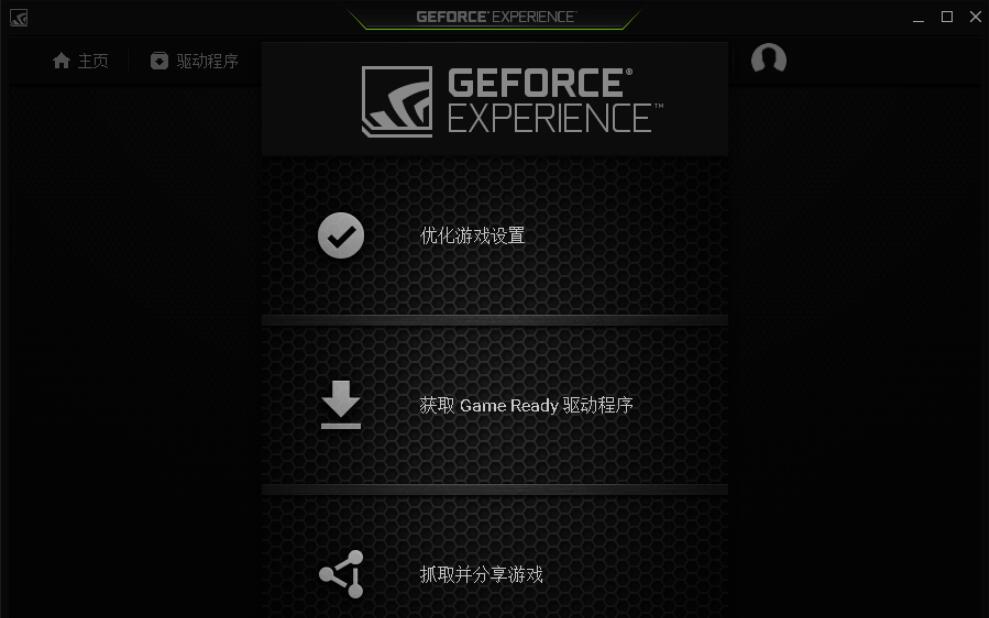
1、打开安装好的GeForce Experience,点击右上角的头像图标。
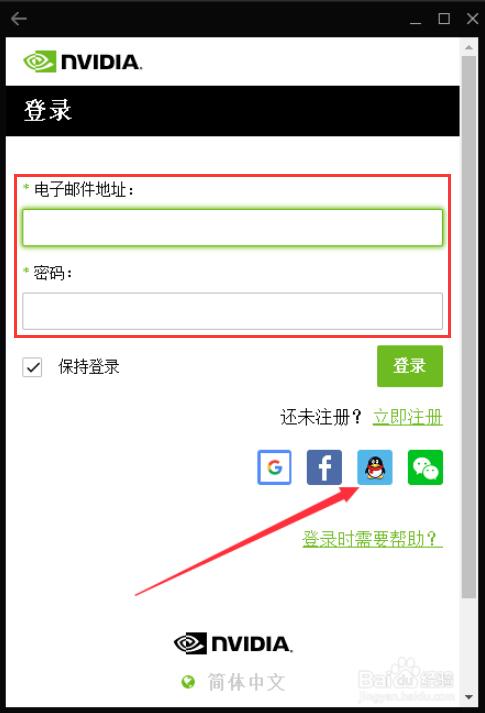
2、在登录窗口中,用户可以选择使用NVIDIA账号登录或者使用快捷登录两种方式。
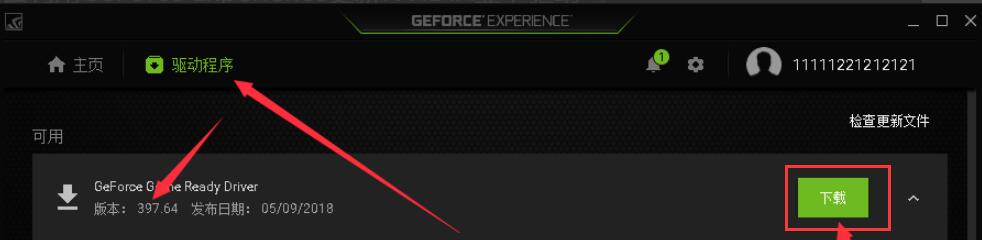
3、登陆成功后,点击左上方的“驱动程序”选项。
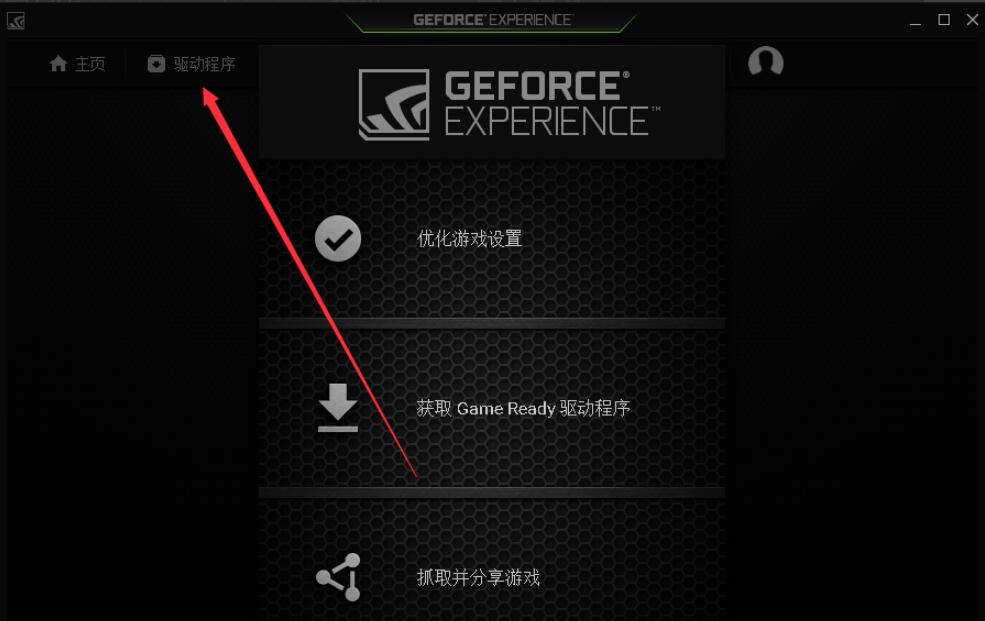
4、GeForce Experience会自动检测电脑使用的显卡和驱动版本,如果有可用的新版驱动的话,会在此提醒用户,用户点击后方的“下载”按钮即可。
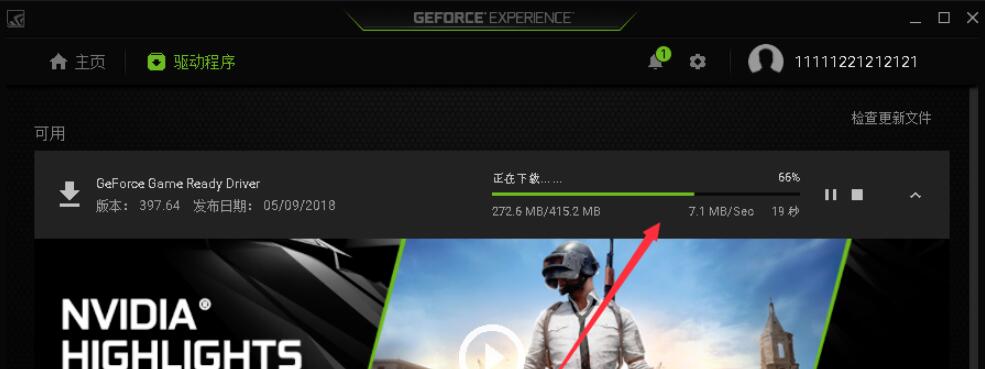
5、之后等待驱动程序下载即可,下载速度根据每个用户的网速而有所区别。
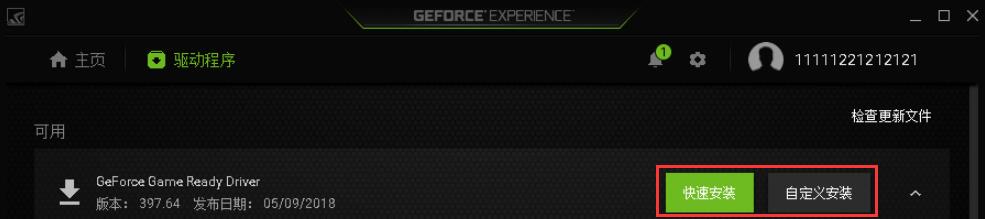
6、下载完成后,点击“快速安装”会按照默认设置安装驱动,“自定义安装”可以自行进行安装设置。
NVIDIA GeForce Experience(N卡驱动更新)常见问题
一、GeForce Experience无法安装怎么办?
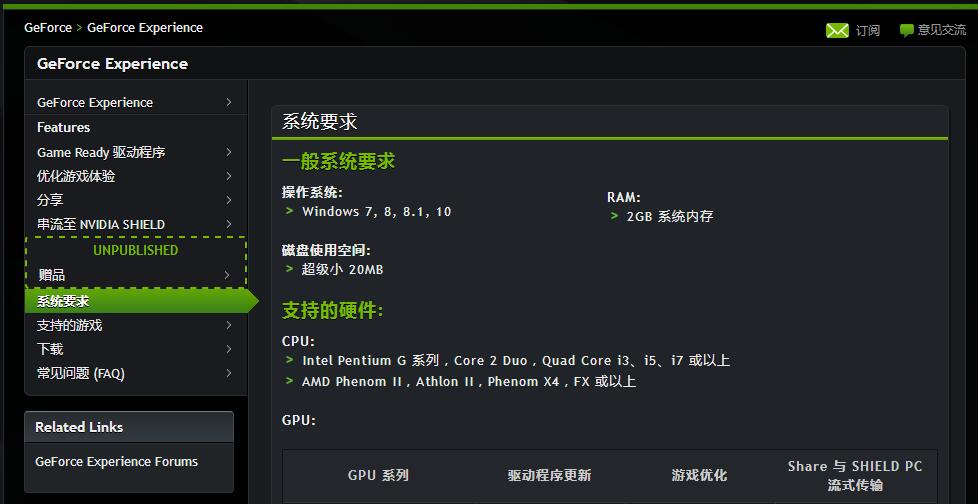
1、许多用户在安装GeForce Experience时会出现“安装程序无法继续”的提示,如下图所示,我们可以点击后方的“系统要求”选项。
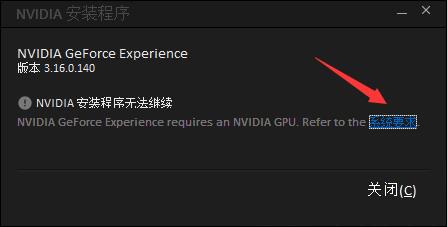
2、这样就会打开官网的GeForce Experience系统要求页面,用户可以从此处了解相关要求,不能安装的原因有可能就是因为硬件或系统不满足要求导致的。
二、GeForce Experience可以卸载吗?
GeForce Experience是NVIDIA官方推出的应用程序,用户能够从这里第一时间更新到最新版NVIDIA显卡驱动,相当于NVIDIA自家的驱动发布平台,而不是显卡驱动程序,所以是可以卸载的,但是之后再更新显卡驱动时,用户需要前往NVIDIA官网自行下载。
三、GeForce Experience无法连接到NVIDIA服务器怎么办?
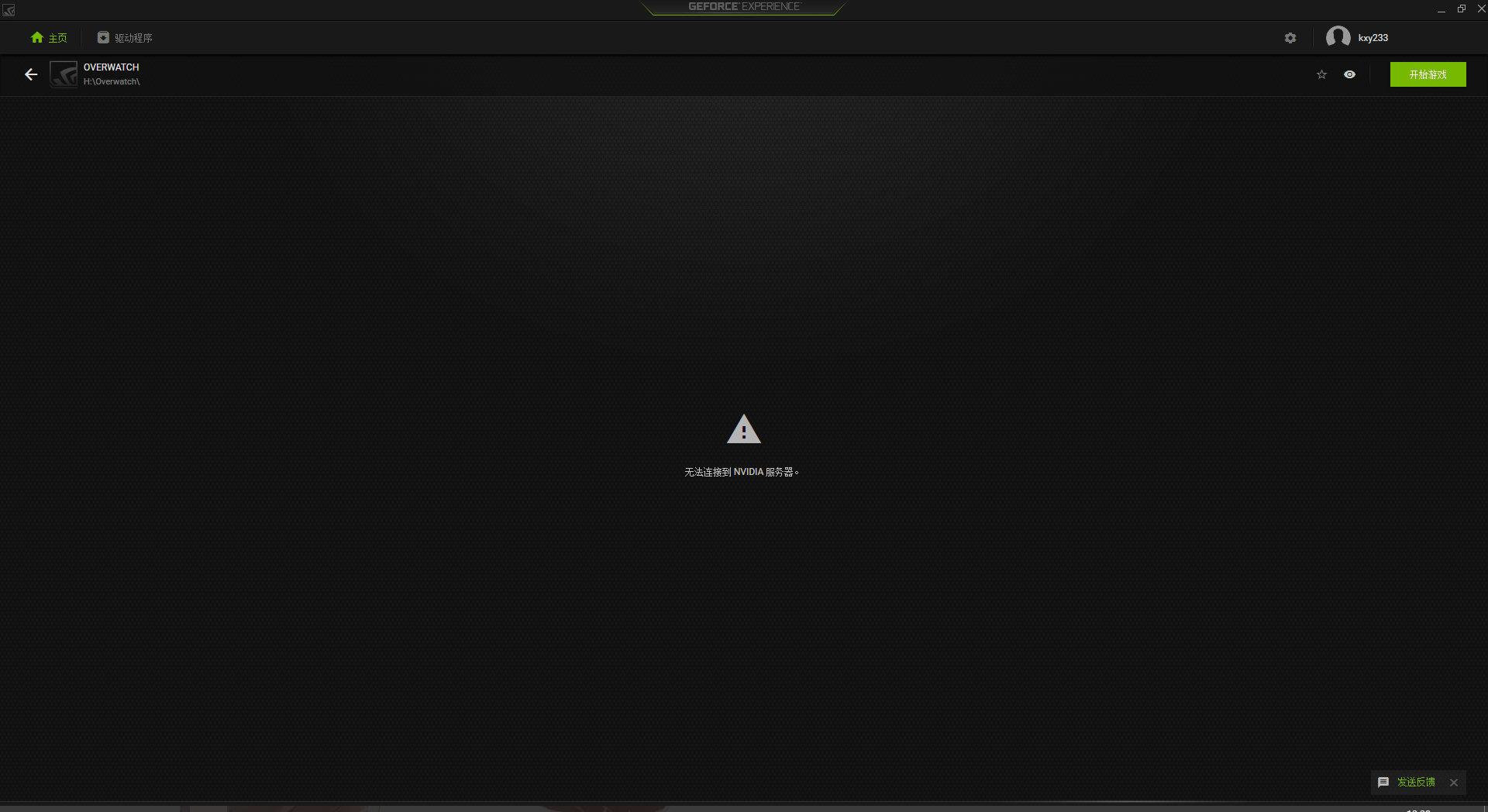
许多用户在使用GeForce Experience时,经常会需要打开软件后,无法连接到NVIDIA服务器的提示,且界面中没有任何提示,这该怎么办呢?
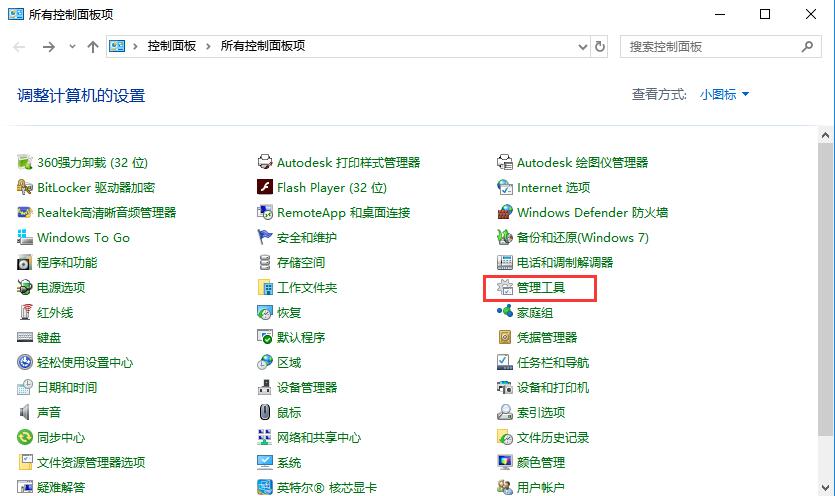
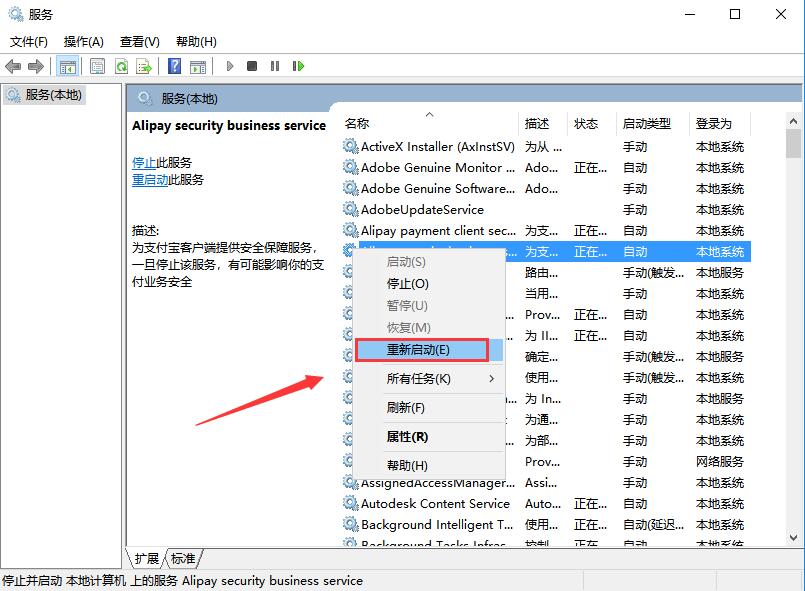
1、我们首先打开Windows系统的控制面板,找到其中的“管理工具”选项并点击打开。
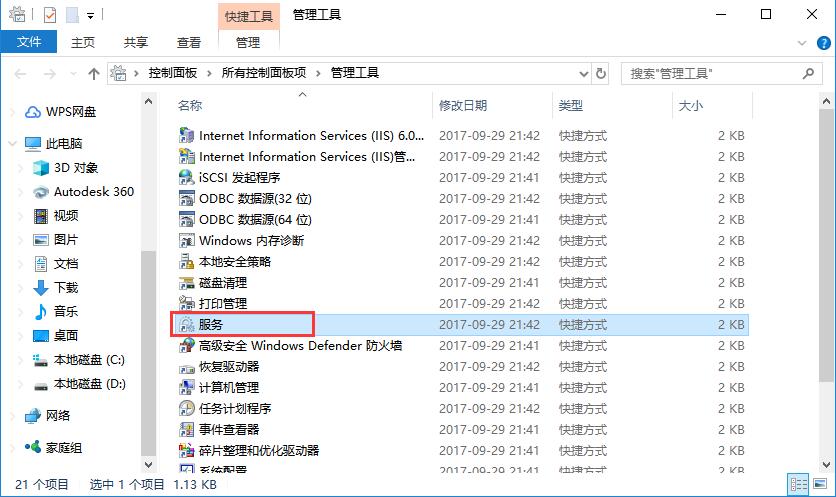
2、在“管理工具”文件夹中,使用鼠标左键双击打开“服务”功能。
3、在新窗口中找到“NVIDIA Network Service”一栏,使用鼠标右键点击该项,并选择“重新启动”功能,这样就能搞定了,快来试试吧。
软件检测不到最新驱动更新怎么办
先确认网络连接正常,关闭系统代理与 VPN;进入设置手动点击检查更新,重启 NVIDIA Update Core 服务;部分灰度推送版本会延迟上线,可前往官网手动核对版本。
驱动下载速度慢、卡在准备安装界面不动
切换手机热点或更换网络环境,暂停其他占用带宽的下载任务;以管理员身份运行软件,关闭杀毒软件拦截;删除本地下载缓存后重新发起下载。
驱动安装失败提示错误代码 0x0003 如何解决
按下 Win+R 输入 services.msc,重启所有 NVIDIA 相关系统服务;卸载当前软件后重新下载官方最新安装包;必要时用 DDU 工具彻底清理驱动残留后再安装。
NVIDIA GeForce Experience(N卡驱动更新)与驱动人生对比
GeForce Experience是NVIDIA官方推出的驱动更新平台,每一款新发布的显卡驱动都会第一时间更新在这个软件中,与官网做到完全同步。
驱动人生是一款驱动大集合的软件,用户能够从中找到几乎所有硬件的驱动程序,覆盖面更广,但是更新速度较官网要慢,有时会影响用户的正常使用。
当然鉴于某些驱动还需要手动下载的情况,驱动人生也是一款非常实用的工具,用户可以根据需要来下载。
驱动人生下载地址:http://www.51xiazai.cn/soft/119157.htm
nvidia geforce experience怎么打开?
1、开始菜单:大多数情况下,你可以在Windows的开始菜单中找到NVIDIA GeForce Experience的启动图标。点击“开始”按钮,然后在程序列表或所有应用列表中查找NVIDIA Corporation文件夹,该文件夹内通常包含GFE的快捷方式。
2、桌面快捷方式:如果你在安装过程中选择了创建桌面快捷方式,那么你可以在桌面上直接找到GFE的图标。
3、搜索:你也可以使用Windows的搜索功能来查找GFE。只需按下Win + S键,然后输入“NVIDIA GeForce Experience”进行搜索。
4、找到GFE的启动图标后,双击它以启动程序。根据你的系统配置和GFE的版本,启动过程可能需要一些时间。
5、如果你之前没有在GFE中登录NVIDIA账号,启动后可能会提示你登录。登录NVIDIA账号可以让你享受更多的功能和服务,如跨设备同步设置、访问NVIDIA的游戏库等。
6、首次启动或更新后,GFE可能会引导你进行一些必要的设置。这些设置可能包括启用游戏内覆盖、调整通知设置、选择更新驱动的方式等。根据你的需求和偏好进行配置。
7、一旦GFE启动并设置好,你就可以开始使用它的各项功能了。
相关专题
换一换人气软件
-
360软件管家V14.0.0.2236

95.2MB|2026-07-23
-
虎牙直播7.31.1.0

2.79 MB|2026-07-08
-
抖音电脑版8.0.0


211.43MB|2026-06-25
-
雷神加速器V11.3.1.8

88.3MB|2026-06-17
-
驱动精灵2025.8.5.220

105MB|2026-06-17
-
泡泡加速器25.12.5.1

2.92 MB|2026-05-20
- 51热搜
- 热门分类
- 热门专题


热搜推荐
-
 wps office12.1.0.26895
|248MB
wps office12.1.0.26895
|248MB -
 爱奇艺14.7.0.10127
|67.38MB
爱奇艺14.7.0.10127
|67.38MB -
 租号玩5.18.250612.1
|91.5MB
租号玩5.18.250612.1
|91.5MB -
 QQ游戏大厅5.89.58862.0
|113 MB
QQ游戏大厅5.89.58862.0
|113 MB -
 Steam官方版
|35.3MB
Steam官方版
|35.3MB
装机必备软件






小编推荐
-
1
360软件管家V14.0.0.2236
系统安全|
-
2
虎牙直播7.31.1.0
视频播放|
-
3
抖音电脑版8.0.0
视频播放|
-
4
雷神加速器V11.3.1.8
网络加速|
-
5
驱动精灵2025.8.5.220
硬件工具|
-
6
泡泡加速器25.12.5.1
网络加速|
-
7
万能数据恢复大师7.0.1.1

数据恢复|
-
8
红手指云手机v4.12.081

游戏软件|
-
9
迅游网游加速器8.0

网络加速|
-
10
苹果恢复大师3.8.38.2362最新版

数据恢复|
最新软件
-
 NVIDIA GeForce Experience(显卡驱动更新软件)
125.55 MB/2026-07-28
-
NVIDIA GeForce Experience(N卡驱动更新)
125.55 MB/2026-07-28
-
 英伟达NVIDIAgeforcegtx1060显卡驱动
125.55 MB/2026-07-28
-
 3DMark
125.55 MB/2026-07-28
-
 3DMark 11
125.55 MB/2026-07-28
-
 3DMark 11
125.55 MB/2026-07-28