
-

-
BarTender
11.1.140.669
- 软件大小:634MB
- 更新日期:2026-03-16
- 下载次数:350次
- 软件语言:简体中文
- 软件授权:免费软件
- 软件评级:

- 安全检测:无插件无病毒
- 软件类型:国产软件
- 软件分类:打印工具
- 软件系统:WinAll



BarTender简介
bartender是一款打印行业非常知名的条码软件,也是一款非常优秀的条码标签设计软件,初学者很快就能上手使用,可进行复杂的标签设计和条形码设计,它甚至支持RFID标记,支持导入图形图像并能生成多种复杂的序列号。51下载站为您提供BarTender中文版下载,欢迎前来下载。
BarTender软件特色
多语言与跨平台支持
支持 20 余种语言界面切换,包括中文(GB/BIG-5)、英文、日文等,满足全球化企业需求。
兼容 Windows 系统全版本(含 32/64 位),并支持通过 Web Print Server 从任意浏览器远程打印。
广泛的设备兼容性
支持超过 7000 种打印设备,包括条形码打印机、激光打印机、喷墨打印机等,并针对 Zebra、Toshiba 等品牌开发专用驱动,优化打印效率。
高度灵活的标签设计
提供所见即所得(WYSIWYG)设计界面,支持拖放操作、动态文本、图形导入(如 AI、PNG、JPG 等 70 余种格式)及二维码生成。
内置行业符号库(如 GS1、ISO 15693),满足医药、物流等领域合规要求。
强大的数据库集成能力
支持 OLE DB、ODBC、Excel、CSV 等数据源连接,可动态调用数据库字段实现批量打印。
提供数据查询向导、自定义 SQL 助理及 VB 脚本处理功能,支持复杂数据筛选与转换。
自动化与集成能力
通过 ActiveX、.NET SDK、XML 脚本等工具,可与 SAP、Oracle、Microsoft Dynamics 等系统无缝对接,实现触发式打印或零人工干预操作。
企业版支持中央打印管理、Web 服务集成及 XML 转换,适合大型分布式部署。
安全与权限管理
提供密码保护、文档加密、用户角色权限分配等功能,确保标签设计及打印数据安全。
支持打印作业审计跟踪,记录操作日志及错误信息。
BarTender软件功能
标签设计与打印
支持一维码(Code 39、Code 128 等)、二维码(QR Code、Data Matrix 等)及 RFID 标签设计。
提供智能模板(Intelligent Templates™),可根据数据条件自动调整标签布局。
数据库与序列化
支持高级序列化(字母数字、十六进制、自定义基序列),满足流水号、批次号等需求。
可连接外部数据库或内置数据表,实现动态数据驱动打印。
自动化流程控制
通过 Integration Builder 与业务系统集成,支持触发式打印(如订单生成自动打印标签)。
提供 Batch Maker 批量打印工具及 Reprint Console 重印控制台,优化批量作业管理。
BarTender安装方法
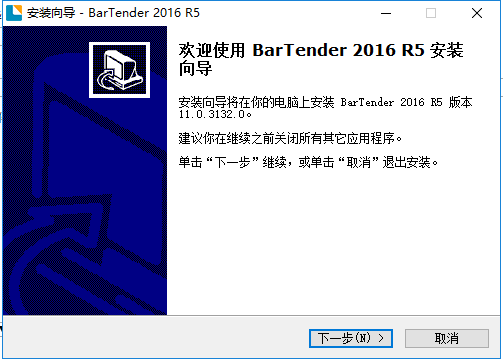
1、在本站下载BarTender软件后,在电脑本地得到一个.exe文件,双击.exe文件进入软件安装界面,点击【下一步】继续安装。
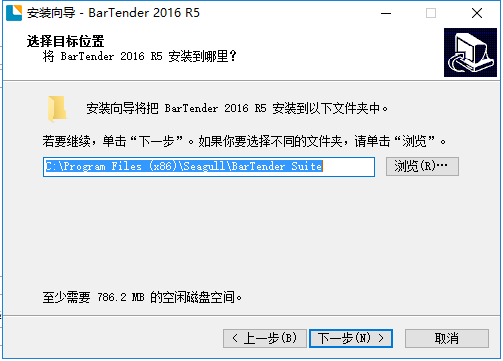
2、选择BarTender安装位置,您可以点击【下一步】软件会默认安装,或者您可以点击【浏览】在打开的窗口中,您可以自行选择软件的安装位置,选择完成后点击【下一步】继续安装。
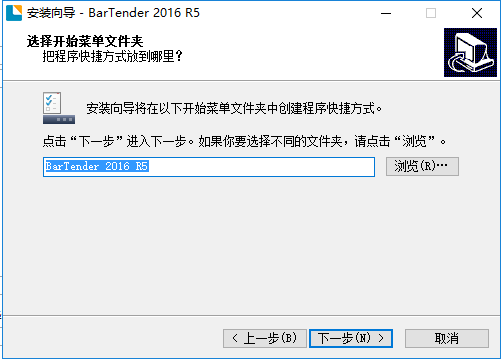
3、选择BarTender快捷方式存放位置,选择完成后点击【下一步】继续安装。
4、选择是否创建BarTender桌面快捷方式,您可以自行选择,选择完成后点击【下一步】继续安装。

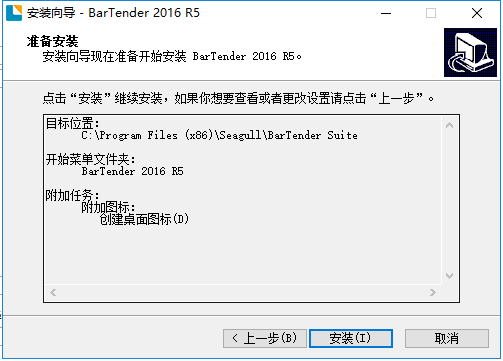
5、准备安装BarTender软件,您可以先检查软件安装位置是否正确,如果正确点击【安装】,如果有误点击【上一步】进行修改,修改完成后点击【安装】。
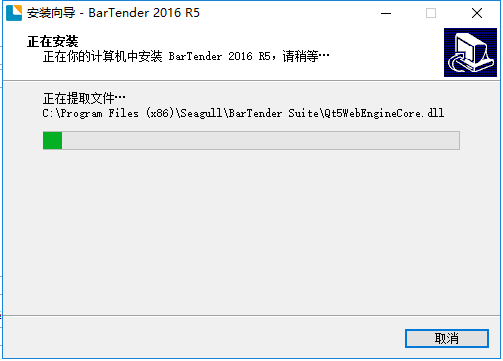
6、BarTender正在安装中,您需要耐心等待软件安装完成就可以了。
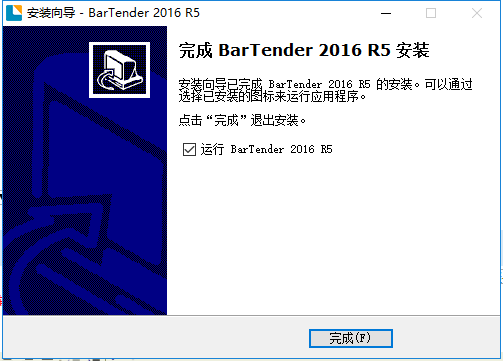
7、安装完成,您可以勾选【运行BarTender】,点击【完成】就可以打开软件。
Bartender使用方法
Bartender标签如何设置大小
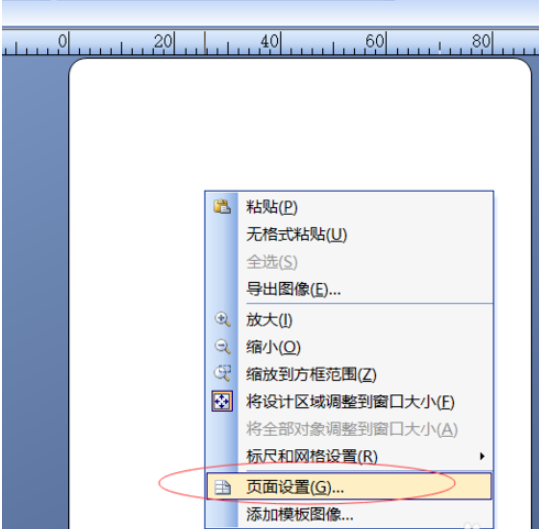
1、打开在本站下载好的Bartender软件,打开软件后点击鼠标右键,在弹出的选项中点击【页面设置】选项。
2、打开Bartender页面设置窗口,点击顶部的选项卡【纸张】,设置纸张的大小,方向,效果等您可以自行选择。
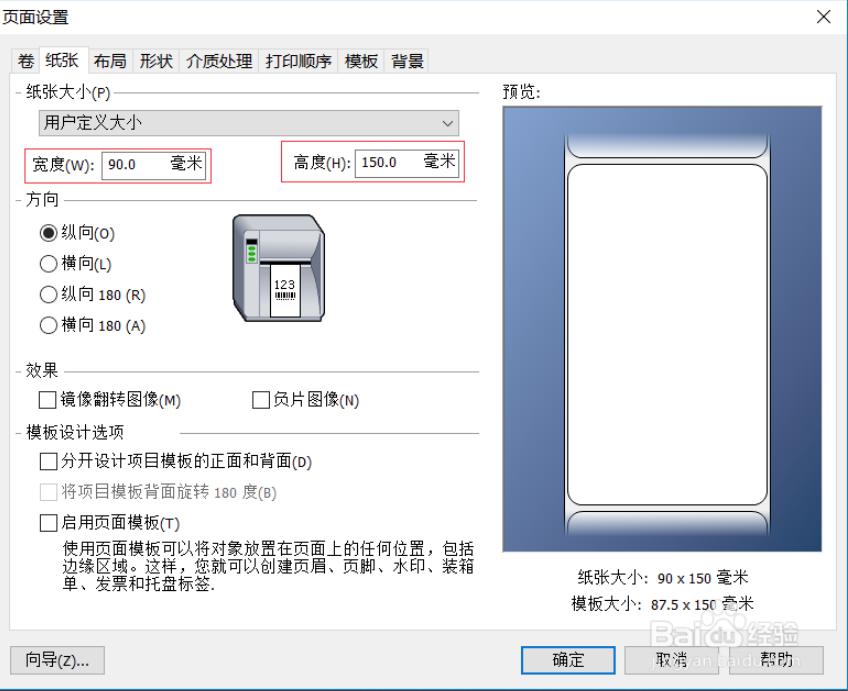
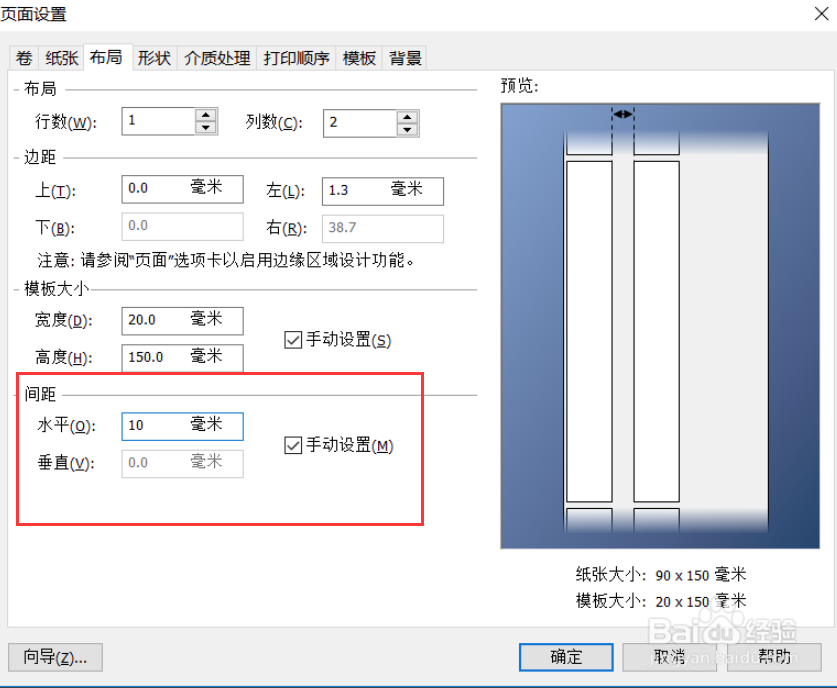
3、然后点击顶部的【布局】选项,您可以修改布局选项中的行数和列数,边距您可以自行修改。

4、您还可以修改模板的大小,间距等,您都可以自行选择,修改完成后您可以通过右侧窗口中预览您修改的的样子,修改完成后点击【确定】就可以了。
BarTender中如何插入符号
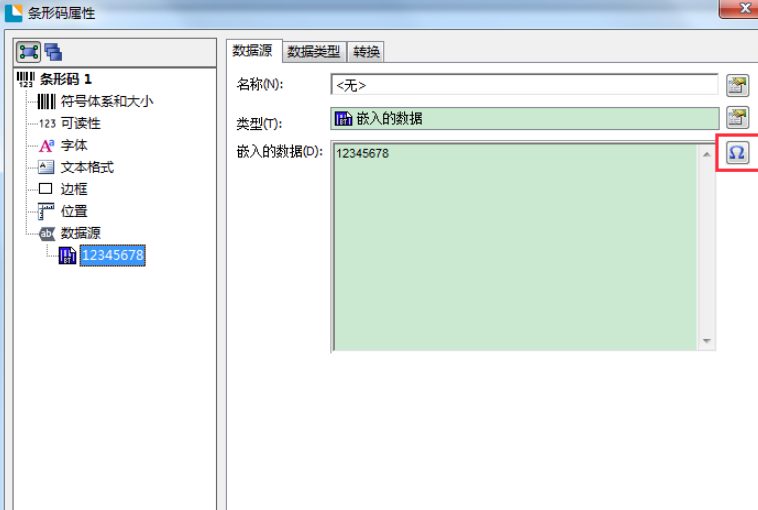
1、双击BarTender桌面快捷方式,打开软件后创建一个条形码,然后双击条形码,打开属性窗口,点击顶部的第一个选项卡,在左侧的窗口中点击数据源选项,在右侧界面中点击嵌入的数据源右侧的【插入符号或特殊字符】按钮。
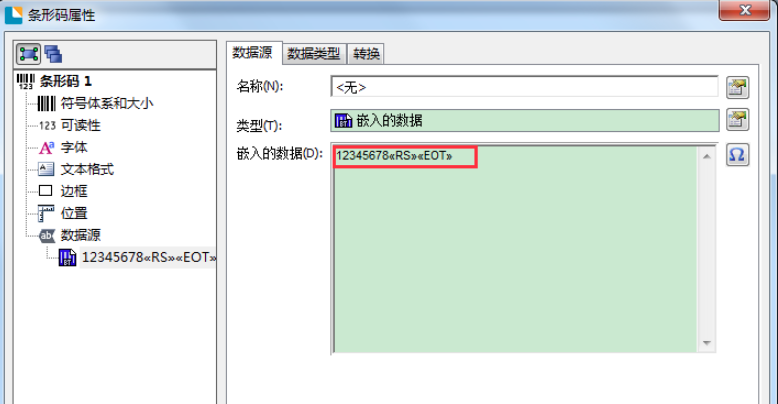
2、您可以点击【控制符】选项,找到您要出入的字符,选择完成完成后点击【插入】就可以了。

3、在Bartender属性窗口中您可以看到您插入得符号信息,点击【关闭】就可以了。
Bartender常见问题
如何将Excel数据导入Bartender
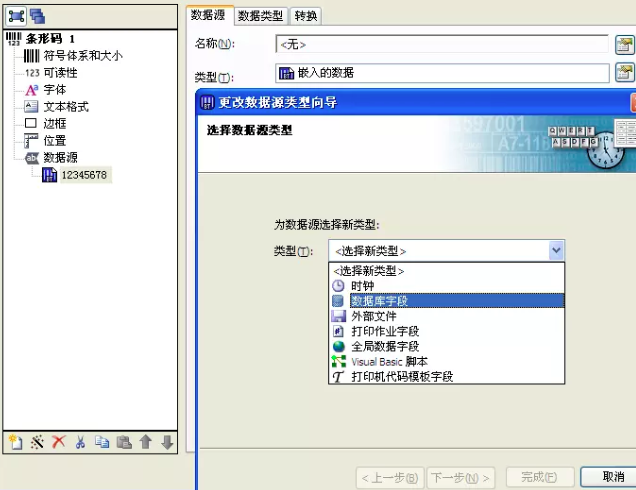
1、双击BarTender桌面快捷方式,打开软件后创建一个条形码,然后双击条形码,打开【属性窗口】点击左侧的【数据源】,在右侧界中点击顶部的【数据源】,点击数据源类型选项后的图标,在弹出的窗口中选择【数据库字段】,点击下一步;
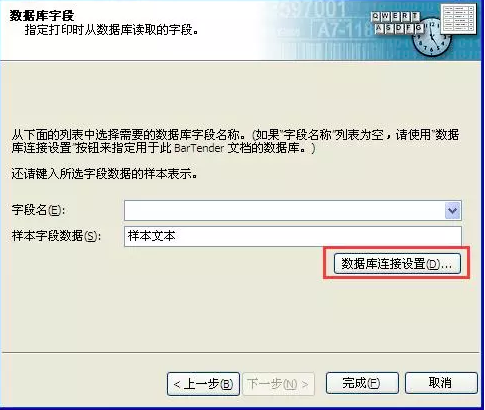
2、在打开的数据库字段窗口中,点击【数据库连接设置】。
3、在打开的欢迎界面中点击【下一步】继续。

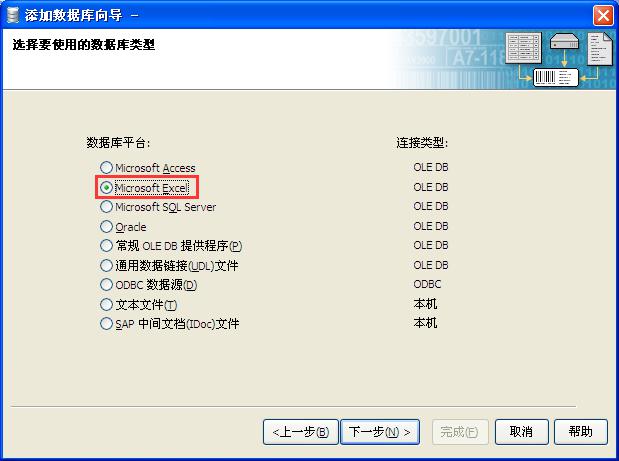
4、选择数据库类型:Microsoft Excle,然后点击【下一步】继续。
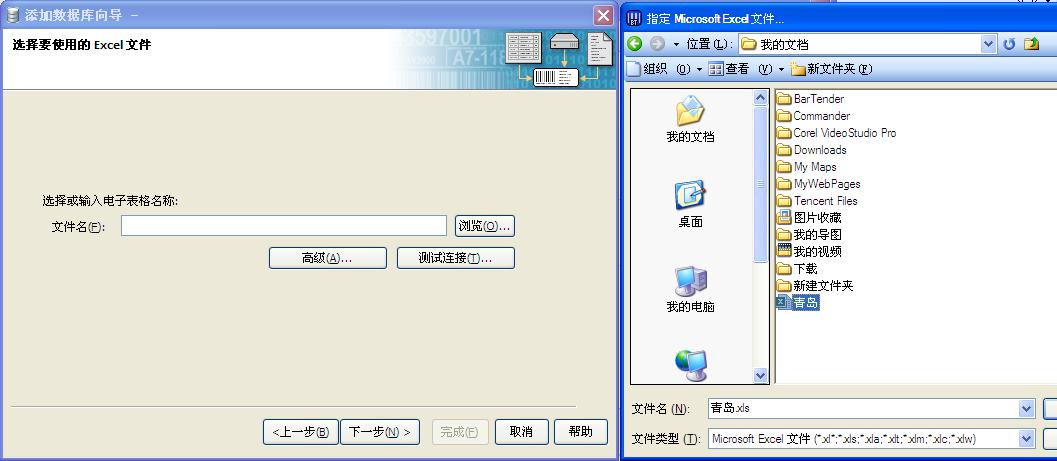
5、选择您要使用的Excel文件,点击【浏览】在弹出的窗口中选择您要添加的文件,选择完成后点击【下一步】继续。
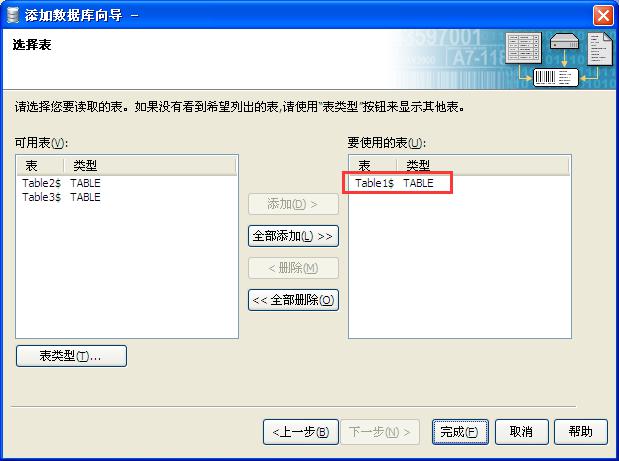
6、双击您要添加的表,该表会自动添加到要使用的表一栏,添加好后点击【完成】、
7、数据库就添加完成,点击【确定】。
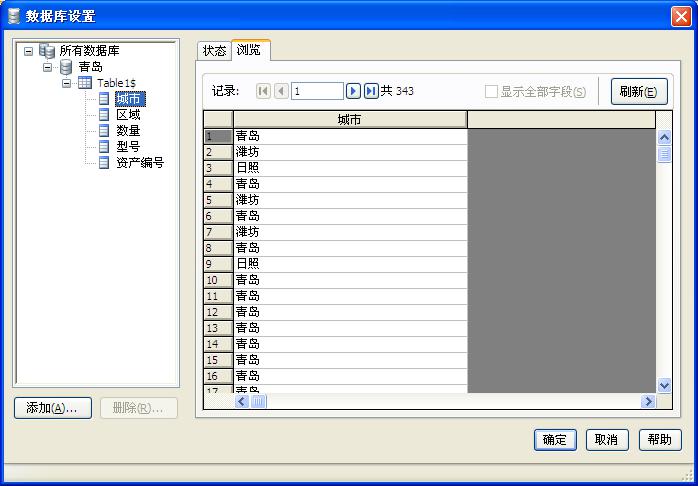
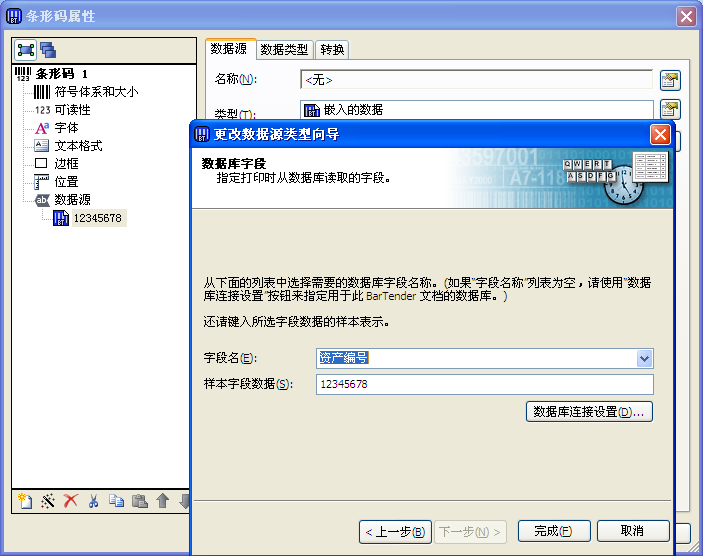
8、打开Bartender属性窗口中,在数据库字段名下拉列表中选择您需要的,比如城市或者区域等,小编以该Excle数据库的【资产编号】为例点,选择完成后点击【完成】。
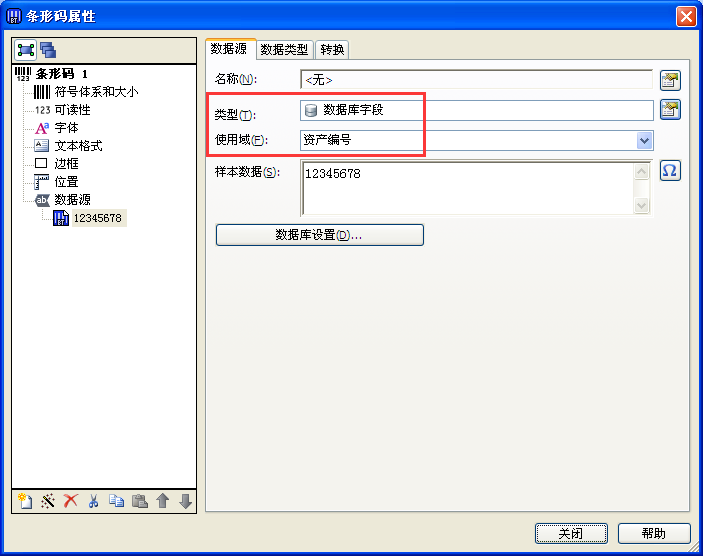
9、您就可以看到属性窗口中的数据类型了,点击【关闭】。
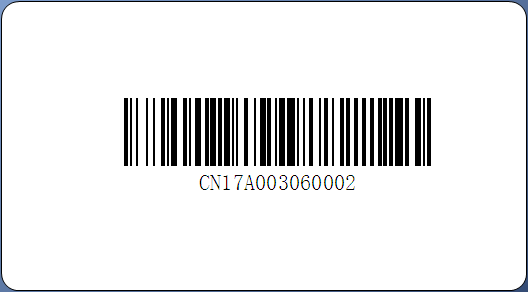
10、设计模板上的条形码就是根据刚才导入的Excle数据。
11、根据导入的Excle数据库中的数据,设置打印数量,您可以自行打印设置。
bartender怎么调整字间距
1、首先,在BarTender的标签模板中选择需要调整字间距的文本对象。
2、双击选中的文本对象,这将打开文本属性对话框。
3、在文本属性对话框中,找到“字体”选项卡或类似的标签。
4、在“字体”选项卡下,找到“高级设置”选项。在“高级设置”中,你将看到“字符间距”选项。使用滑块或输入具体数值来调整字符间距。
5、在调整字符间距后,你可以实时预览文本对象的变化效果。如果不满意,可以继续调整字符间距直到达到满意的效果。
6、确认字符间距调整后,点击对话框中的“确定”按钮以保存设置。
相关专题
换一换-
 条码软件专区
条码软件顾名思义就是生成条码的软件,目前市场上有很多这种软件,简单的复杂的,应有尽有。条形码是将宽度不等的多个黑条和空白,按照一定的编码规则排列,用以表达一组信息的图形标识符。常见的条形码是由反射率相差很大的黑条和白条排成的平行线图案。条形码可以标出物品的生产国、生产日期、图书分类号、邮件起止地点、类别、日期等许多信息,因而在商品流通、图书管理、邮政管理、银行系统等许多领域都得到了广泛的应用。
人气软件
-
驱动精灵2025.8.5.220


105MB|2026-03-02
-
360软件管家13.0.0.2007

95.2MB|2026-02-10
-
雷神加速器V11.3.1.2

88.3MB|2026-02-09
-
红手指云手机v4.12.081

237.76 MB|2026-01-27
-
抖音电脑版7.1.0

4.58 MB|2026-01-20
-
泡泡加速器25.12.5.1

2.92 MB|2026-01-16
- 51热搜
- 热门分类
- 热门专题


热搜推荐
-
 QQ游戏大厅5.89.58862.0
|113 MB
QQ游戏大厅5.89.58862.0
|113 MB -
 爱奇艺14.2.0.9800
|67.38MB
爱奇艺14.2.0.9800
|67.38MB -
 我的世界1.18.31.22
|182.26 MB
我的世界1.18.31.22
|182.26 MB -
 快手14.0.40.46379
|95.42MB
快手14.0.40.46379
|95.42MB -
 360压缩4.0.0.1670
|16.0 MB
360压缩4.0.0.1670
|16.0 MB
装机必备软件






小编推荐
-
1
驱动精灵2025.8.5.220
硬件工具|
-
2
360软件管家13.0.0.2007
系统安全|
-
3
雷神加速器V11.3.1.2
网络加速|
-
4
红手指云手机v4.12.081
游戏软件|
-
5
抖音电脑版7.1.0
视频播放|
-
6
泡泡加速器25.12.5.1
网络加速|
-
7
虎牙直播7.30.0.120

视频播放|
-
8
迅游网游加速器8.0

网络加速|
-
9
苹果恢复大师3.8.38.2362最新版

数据恢复|
-
10
得力OCR文字识别3.1.0.5 官方版

办公软件|
最新软件
-
BarTender
634MB/2026-03-16
-
 BarTender绿色中文版
634MB/2026-03-16
-
 BarTender2021
634MB/2026-03-16
-
 通用销售出库单打印软件
634MB/2026-03-16
-
 福昕智慧打印
634MB/2026-03-16
-
 DLabel云标签
634MB/2026-03-16