
-

-
鲁大师
6.1026.4845.1020
- 软件大小:165MB
- 更新日期:2026-10-28
- 下载次数:2550次
- 软件语言:简体中文
- 软件授权:免费软件
- 软件评级:

- 安全检测:无插件无病毒
- 软件类型:国产软件
- 软件分类:系统测试
- 软件系统:Win All



鲁大师简介
鲁大师作为一款专业且免费的硬件检测工具,能够帮助用户了解自己电脑的配置,轻松辨别电脑硬件的真伪。鲁大师可以检查电脑病毒隐患,保护电脑的正常运行和健康。此外,鲁大师还可以一键清理系统运行产生的垃圾,能够提升电脑性能。51下载站小编非常推荐大家下载免费的鲁大师!

鲁大师短评
鲁大师官方版上手门槛低,打开就能读取处理器、显卡、硬盘等硬件参数,支持性能跑分、温度监控和驱动检测。跑分可以作为性能参考,但分数仅作娱乐,不能完全代表实际游戏表现。弹窗广告偶尔会出现,清理、驱动功能够用,适合简单自查硬件,不适合专业深度调试。
鲁大师适用人群
适合普通电脑用户,日常查看硬件配置、监控温度;适合装机新手,装机后核对配件、简单跑个分验机;适合二手电脑买家,快速核验硬件有没有被篡改信息。
鲁大师软件亮点
1、硬件体检
智能一键操作
支持 “一键检测”“一键优化”“一键修复”,简化复杂操作,新手友好。
实时监控硬件温度、运行状态,自动预警异常(如高温报警)。
硬件级专业检测
精准识别硬件真伪,提供中文厂商信息(如 CPU、显卡、内存等),避免奸商误导。
支持硬件健康度评估,预测潜在故障(如硬盘寿命)。
全生态兼容性
适配台式机、笔记本、DIY 组装机,兼容 Windows 全系列系统。
绿色免安装设计,可便携存储于 U 盘,不依赖注册表。
可视化交互体验
悬浮窗实时显示 CPU、内存占用及硬件温度,支持自定义关闭。
硬件跑分直观对比性能,提供全球用户排行榜参考。
安全与节能兼顾
清理系统垃圾、冗余注册表,优化启动项,提升运行速度。
智能调整电源管理,降低功耗,延长设备寿命。
鲁大师软件功能
硬件检测:识别CPU、主板、内存、显卡、硬盘、显示器等设备信息。
性能评测:对处理器、显卡、内存、硬盘进行跑分,输出综合与单项成绩。
温度监控:实时显示主要硬件温度,支持高温提醒与历史曲线查看。
系统清理:清理系统垃圾、缓存文件、无效注册表,释放磁盘空间。
驱动管理:检测驱动状态,支持更新、安装、备份和恢复。
启动项管理:查看开机自启程序,帮助优化开机速度和系统响应。
漏洞修复:检测系统安全补丁,辅助修复常见系统漏洞。
手机验机与评测:支持Android设备配置查看、真伪核验、性能跑分和体验评测。
鲁大师软件使用方法
鲁大师怎么测显示屏?
我们都知道使用鲁大师可以帮我们对电脑硬件及配置检测,最近好多用户都在问如何检测自己的显示器,下面小编就为大家详细讲解一下,方法非常简单,检查自己的显示器是否有问题利用鲁大师的屏幕坏点测试就可以轻松帮你搞定。
1、首先在我们自己的电脑上下载安装鲁大师软件,打开后在主界面上找到“屏幕检测”选项,点击打开它
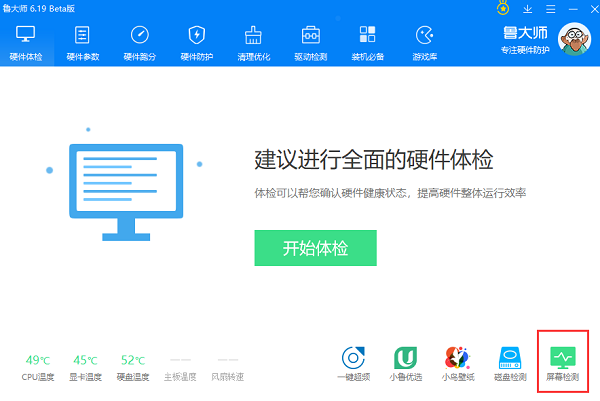
2、接着屏幕就会进入纯色模式,点击鼠标会显示不同的颜色,在这种模式下检查显示屏是否有亮点,如果有那就是损坏处,没有的话那可放心使用。是不是很简单呢?这个检测显示器的功能尤其对于要入手电脑的朋友来说非常重要,使用鲁大师检测防止上当受骗。

鲁大师电脑跑分多少正常
30000~40000分属于普通水平。这意味着如果你的电脑鲁大师跑分在这个范围内,它的性能是足够应对日常办公、上网、影音娱乐等基本需求的。
40000~60000分属于中等水平。如果你的电脑跑分落在这个区间,它应该能够更流畅地运行一些对性能有一定要求的应用程序,如一些较为复杂的办公软件或轻度的游戏。
60000~80000分属于高等水平。这样的电脑性能已经相当不错,能够轻松应对大多数应用程序和游戏的需求,提供流畅的用户体验。
80000分以上则属于较高水平。这样的电脑性能已经非常出色,能够应对高负荷的任务,如大型游戏、高清视频编辑等。
鲁大师软件安装步骤
1、首先从本站下载鲁大师官方版的安装文件,
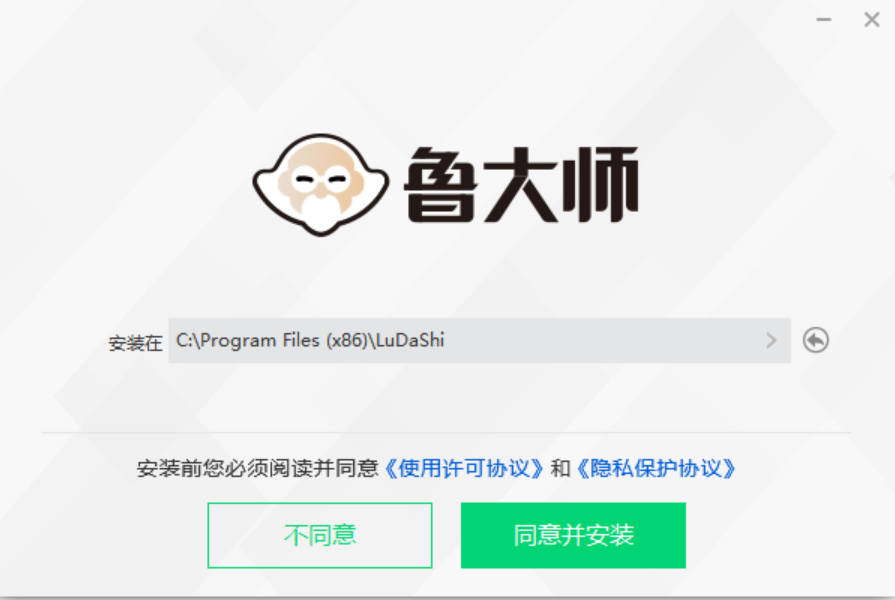
2、双击打开安装文件,可以点击“开始安装”也可以点击下方的〉按钮选择安装位置,选择好之后点击开始安装。
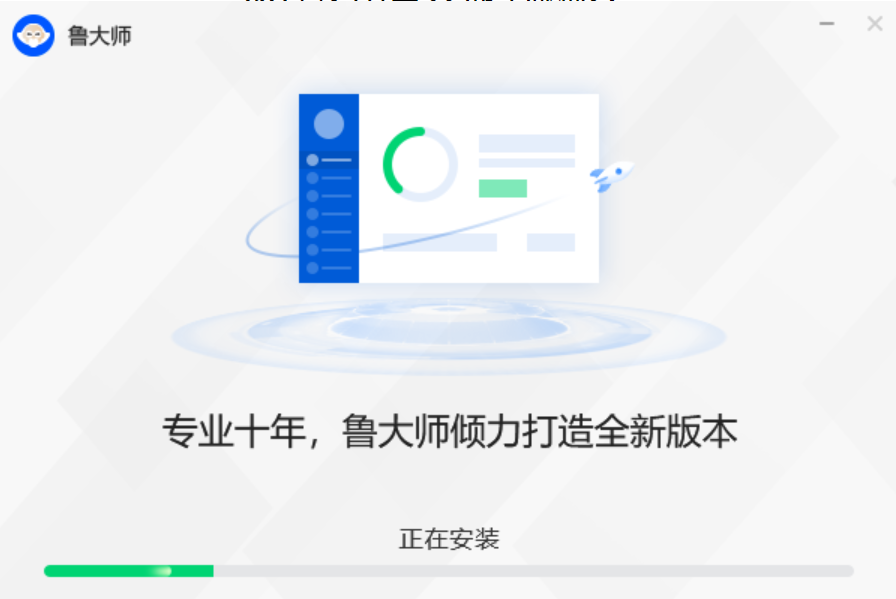
3、正在安装中,用户需要稍等片刻,等待安装完毕。
4、安装完成后,会出现下图所示,下方三个推荐如果不需要就取消掉,点击立即体验即可。
安装小结:首先在本站下载好鲁大师官方版的软件安装包,解压后打开exe文件,进入安装向导。根据提示按步骤进行安装,安装时可选择默认安装位置安装,也可以自定义安装位置。勾选好相应的快捷方式后,进入安装程序,稍作等待后即可安装完成,畅享这款软件。
鲁大师软件常见问题
一、鲁大师怎么跑分?
1、首先打开鲁大师软件,选择“硬件跑分”栏目
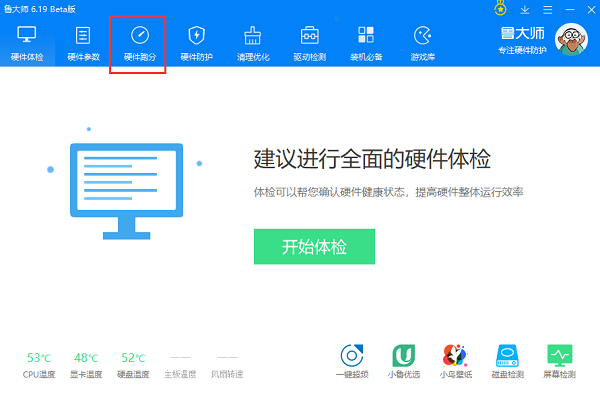
2、点击开始测评,即可对电脑的各个方面性能进行跑分,时间比较长,请耐心等待
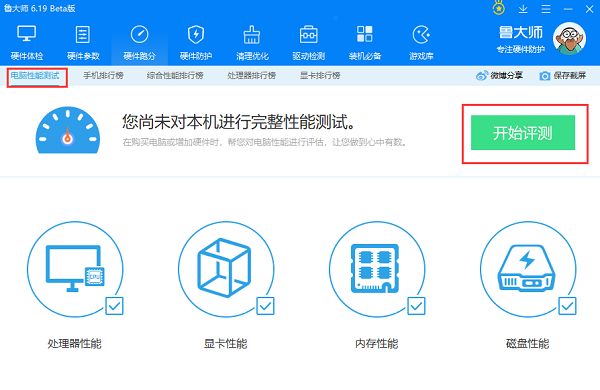
3、正在检测当中,请耐心等候,检测完毕之后会同时显示电脑的综合性能得分,即跑分的最终结果

二、鲁大师怎么看电脑配置?
1、打开鲁大师界面,点击“硬件参数”
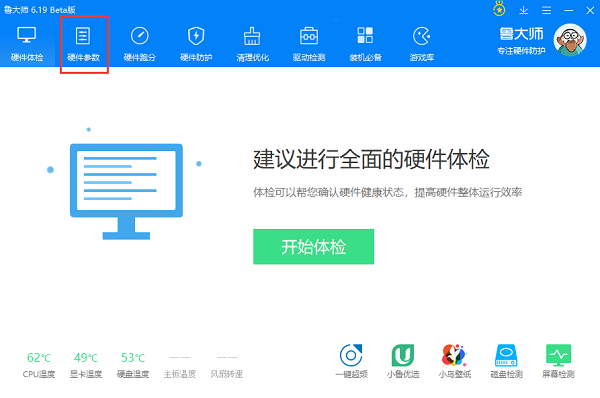
2、检测完毕,电脑概览清晰起来
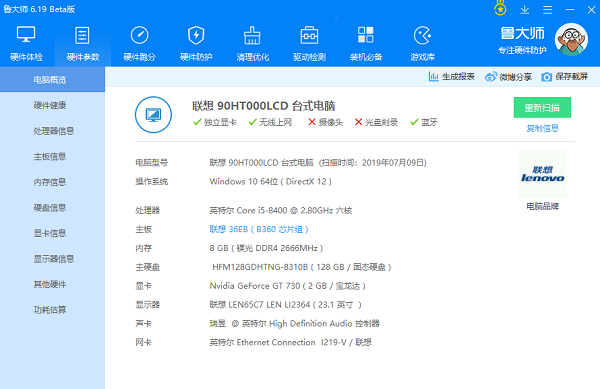
3、从左侧看,可以看到电脑概览,硬件健康,处理器信息,主板信息,内存信息,硬盘信息,显卡信息,显示器信息,其他硬件,功耗估算
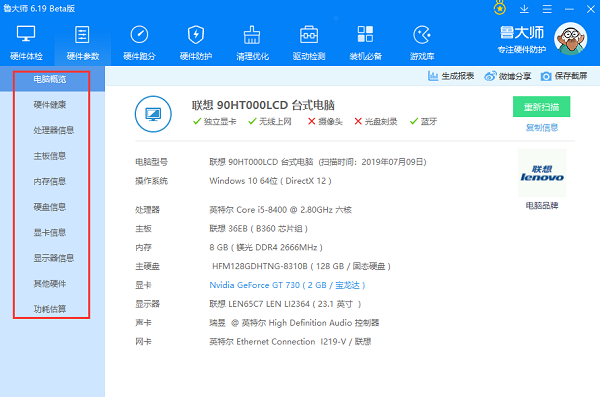
4、往右侧看,可以看到电脑型号,操作系统,处理器,主板,内存,主硬盘,显卡,显示器,光驱,声卡,网卡
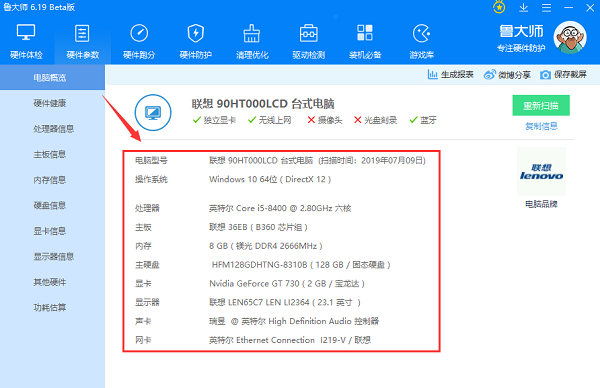
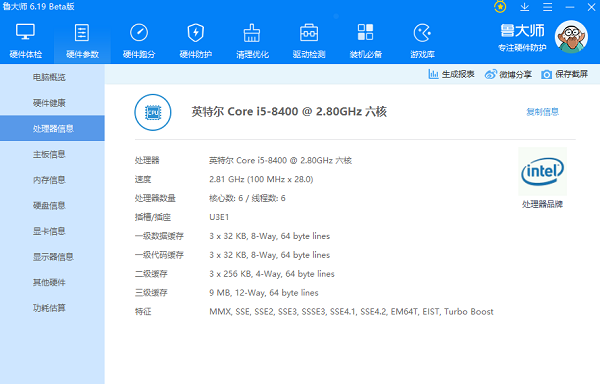
5、如果你想查看处理器信息,点击左侧“处理器信息”
三、鲁大师怎么检测硬盘坏道?
1)点击主面板右下方的磁盘检测
2)选择所需要扫描的磁盘或分区
3)选择硬盘后进行扫描,扫描需要一定的时间,请耐心等待
4)需要查看更加详细的点击‘查看SMART’信息,在这里面会在基本的信息,检测出来的所有问题都会在这里显示
四、鲁大师怎么检测显示器坏点?
1)点击鲁大师开始界面右下方的“屏幕检测”
2)点击“开始测试”
3)现在大家看到的就是蓝色纯色,我们需要仔细观察,如果有坏点的话我们就会发现在屏幕上有个小小亮点,而且这个亮点不是蓝色的
4)接下来还有绿色纯色 红色纯色等等等色调,大家挨着看一下。一般亮点都是很容易被发现的
五、若硬件信息检测结果不准确,风扇转速等参数缺失,该如何应对?
首先,请核实是否安装了最新版本的鲁大师,并确保安装过程无误。确认安装无误后,请检查鲁大师所在文件夹是否未被NTFS加密。
鲁大师软件与AIDA64区别
1. 鲁大师操作轻量化,界面简单直观,自带跑分、驱动和硬件告警功能,免费版附带广告,偏向普通用户快速查验硬件。
2. AIDA64 参数维度更全面,传感器数据精准稳定,无娱乐跑分,侧重专业监测,功能复杂,更适合发烧友和维修人员。
3. 鲁大师侧重易用性,一键操作多;AIDA64 信息报表详细,可长时间压力测试,适合稳定性烤机测试。
鲁大师软件更新日志
1.修复部分bug
2.优化了部分功能
51下载小编推荐:
鲁大师这款软件操作简单,功能强大,轻松简单,可以下载试试哦,欢迎大家下载,本站还提供{recommendWords}等供您下载。
相关专题
换一换人气软件
-
抖音8.7.0

4.58 MB|2026-10-27
-
雷神加速器V11.3.3.0


88.3MB|2026-10-20
-
360软件管家14.0.0.2236

95.2MB|2026-09-17
-
虎牙直播7.32.0.0

2.79 MB|2026-08-14
-
驱动精灵2025.8.5.220

105MB|2026-06-17
-
泡泡加速器25.12.5.1

2.92 MB|2026-05-20


热搜推荐
-
 快手14.8.40.50567
|95.42MB
快手14.8.40.50567
|95.42MB -
 360压缩4.0.0.1670
|16.0 MB
360压缩4.0.0.1670
|16.0 MB -
 我的世界1.18.44.3
|186.26MB
我的世界1.18.44.3
|186.26MB -
 租号玩5.19
|91.5MB
租号玩5.19
|91.5MB -
 QQ游戏大厅5.89.58862.0
|113 MB
QQ游戏大厅5.89.58862.0
|113 MB
装机必备软件






小编推荐
-
1
抖音8.7.0
视频播放|
-
2
雷神加速器V11.3.3.0
网络加速|
-
3
360软件管家14.0.0.2236
系统安全|
-
4
虎牙直播7.32.0.0
视频播放|
-
5
驱动精灵2025.8.5.220
硬件工具|
-
6
泡泡加速器25.12.5.1
网络加速|
-
7
万能数据恢复大师7.0.1.1

数据恢复|
-
8
红手指云手机v4.12.081

游戏软件|
-
9
迅游网游加速器8.0

网络加速|
-
10
苹果恢复大师3.8.38.2362最新版

数据恢复|
最新软件
-
鲁大师
165MB/2026-10-28
-
 鲁大师
鲁大师
165MB/2026-10-28
-
 鲁大师
鲁大师
165MB/2026-10-28
-
 硬件检测工具(HWiNFO64)
165MB/2026-10-28
-
 HWiNFO(64位)
165MB/2026-10-28
-
 Chip Genius
165MB/2026-10-28