-
-
ASUS MultiFrame华硕分屏软件
v1.1.1.1官方版
- 软件大小:3.6MB
- 更新日期:2017-09-25
- 下载次数:0次
- 软件语言:简体中文
- 软件授权:免费软件
- 软件评级:

- 安全检测:无插件无病毒
- 软件类型:国产软件
- 软件分类:媒体管理
- 软件系统:winall






ASUS MultiFrame华硕分屏软件简介
ASUS MultiFrame华硕分屏软件是有ASUS推出的显示器分屏软件,只能用于华硕显示器,可以将桌面窗口分为多个工作区域,实现同步编辑文档、资料快速获取、网页同步浏览等功能。
功能介绍
1、使桌面整洁有条理
用户不必复杂的调整,就可以在几秒钟之内将某个windows任务窗口安放在桌面的任何位置。
2、使工作更加有效
当使用MultiFrame时, 用户可以更容易的收集分析信息。
使用方法
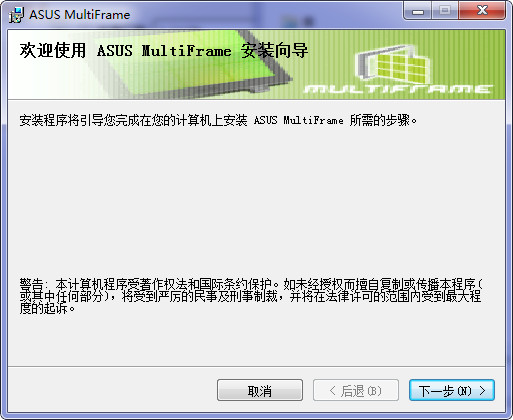
1、打开运行软件。
2、右击任务栏的MultiFrame软件图标,用户可以:
启用/暂停ASUS Multiframe软件
启用扩展桌面
发送PowerPoint画面至扩展桌面
启动鼠标追踪
显示监视器编号
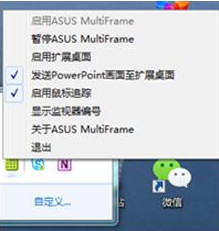
关于ASUS Multiframe
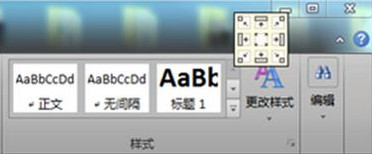
3、一旦开启MultiFrame 软件,控制图标将会显示在每个windows窗口的右上角。
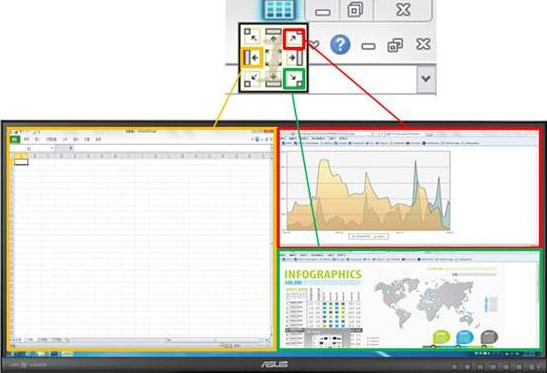
4、然后用户就可以将Windows窗口放置在相应的位置上即可。
相关专题
换一换-
 分屏软件
分屏软件
分屏软件简而言之就是将电脑屏幕划分成几个版本,任何文件、程序界面拖放到某个板块中都会自动缩放与该模版长宽相等,具有锁定界面长宽的功能。分屏软件通常都会内置一些分屏样式,如果没有用户需要的可自己对已有的分屏进行再次划分。设定好分屏样式后,用户需按住shift键或alt键不放,然后用鼠标右键点住某个界面拖到屏幕中的某个板块中即可,该界面就会嵌入该板块中,无法实现界面的缩放功能。
人气软件
-
抖音8.5.1.0


4.58MB|2026-09-17
-
360软件管家14.0.0.2236

95.2MB|2026-09-17
-
虎牙直播7.32.0.0

2.79 MB|2026-08-14
-
雷神加速器V11.3.1.8

88.3MB|2026-06-17
-
驱动精灵2025.8.5.220

105MB|2026-06-17
-
泡泡加速器25.12.5.1

2.92 MB|2026-05-20


热搜推荐
-
 我的世界1.18.43.22
|186.26MB
我的世界1.18.43.22
|186.26MB -
 wps office12.1.0.28488
|248MB
wps office12.1.0.28488
|248MB -
 快手14.8.20.50289
|95.42MB
快手14.8.20.50289
|95.42MB -
 Steam官方版
|35.3MB
Steam官方版
|35.3MB -
 爱奇艺14.8.5.10228
|67.38MB
爱奇艺14.8.5.10228
|67.38MB
装机必备软件






小编推荐
-
1
抖音8.5.1.0
视频播放|
-
2
360软件管家14.0.0.2236
系统安全|
-
3
虎牙直播7.32.0.0
视频播放|
-
4
雷神加速器V11.3.1.8
网络加速|
-
5
驱动精灵2025.8.5.220
硬件工具|
-
6
泡泡加速器25.12.5.1
网络加速|
-
7
万能数据恢复大师7.0.1.1

数据恢复|
-
8
红手指云手机v4.12.081

游戏软件|
-
9
迅游网游加速器8.0

网络加速|
-
10
苹果恢复大师3.8.38.2362最新版

数据恢复|