
-
-
硬盘清理工具(Baisvik Disk Cleaner)
3.2.6.45免费版
- 软件大小:2.9MB
- 更新日期:2017-09-28
- 下载次数:0次
- 软件语言:简体中文
- 软件授权:免费软件
- 软件评级:

- 安全检测:无插件无病毒
- 软件类型:国产软件
- 软件分类:磁盘工具
- 软件系统:winall



硬盘清理工具(Baisvik Disk Cleaner)简介
Baisvik磁盘清理软件是一个免费的硬盘清理工具,可以彻底的删除硬盘上每个分区的所有垃圾文件。不管你是玩电脑游戏,还是上网看网页,桌面应用,都会把垃圾文件都带到系统中来,随着这些无用的文件越聚越多,电脑效率会越来越低下,有了这个软件后,你就不怕这些了。
Baisvik Disk Cleaner就像是介绍过的国外的ccleaner和system ninja一样是同类型的软件。这个软件没有其他功能,专门是用来清理系统垃圾的。不像其他软件,这个在操作的时候还分“fast scan”(快速扫描),“standard scan”(标准扫描)和“full scan”(完整扫描)。快速扫描耗费的时间比较少,而扫描到的垃圾文件则比较少,在较深目录的垃圾文件可能被忽略,而完整扫描会占用你比较多的时间,但是扫描出的垃圾文件是最多最彻底的。所以建议大家一般都是用第三种。
使用方法
这个软件是英文界面,但通过使用,发现这个垃圾清除软件效果非常的好,并且足够的智能。在第一次全面扫描后,清除了硬盘上135M的垃圾文件。
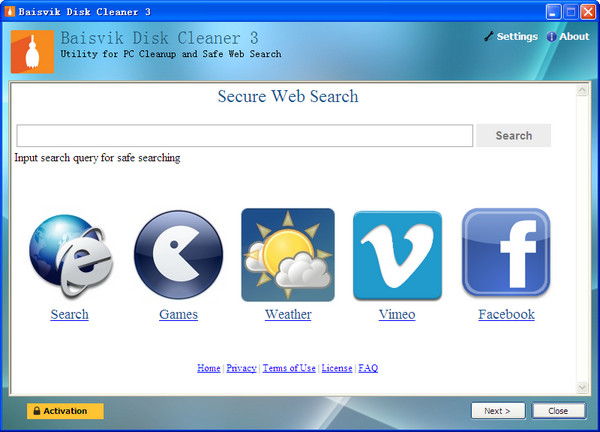
1、安装后,运行这个软件,点击右下角的“next”按钮,开始清理的第一步。
2、这个时候,你可以自由选择三种清理模式中的一种,然后在跳出的界面是让你选择要清理的分区。
3、选择完分区,点击“start”就可以开始扫描了,但是如果你有正在运行的程序会阻碍垃圾清理,那么它会聪明的跳出一个框,提示你关闭它,如果你正在使用这个软件,那么可以点skip跳过。
4、选择后它就会开始扫描了,并且结束后会统计出垃圾文件的个数和大小。
点击setting(设置)菜单,你可以在categories和file masks菜单项中看到这个软件可以清理的垃圾种类,常用的五大主流浏览器的垃圾文件这个软件也完全可以清理。并且你也会发现其中的一些垃圾文件种类前面没有打勾(也就是不清理这种垃圾),并且后面提示unsafe。说明对这些垃圾文件清理是不安全的,但其实这个清除了也没有什么不安全的,比如那个windows log files(windows日志文件),windows updates backup(Windows升级备份文件)对我们都是没有任何用处的,并且我们也不会去分析这些日志,删除了完全没有关系。所以想要更完全的清理系统垃圾,最好把这里面的勾打上。
相关专题
换一换

人气软件
-
抖音8.7.0


4.58 MB|2026-10-27
-
雷神加速器V11.3.3.0

88.3MB|2026-10-20
-
360软件管家14.0.0.2236

95.2MB|2026-09-17
-
虎牙直播7.32.0.0

2.79 MB|2026-08-14
-
驱动精灵2025.8.5.220

105MB|2026-06-17
-
泡泡加速器25.12.5.1

2.92 MB|2026-05-20
- 51热搜
- 热门分类
- 热门专题


热搜推荐
-
 快手14.8.40.50567
|95.42MB
快手14.8.40.50567
|95.42MB -
 360压缩4.0.0.1670
|16.0 MB
360压缩4.0.0.1670
|16.0 MB -
 我的世界1.18.44.3
|186.26MB
我的世界1.18.44.3
|186.26MB -
 租号玩5.19
|91.5MB
租号玩5.19
|91.5MB -
 QQ游戏大厅5.89.58862.0
|113 MB
QQ游戏大厅5.89.58862.0
|113 MB
装机必备软件






小编推荐
-
1
抖音8.7.0
视频播放|
-
2
雷神加速器V11.3.3.0
网络加速|
-
3
360软件管家14.0.0.2236
系统安全|
-
4
虎牙直播7.32.0.0
视频播放|
-
5
驱动精灵2025.8.5.220
硬件工具|
-
6
泡泡加速器25.12.5.1
网络加速|
-
7
万能数据恢复大师7.0.1.1

数据恢复|
-
8
红手指云手机v4.12.081

游戏软件|
-
9
迅游网游加速器8.0

网络加速|
-
10
苹果恢复大师3.8.38.2362最新版

数据恢复|
最新软件
-
 CrystalDiskInfo(硬盘检测工具)
2.9MB/2017-09-28
-
 小马一键重装系统
2.9MB/2017-09-28
-
 Rufus
Rufus
2.9MB/2017-09-28
-
 Rufus
Rufus
2.9MB/2017-09-28
-
 CrystalDiskMark
2.9MB/2017-09-28
-
 Crystaldiskmark(硬盘检测工具)
2.9MB/2017-09-28