-

-
Firefox(火狐浏览器)
18.5.0.0
- 软件大小:0.48MB
- 更新日期:2026-09-14
- 下载次数:31056次
- 软件语言:简体中文
- 软件授权:免费软件
- 软件评级:

- 安全检测:无插件无病毒
- 软件类型:国外软件
- 软件分类:网页浏览
- 软件系统:WinAll






Firefox(火狐浏览器)简介
火狐浏览器是一个自由的,开放源码的浏览器,适用于Windows, Linux 和 MacOS X平台。它还有其它一些高级特征,如标签式浏览,可以禁止弹出式窗口。喜欢Firefox(火狐浏览器)的朋友快来51下载站下载体验吧!

Firefox(火狐浏览器)短评
火狐浏览器是一款极具极客精神与隐私底线的开源浏览器。它默认拦截各类追踪器,不贩卖用户数据,让上网体验干净纯粹。其高度自由的扩展生态与深度定制能力,能完美契合个性化需求。虽然在部分复杂网页的极限渲染速度上略逊于 Chromium 系浏览器,但其在内存管理上更为克制,且内置的阅读模式与画中画等专注功能十分实用。对于厌倦了数据被过度收集、渴望掌控个人上网体验的用户而言,火狐依然是互联网世界中不可多得的一股清流。
Firefox(火狐浏览器)适合人群
火狐浏览器主要适合三类人群:一是注重隐私与数据安全的用户,其默认拦截追踪器且绝不贩卖数据的特性,能有效防止广告商过度收集个人信息;二是追求高度个性化与定制化的极客或开发者,丰富的扩展插件、主题及底层配置选项能满足深度折腾的需求;三是多任务处理与沉浸式阅读爱好者,其优秀的标签页管理、阅读模式及画中画功能,能大幅提升专注度与工作效率。
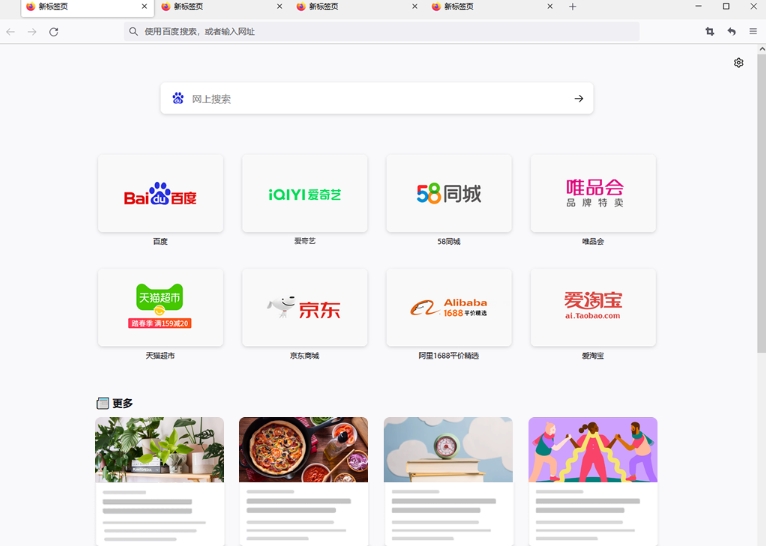
Firefox(火狐浏览器)软件特色
火狐浏览器最显著的特色在于其坚定的隐私保护立场与开源精神。作为非营利组织的产品,它承诺绝不出售用户的个人数据,并且默认开启增强型跟踪保护,自动拦截数千种社交追踪器、广告追踪器及数字指纹。此外,火狐拥有极高的自由度,用户不仅可以通过庞大的附加组件(扩展)商店丰富功能,还能通过底层配置深度定制浏览器的界面与行为,真正将上网体验的控制权交还给用户。
Firefox(火狐浏览器)软件功能
在日常使用功能方面,火狐浏览器提供了丰富的效率与阅读工具。它内置了隐私浏览模式,关闭后自动清除历史记录与 Cookie;提供阅读模式,可一键去除网页广告与杂乱排版,让用户专注内容;支持视频画中画功能,方便多任务处理。同时,火狐还配备了强大的内置密码管理器、跨设备数据同步服务(书签、密码、标签页无缝衔接)、原生网页翻译工具以及 PDF 编辑器,全面满足现代用户的多元化需求。

Firefox(火狐浏览器)常见问题
问:如何在火狐浏览器(Firefox)中设置主页?
答:首先,启动火狐浏览器,点击左上角的Firefox图标,随后选择“选项”。
1. 在“选项”菜单中,选择“常规”标签页。
2. 在“主页”字段中输入您希望设为主页的网址。
3. 点击“确定”按钮保存设置。
完成以上步骤后,每次点击浏览器的主页按钮,您设置的主页就会自动打开,从而提升上网的便捷性。
问:如何在火狐浏览器中收藏页面?
答:收藏页面有两种方法:
1. 在页面的空白区域点击鼠标右键,选择“收藏此页”。
2. 或者,点击工具栏上的“收藏”图标,然后选择“完成”。
问:如何在火狐浏览器中翻译页面?
答:首先,点击浏览器右上角的“汉堡”菜单图标,接着选择“扩展和插件”。在打开的插件下载界面中,搜索您需要的翻译软件,并进入插件安装界面。
1. 选择您希望下载的翻译插件。
2. 点击“添加到Firefox”按钮,等待插件安装完成。
3. 安装完成后,您可以通过点击翻译图标来翻译当前页面。
问:如何在火狐浏览器中导出书签?
答:启动火狐浏览器后,点击右上方的“菜单”按钮,然后选择“书签”。在书签菜单中,找到并点击“管理书签”,或者使用快捷键“Ctrl+Shift+Q”打开书签管理窗口。
1. 选择您希望导出的书签。
2. 点击“导入和备份”选项,然后选择“导出书签到HTML”。
3. 在弹出的对话框中,选择您希望保存书签的路径。
问:火狐浏览器的兼容模式设置在哪里?
答:点击浏览器右上方的“菜单”按钮,然后选择“设置”。在设置界面中,滚动至“常规”部分,找到“性能”设置项,勾选“使用推荐的性能设置”。此时,火狐浏览器将自动切换至兼容模式。
问:如何改善上网速度缓慢的问题?
答:尝试使用Ctrl+F5组合键刷新页面。
1. 按Ctrl+Shift+Delete组合键,调用火狐内置的清除最近历史记录工具。
2. 或者,按Alt键弹出菜单,选择“工具”->“清除最近历史记录”,然后清除所有缓存和cookie。
3. 如果问题依旧存在,点击Windows开始按钮,选择“运行”,或者按下Win+R快捷键,在运行对话框中输入“firefox.exe -p”,点击确定,为浏览器创建一个新的配置文件。
Firefox(火狐浏览器)与Chrome区别
核心引擎与生态:Chrome 基于 Chromium 内核,占据市场主导,网站开发者通常优先为其优化,网页兼容性与极限加载速度极佳;而 Firefox 坚守独立的 Gecko 引擎,致力于维护开放网络的多样性,避免技术垄断。
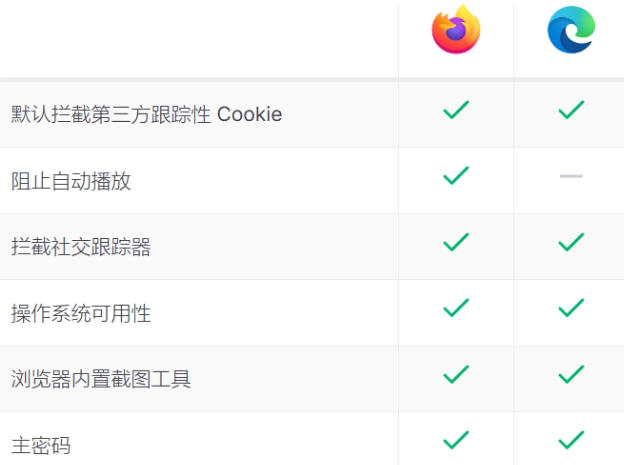
隐私与商业模式:Chrome 背后是依赖广告变现的商业巨头,不可避免地会收集用户数据以提供个性化服务;Firefox 由非营利组织主导,承诺绝不出售个人数据,默认开启更严格的隐私保护,将用户控制权放在首位。
资源占用与扩展:Chrome 虽拥有庞大的插件生态,但在多标签页下内存占用较高;Firefox 的扩展数量虽略少但质量极高,且在内存管理上更为克制,对于内存有限的设备或重度多任务用户更加友好。
火狐怎么设置下载路径?
1、点击页面右上角的“三横”图标(通常被称为菜单按钮或“汉堡菜单”)。
在下拉菜单中选择“设置”选项,这将打开火狐浏览器的设置页面。
2、在设置页面中,找到并点击左侧的“常规”选项。这个选项通常位于设置页面的顶部或左侧导航栏中。
3、在“常规”设置页面中,向下滑动找到与下载相关的设置部分。这部分可能直接标记为“下载”或包含在“文件与应用程序”等更广泛的类别下。
4、在下载设置部分,你会看到“保存文件”或类似的选项。点击该选项旁边的“浏览”按钮。
弹出的对话框将允许你选择一个新的文件夹作为下载文件的默认保存位置。浏览你的文件系统,找到并选择你希望设置为下载路径的文件夹。
选择完毕后,点击“选择文件夹”或类似的确认按钮来保存你的设置。
5、设置完成后,火狐浏览器将使用你指定的文件夹作为下载文件的默认保存位置。当你下载文件时,浏览器会自动将文件保存到该文件夹中,除非你在下载时手动更改了保存位置。
相关专题
换一换-
 搜狐浏览器大全
<p>搜狐浏览器大全,是搜狐旗下公司搜狗推出的一款浏览器,也就是所谓的搜狗浏览器,独创预取引擎技术,引领新的上网速度革命,给您带来秒开网页的超快体验。简洁时尚的界面,为您献上一场极致的视觉盛宴,自动识别并保存网页中的重要信息,如博客、资讯、电子书网页的正文。华军小编给大家整理推荐了各类免费的搜狐浏览器大全软件,赶快来下载吧!</p>
-
 FIREFOX浏览器大全
FIREFOX浏览器大全,是一个自由的,开放源码的浏览器,适用于Windows,Linux和MacOS X平台,火狐浏览器体积小速度快,还有其它一些高级特征,主要特性有:标签式浏览;使上网冲浪更快;可以禁止弹出式窗口;自定制工具栏;扩展管理;更好的搜索特性;快速而方便的侧栏。这个版本做了脱胎换骨的更新,代码更优秀,功能更强大,包括安装程序,界面和下载管理器都作了改进。华军小编给大家整理推荐了各类免费的FIREFOX浏览器大全软件,赶快来下载吧!
人气软件
-
抖音8.5.1.0


4.58MB|2026-09-17
-
360软件管家14.0.0.2236

95.2MB|2026-09-17
-
虎牙直播7.32.0.0

2.79 MB|2026-08-14
-
雷神加速器V11.3.1.8

88.3MB|2026-06-17
-
驱动精灵2025.8.5.220

105MB|2026-06-17
-
泡泡加速器25.12.5.1

2.92 MB|2026-05-20


热搜推荐
-
 我的世界1.18.43.22
|186.26MB
我的世界1.18.43.22
|186.26MB -
 wps office12.1.0.28488
|248MB
wps office12.1.0.28488
|248MB -
 快手14.8.20.50289
|95.42MB
快手14.8.20.50289
|95.42MB -
 Steam官方版
|35.3MB
Steam官方版
|35.3MB -
 爱奇艺14.8.5.10228
|67.38MB
爱奇艺14.8.5.10228
|67.38MB
装机必备软件






小编推荐
-
1
抖音8.5.1.0
视频播放|
-
2
360软件管家14.0.0.2236
系统安全|
-
3
虎牙直播7.32.0.0
视频播放|
-
4
雷神加速器V11.3.1.8
网络加速|
-
5
驱动精灵2025.8.5.220
硬件工具|
-
6
泡泡加速器25.12.5.1
网络加速|
-
7
万能数据恢复大师7.0.1.1

数据恢复|
-
8
红手指云手机v4.12.081

游戏软件|
-
9
迅游网游加速器8.0

网络加速|
-
10
苹果恢复大师3.8.38.2362最新版

数据恢复|