
-

-
EV录屏
v5.4.5
- 软件大小:36.8 MB
- 更新日期:2025-12-19
- 下载次数:12176次
- 软件语言:简体中文
- 软件授权:免费软件
- 软件评级:

- 安全检测:无插件无病毒
- 软件类型:国产软件
- 软件分类:媒体管理
- 软件系统:Win All






EV录屏简介
EV录屏软件(视频录制直播软件)是一款不收费、不限时的高性能视频录制直播软件。支持全屏录制、选区录制等多种录制方式,满足微课、游戏录制等多重需求,它与目前市面上类似视频录制直播软件最大的不同点在于其完全免费,无广告界面,输出视频文件体积极小。喜欢EV录屏的朋友快来51下载站下载体验吧!

EV录屏的相关问题
Q1:怎么用EV录屏录制游戏视频?答:游戏不论是在运行体积还是画面精良度上都与一般的视频有所区别,所以这导致游戏录制容易卡顿或干脆无法录制。通过以下两步,有可能能帮助游戏玩家记录精彩瞬间:
步骤 1 准备游戏
启动游戏,如果是全屏模式的游戏,需要在【游戏的系统设置】里面将【全屏模式】调整为【窗口模式】或者【无边框模式】。
步骤 2 选区录制
首先,要【下载EV录屏】,安装并运行。
然后,选择EV录屏的【本地录制】 ,选择【选区录制】并调整录制的画面大小刚好和游戏窗口一致,音频选择【系统声音】或者【麦和系统声音】。
步骤 3 开始录制
点击开始录制,通过快捷键【Ctrl+F2】(默认)可快速结束录制,点击列表即可查看录制视频。
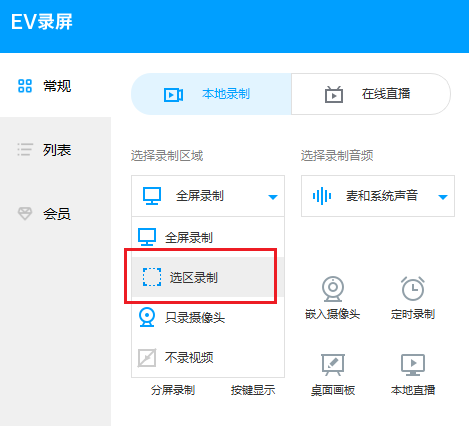
注:游戏由于画面精良,因此在录制时需要适当调整参数
帧率调整到20—30,具体数值根据自己游戏画面的变动设定,帧数越大画面越流畅,对cpu要求也高,录出来视频体积越大。
游戏里选择【无边框模式】,录屏里选择【选区录制】
录制格式里选择avi,避免意外断电等情况引起视频无法观看
Q2:如何定时录制?
定时录制属于免费功能,分为计划录制和固定时长录制两种。
定时录制:自定义设置好开始与结束录制的时间,让软件最小化,电脑别关机,则到开始时间EV录屏会自动录制桌面上出现的内容。
固定时长:设定好每个视频的时长,需要自己手动开始录制,无需担心录制超过时间,等到了设定的时间软件就会自己结束录制。
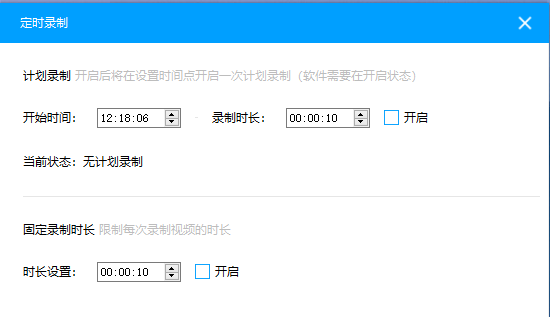
如上图所示,假如您的孩子在晚上8点开始进行网课学习,学习时长为45分钟以上两种方式均可使用:
1)采用计划录制:将开始时间设置为8点,将录制时长设为45分钟,将软件开启最小化到任务栏;
2)固定录制时长:将时长设置为45分钟,到8点的时候手动开始录制,则到8点45的时候软件自动结束录制。
EV录屏的使用方法
1.勾选“存盘”或“直播”;
2.选择录制“麦克风”或“声卡原声”。
3.点击"开始"即可实时录制,录完点“停止”即可,无需等待,即停即生成。 就这么简单!
(如果是“存盘”,点击“跳转到路径”,就会打开视频的存储文件夹!)
EV录屏亮点
完全免费且无广告:
EV录屏软件在使用过程中不收取任何费用,且无功能限制,彻底告别会员制和付费水印。
软件界面清爽,无广告干扰,为用户提供了更加纯净、专业的视频录制与直播体验。
高效输出与低资源消耗:
EV录屏软件在录制视频时能够生成体积较小的文件,这不仅节省了存储空间,还便于用户快速分享和上传。
软件低内存、低CPU消耗,支持市面所有主流系统,能够桌面任意选择录制区域。
EV录屏特色
多种录制模式:
支持全屏录制、选区录制、窗口录制、只录摄像头、只录音频等多种录制模式,满足不同的录制需求。
支持嵌入摄像头组合录制,实现画中画效果,增强互动性。
音频灵活采集:
可单独或混合录制系统声音与麦克风音频,确保讲解与背景音完美结合。
允许录制中随时更改录制音频,满足不同场景需求。
EV录屏功能介绍
多模式录制
全屏录制:捕捉整个屏幕活动,适用于教学演示、会议记录等场景。
选区录制:自定义录制区域,保护隐私或聚焦关键内容,支持拖拽调整区域大小。
窗口录制:仅录制选定窗口内的活动,避免干扰其他窗口。
摄像头录制:支持嵌入摄像头画面,实现画中画效果,适合直播、解说类视频制作。
音频录制:支持麦克风、系统声音独立或混合录制,满足解说、旁白需求。
高清画质与流畅性
支持多种分辨率(如1280×720、1920×1080)和帧率(30fps至60fps)设置,确保视频清晰流畅。
采用高性能编码器(如H.264),在保持高画质的同时压缩文件体积,节省存储空间。
实时编辑与标注
录制过程中可添加文字、箭头、高亮等注释,增强视频互动性。
支持绿幕抠图功能,一键去除摄像头绿幕背景,轻松抠出人像。
视频剪辑与合并
内置剪辑工具,支持裁剪、分割、合并视频片段,满足基础编辑需求。
支持添加字幕、配音及背景音乐,提升视频专业性。
水印与版权保护
支持自定义文字或图片水印,保护视频版权。
定时录制
支持计划录制和固定时长录制,在设定时间自动开始或结束录制。
EV录屏的下载步骤
1、用解压缩软件解压从51下载站下载的EVCapture_3.6.3.zip软件,找到EV录屏.exe,左键双击进入安装页面。
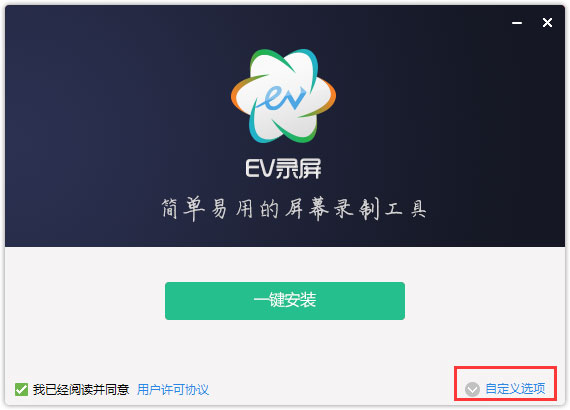
2、选择安装位置。点击图片中的1处,选择EV录屏软件的下载位置,之后选择一键安装。
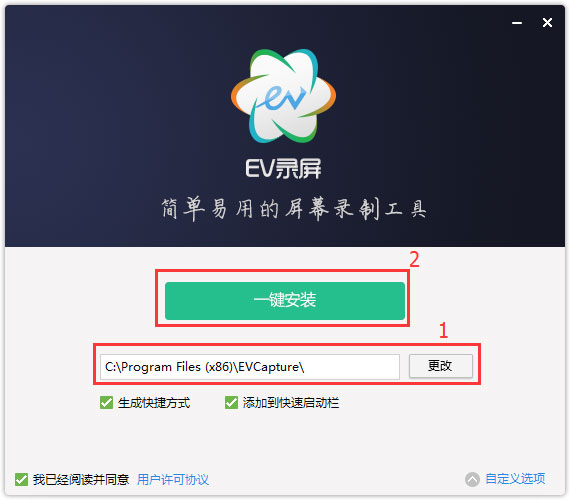
3、静等几分钟,您就看到下载完成的EV录屏软件了。

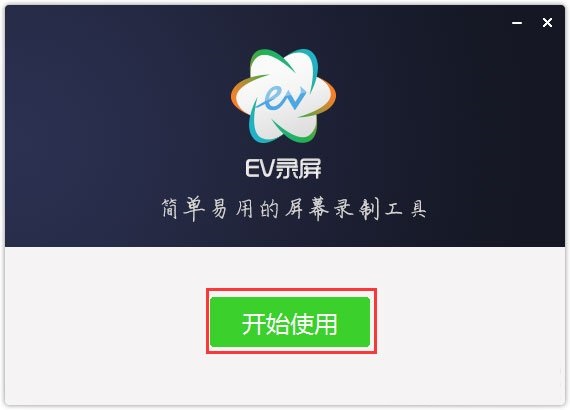
4、已经下载完毕,点击开始使用,尽情使用把。
ev录屏怎么设置16比9
打开EV录屏:启动EV录屏软件。
选择选区录制:在录制区域选择中,点击【选区录制】。
设置选区:在设置选区界面,你可以选择已有的16:9比例的画面尺寸,如1920x1080或1280x720,或者选择自定义手动框选尺寸。确保框选的区域长宽比是16:9,然后点击确定。
开始录制:回到EV录屏主界面,直接点击录制按钮开始录制。录制完成后,视频就会是16:9的分辨率。
相关专题
换一换-
 录屏软件大全
录屏软件可以录制电脑上动作或摄像头中的内容,也可以录制声音,注意电脑上声音和麦克风是分离的,手机耳机上的麦克风是不能使用的。录屏软件哪个好?在PC电脑上可以使用免费的EVCapture或是KK录像机等,付费软件可以选择camtasia studio,苹果手机可以使用苹果录屏专家和AirPlayer等,安卓手机录屏软件可以选择录屏大师、录屏宝等。
人气软件
-
红手指云手机v4.12.081

237.76 MB|2026-01-27
-
抖音电脑版7.1.0


4.58 MB|2026-01-20
-
雷神加速器11.3.0.8

88.3MB|2026-01-16
-
360软件管家13.0.0.2007

95.2MB|2026-01-16
-
泡泡加速器25.12.5.1

2.92 MB|2026-01-16
-
虎牙直播7.30.0.120

2.79 MB|2026-01-13


热搜推荐
-
 租号玩5.18.250612.1
|91.5MB
租号玩5.18.250612.1
|91.5MB -
 我的世界1.18.24.12
|180.14 MB
我的世界1.18.24.12
|180.14 MB -
 快手13.11.40.45972
|95.42MB
快手13.11.40.45972
|95.42MB -
 乐播投屏6.3.50
|120 MB
乐播投屏6.3.50
|120 MB -
 爱奇艺13.11.0.9633
|67.38MB
爱奇艺13.11.0.9633
|67.38MB
装机必备软件






小编推荐
-
1
红手指云手机v4.12.081
游戏软件|
-
2
抖音电脑版7.1.0
视频播放|
-
3
雷神加速器11.3.0.8
网络加速|
-
4
360软件管家13.0.0.2007
系统安全|
-
5
泡泡加速器25.12.5.1
网络加速|
-
6
虎牙直播7.30.0.120
视频播放|
-
7
迅游网游加速器8.0

网络加速|
-
8
苹果恢复大师3.8.38.2362最新版

数据恢复|
-
9
驱动精灵2025.8.5.220

硬件工具|
-
10
得力OCR文字识别3.1.0.5 官方版

办公软件|
最新软件
-
 全能翻译官
全能翻译官
36.8 MB/2025-12-19
-
 ABC电影管理大师
36.8 MB/2025-12-19
-
 ABC音乐管理大师
36.8 MB/2025-12-19
-
 MC100
MC100
36.8 MB/2025-12-19
-
 OBS Studio(obs工作室版)
36.8 MB/2025-12-19
-
 LeafSort(轻羽媒体整理)
36.8 MB/2025-12-19