
-

-
小白一键重装系统
12.6.49.2320
- 软件大小:23.83 MB
- 更新日期:2026-10-15
- 下载次数:3334次
- 软件语言:简体中文
- 软件授权:免费软件
- 软件评级:

- 安全检测:无插件无病毒
- 软件类型:国产软件
- 软件分类:系统辅助
- 软件系统:Win



小白一键重装系统简介
小白一键重装系统是由惠州早点科技有限公司开发的一款系统重装软件,以极致简单的操作深受电脑初学者欢迎。软件无需安装,不需要U盘或光驱,通过镜像系统即可实现真正意义上的一键重装。即使没有任何电脑基础的用户,也能在家独立完成系统重装,彻底解决电脑蓝屏、卡顿、死机等问题。喜欢小白一键重装系统的朋友快来51下载站下载体验吧!
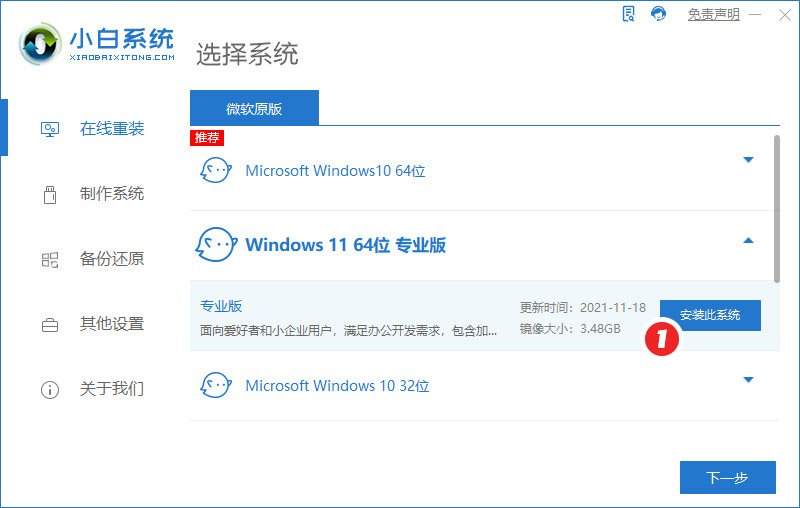
小白一键重装系统适用人群
小白一键重装系统适合普通电脑用户、学生、办公人员、电脑维修人员以及没有系统安装经验的新手使用。对于需要重装Win11、Win10系统,解决电脑卡顿、系统故障、开机异常或制作U盘启动盘的用户来说,可以简化安装步骤,提高电脑系统维护效率。
小白一键重装系统编辑短评
小白一键重装系统是一款适合电脑新手使用的Windows系统重装工具,支持在线重装、U盘安装、本地镜像部署和系统备份还原等功能。软件界面简单,安装流程清晰,可以减少手动制作系统安装环境的麻烦。不过,重装前需要备份重要文件,并检查系统版本与硬件是否兼容,避免安装失败或数据丢失。
小白一键重装系统软件优势
跨版本升级/降级
支持Win7→Win10/Win11、Win10→Win11等升级操作,也支持反向降级(如Win11→Win10)。
升级前自动检测硬件兼容性(如TPM 2.0、安全启动),避免因配置不足导致升级失败。
多系统共存
用户可选择在磁盘中划分多个分区,安装不同系统版本(如C盘装Win10,D盘装Win11),通过启动菜单自由切换。
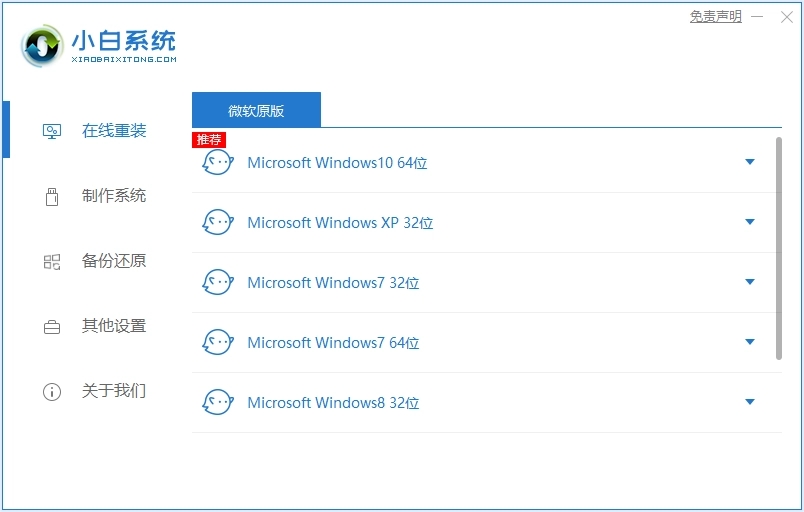
小白一键重装系统软件特点功能
智能备份方案
系统备份:将当前系统完整备份为ISO镜像文件,支持还原至备份时的状态。
关键数据备份:自动识别“我的文档”“桌面”“收藏夹”等位置,提示用户备份重要文件。
云存储支持:提供5GB免费云空间,用户可将备份文件上传至云端,避免本地存储损坏风险。
隐私清理功能
重装前自动清理系统垃圾文件、浏览器缓存、注册表残留等,提升新系统运行速度。
支持彻底擦除磁盘数据(需手动选择),防止隐私泄露。
小白重装系统安装方法
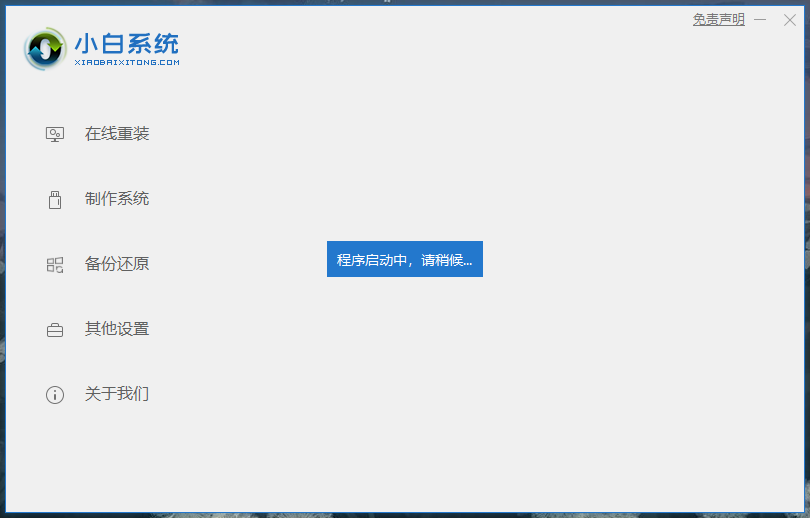
首先在本站51下载站下载好小白重装系统的安装包,下载好后将其解压,双击打开,无需安装即可直接进入软件。程序启动中,用户需稍作等待;
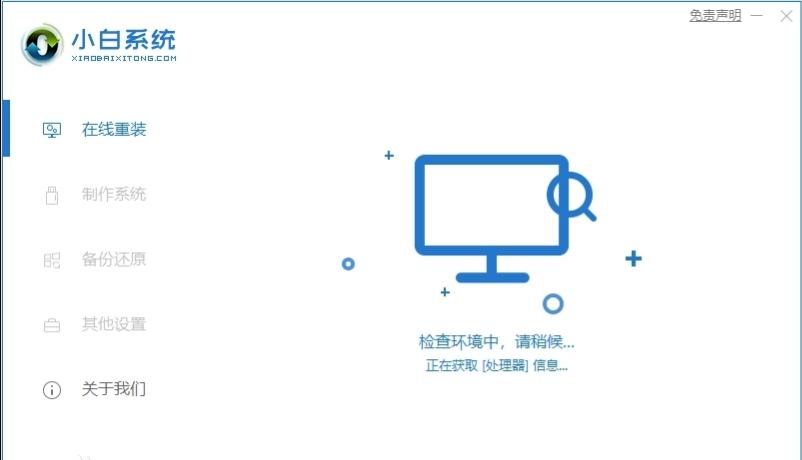
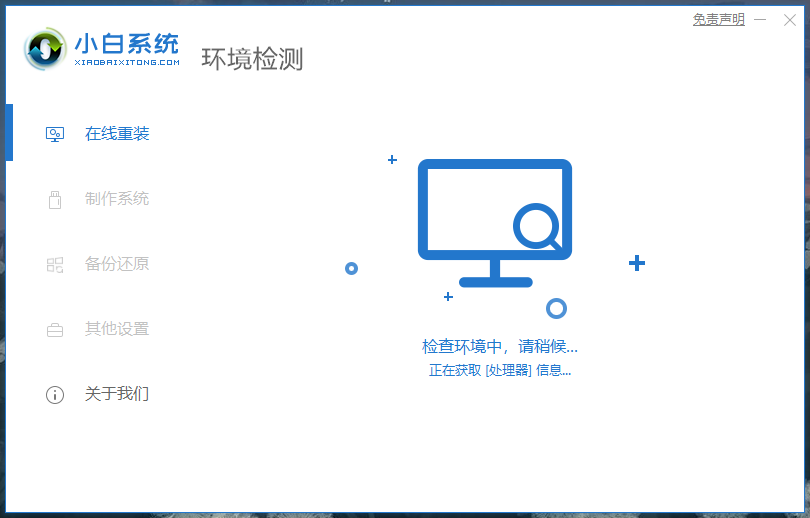
启动完成后软件会对用户的系统环境进行监测分析;
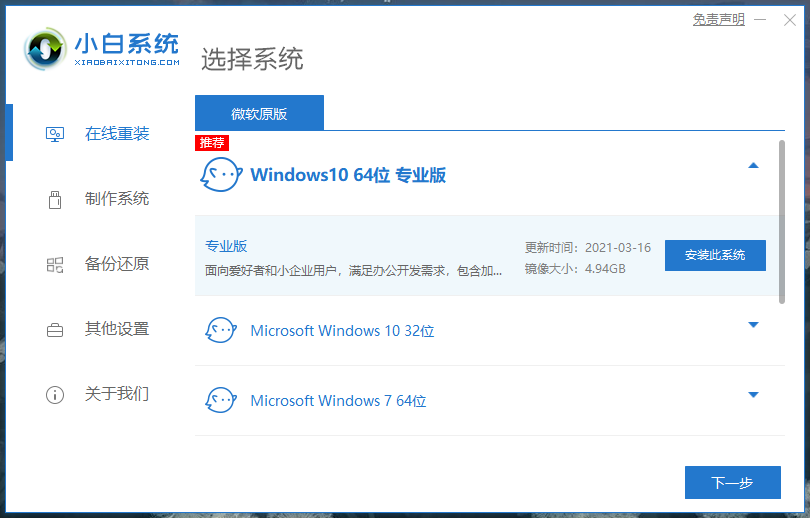
分析完成后便可进入软件主界面,这里会显示用户电脑的配置,系统会自动推荐适合的系统给用户进行重装。
小白一键重装系统使用教程
这里以制作U盘重装win10系统为例:
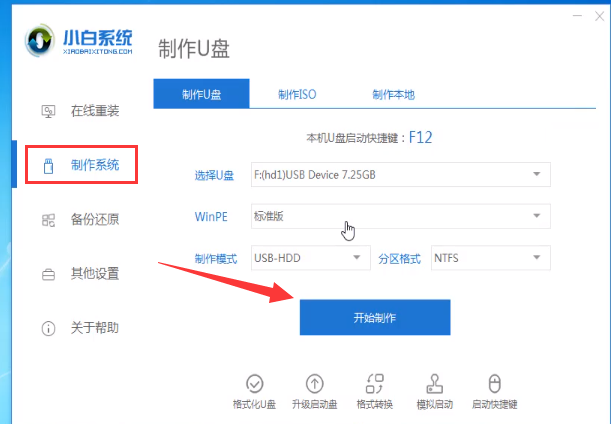
1.准备一个空的U盘,插入电脑,打开小白一键重装系统软件,关闭所有杀毒软件,等待小白一键重装系统检测系统环境,检测完成后点击制作系统,【开始制作】。
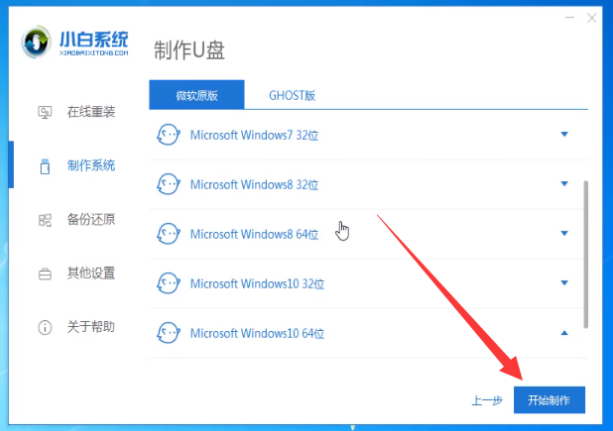
2.选择win10系统,选择开始生产。
3.当弹出提示备份U盘资料时,点击确定,等待系统下载完成,U盘启动盘制作成功,在提示中点击取消,制作完成后点击快捷键,查看需要重新装入系统的启动热键,拔出U盘。
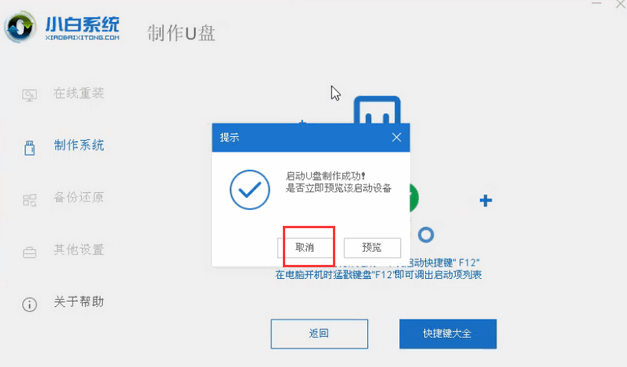
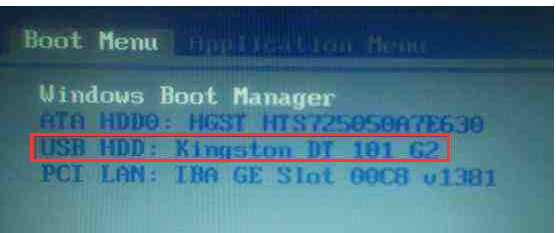
4.将U盘插入需要修理的电脑上,按下电源键,快速敲击启动热键,弹出boot选择界面,选择USB选项,返回。若启动菜单没有找到U盘,请参阅本bios设置U盘引导教程。
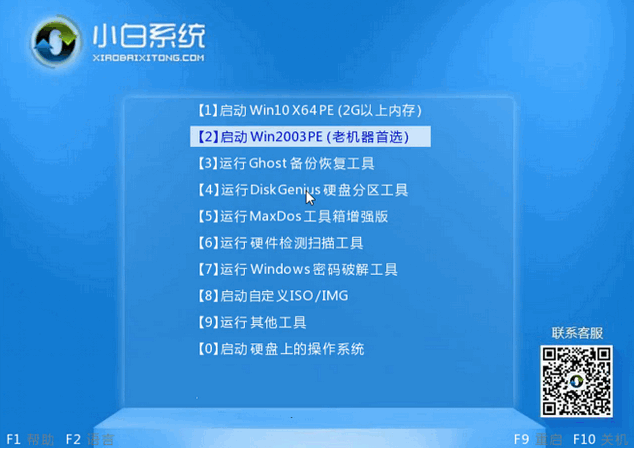
5.接着,选择【1】PE(键盘操作)。
6.随后点击安装win10系统,建议选择专业版。或其他您喜欢的版本。
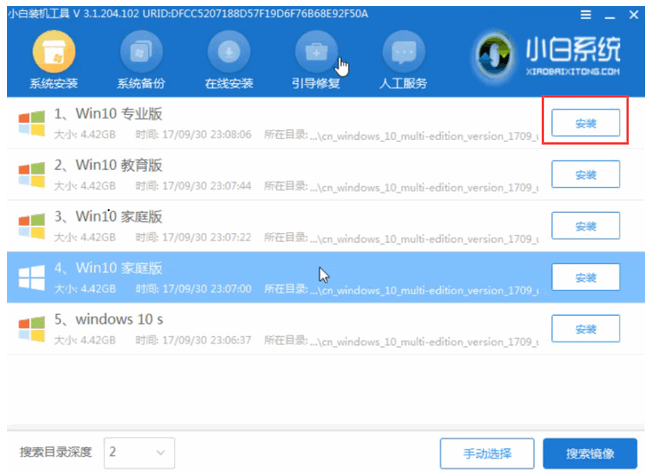
7.最后,选择C盘,点击开始安装。
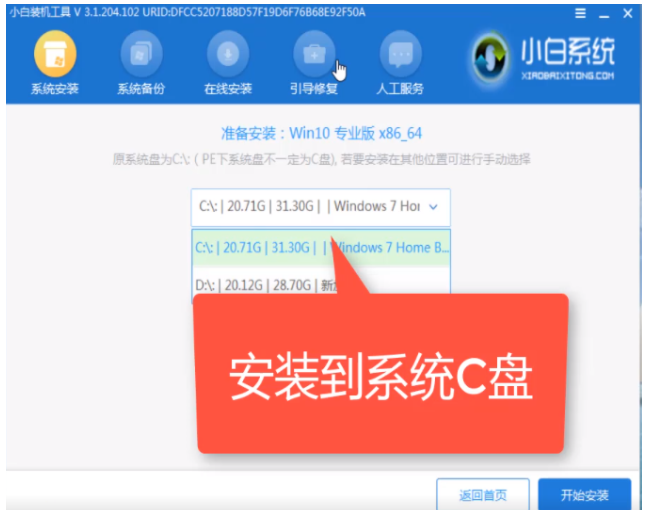
8.等待后台进行自动安装,安装完成后电脑会自动进行重启。
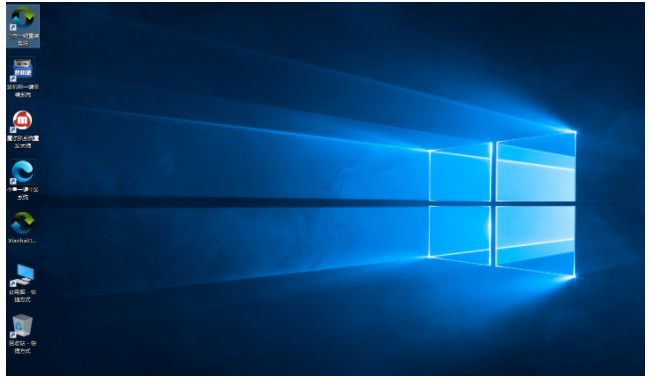
以上就是小编为大家带来的小白装机软件制作u盘重装win10系统教程,希望能帮助到大家。
小白一键重装系统常见问题
问:小白一键重装系统收费吗?
答:小白一键重装系统是完全免费的绿色系统重装软件,是不收费的。
问:小白一键重装系统win7升级win10数据会丢失吗?
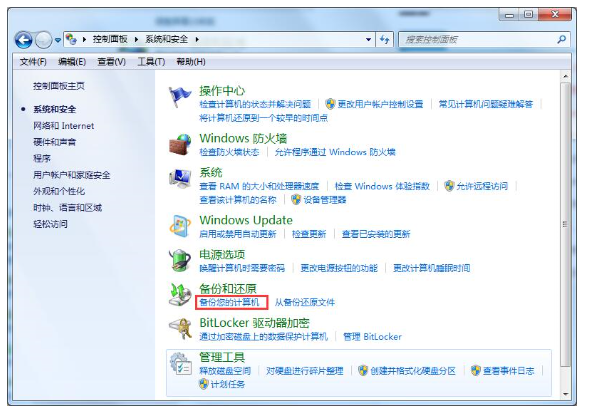
答:一般来说用小白一键重装系统进行一键升级数据都是可以选择进行抹除或保留数据进行升级的,所以通常是不会丢是的,不过用户如果不放心可以自行再进行一次备份。备份方法在控制面板中的系统和安全内的“备份您的计算机”。
问:小白一键重装系统是什么软件?
答:小白一键重装系统是一款Windows电脑系统安装工具,主要用于Win11、Win10等系统重装,支持在线一键重装、U盘启动盘制作、本地镜像安装和系统备份还原等功能。
问:小白一键重装系统怎么重装Win10?
答:打开小白一键重装系统,选择在线重装功能,等待软件检测电脑环境后,在系统列表中选择Windows 10,点击安装此系统。等待镜像下载和安装环境部署完成后,根据提示重启电脑,继续完成系统安装即可。
问:小白一键重装系统怎么安装Win11?
答:打开软件进入在线重装页面,选择Windows 11系统版本,确认电脑满足Win11硬件要求后开始下载。下载完成后按照提示进入安装流程即可。建议提前检查TPM 2.0、安全启动、处理器和磁盘空间等条件。
问:小白一键重装系统需要U盘吗?
答:不一定。如果电脑可以正常进入Windows,并且网络连接正常,可以直接使用在线一键重装功能,一般不需要U盘。如果电脑已经无法正常启动,可以使用U盘重装功能制作启动盘后安装系统。
问:小白一键重装系统是免费的吗?
答:小白一键重装系统官方网站提供免费的基础系统重装工具,可以用于常见的在线重装和装机操作。需要注意,系统重装工具免费不代表Windows系统授权免费,安装后仍需要有效的Windows许可证。
问:小白一键重装系统会删除电脑里的文件吗?
答:重装系统可能删除系统分区中的个人文件、已安装软件和系统设置,其他分区是否受到影响取决于具体安装方式。建议提前将桌面、文档、图片及其他重要资料备份到移动硬盘或其他安全位置,避免数据丢失。
问:小白一键重装系统下载系统失败怎么办?
答:可能是网络连接不稳定、磁盘空间不足或下载线路异常。建议检查电脑网络,确认磁盘有足够空间,然后重新下载。如果仍然失败,可以尝试更换网络环境,或者使用本地镜像和U盘安装方式。
问:小白一键重装系统重装失败怎么办?
答:可能与系统镜像损坏、电脑硬件不兼容、磁盘分区异常或启动配置错误有关。建议记录错误提示,检查系统版本和磁盘空间。如果电脑无法正常进入Windows,可以使用U盘启动工具或微软官方安装介质重新安装系统。
问:小白一键重装系统怎么制作U盘启动盘?
答:准备一个容量足够的U盘,并提前备份其中的数据。打开软件选择U盘重装或U盘启动盘制作功能,选择目标U盘和系统版本,按照提示下载镜像并制作启动盘。制作过程通常会清除U盘中的原有文件。
问:小白一键重装系统重装后没有网络怎么办?
答:可能是系统没有正确安装网卡驱动。建议先检查网络连接和设备管理器,如果发现网卡驱动缺失,可以通过其他电脑从设备厂商官网下载对应驱动,使用U盘复制到新系统中安装。
小白一键重装系统更新日志:
1.修复BUG,新版体验更佳
2.更改了部分页面
51下载小编推荐:
强烈推荐下载小白一键重装系统,谁用谁知道,反正小编我已经用了。此外,{recommendWords}也是不错的软件,欢迎点击下载体验!
相关专题
换一换-
 小白一键重装系统大全
小白一键重装系统大全,是目前全网最多人用的系统重装软件,具有一键重装系统win7、一键重装系统win8以及一键安装xp系统的强大功能。软件小巧免安装,人人都能自己动手重装系统;无需U盘或者光驱,鼠标一点即可完成系统重装; 全程系统重装软件自动运行,无需任何技术基础。 华军小编给大家整理推荐了各类免费的小白一键重装系统大全软件,赶快来下载吧!
-
 系统辅助型软件
<p>系统辅助型软件,此播放器最大的亮点是可以快速的剪辑mp3文件,比VITO的那个界面友好、强大易用、速度也很好,是一款很棒的播放器!想了解更多关于系统辅助型软件内容么?想让自己的电脑系统焕然一新么?华军小编为你整理了各类系统辅助型软件,那些好用?那些软件是免费的?想知道么?还不快来华军下载园看看,赶快下载一款属于你的系统软件吧!</p>
人气软件
-
抖音8.7.0


4.58 MB|2026-10-27
-
雷神加速器V11.3.3.0

88.3MB|2026-10-20
-
360软件管家14.0.0.2236

95.2MB|2026-09-17
-
虎牙直播7.32.0.0

2.79 MB|2026-08-14
-
驱动精灵2025.8.5.220

105MB|2026-06-17
-
泡泡加速器25.12.5.1

2.92 MB|2026-05-20


热搜推荐
-
 快手14.8.40.50567
|95.42MB
快手14.8.40.50567
|95.42MB -
 360压缩4.0.0.1670
|16.0 MB
360压缩4.0.0.1670
|16.0 MB -
 我的世界1.18.44.3
|186.26MB
我的世界1.18.44.3
|186.26MB -
 租号玩5.19
|91.5MB
租号玩5.19
|91.5MB -
 QQ游戏大厅5.89.58862.0
|113 MB
QQ游戏大厅5.89.58862.0
|113 MB
装机必备软件






小编推荐
-
1
抖音8.7.0
视频播放|
-
2
雷神加速器V11.3.3.0
网络加速|
-
3
360软件管家14.0.0.2236
系统安全|
-
4
虎牙直播7.32.0.0
视频播放|
-
5
驱动精灵2025.8.5.220
硬件工具|
-
6
泡泡加速器25.12.5.1
网络加速|
-
7
万能数据恢复大师7.0.1.1

数据恢复|
-
8
红手指云手机v4.12.081

游戏软件|
-
9
迅游网游加速器8.0

网络加速|
-
10
苹果恢复大师3.8.38.2362最新版

数据恢复|
最新软件
-
 鲁大师
鲁大师
23.83 MB/2026-10-15
-
 api-ms-win-core-path-l1-1-0.dll
23.83 MB/2026-10-15
-
 vcruntime140_1.dll
23.83 MB/2026-10-15
-
 Putty(远程登录工具)
23.83 MB/2026-10-15
-
 global speed(网页视频加速插件)
23.83 MB/2026-10-15
-
 Times New Roman 官方版 v1.1.0
23.83 MB/2026-10-15