
-

-
迅雷MAC版
5.70.2.66481
- 软件大小:120.54 MB
- 更新日期:2025-06-24
- 下载次数:12127次
- 软件语言:简体中文
- 软件授权:免费软件
- 软件评级:

- 安全检测:无插件无病毒
- 软件类型:国产软件
- 软件分类:网络工具
- 软件系统:Mac OS X



迅雷MAC版简介
迅雷Mac版是迅雷为 Mac OS 平台上设计开发的下载工具,迅雷Mac版操作简单,用户在下载安装好之后就可以轻松使用它来下载想要的视频、软件、图片等。而且迅雷Mac版界面简洁、功能实用、下载速度快,为用户带来高效便捷的使用体验。51下载站为您提供迅雷mac版官方下载。

迅雷Mac版常见问题
迅雷Mac版下载速度慢怎么办?
一、检查迅雷下载限速设置
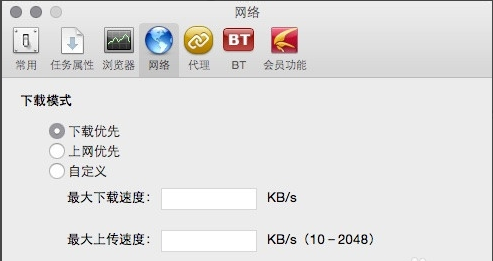
1、首先安装好了迅雷软件后,点击迅雷的设置选项,然后进入下图中的界面,我们点击网络选项。然后在界面中会出现详细的下载方式,我们需要查看下载模式中的下载速速与上传速度有没有设置限速。如果有的话,请更改为“下载优先”选项,如下图所示
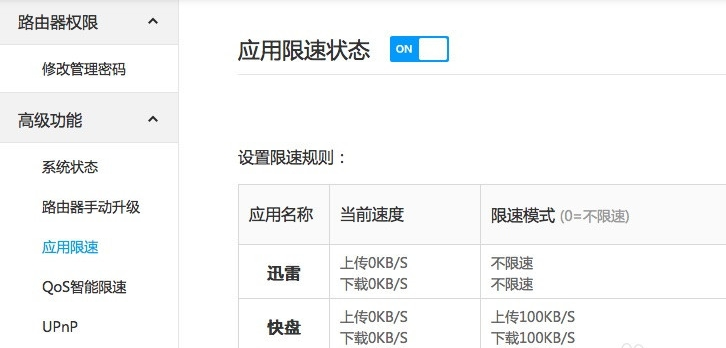
2、有一些路由器也可能会造成下载速度慢的问题,对下载进行限速,如果你有能力的话可以对路由器进行设置,将限速状态关闭就可以了。如下图所示。
二、手动更改 Mac 的 DNS 设置
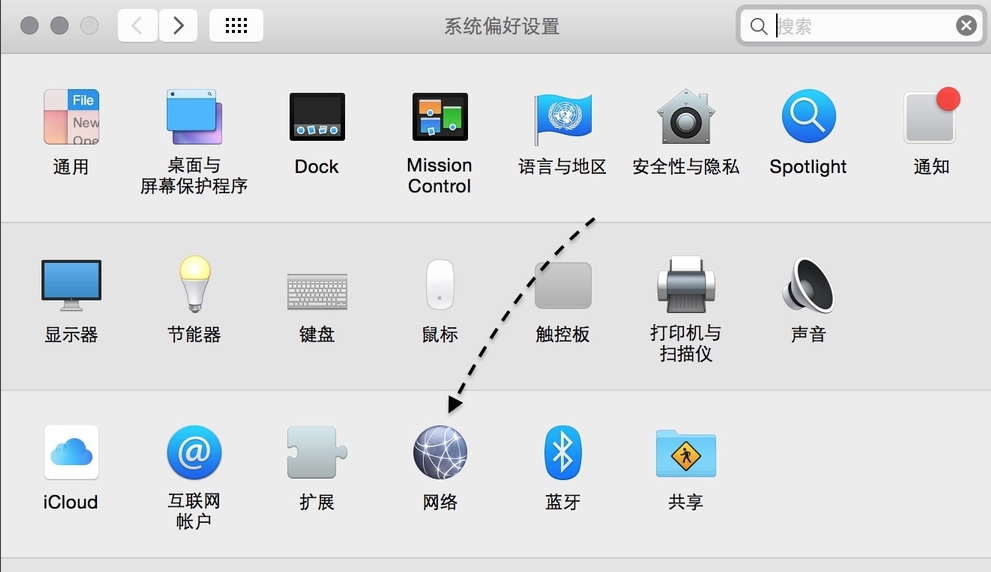
1、在使用设备的界面找到设置选项,进入系统偏好设置界面,如下图所示,我们可以看到有很多设置的选项,我们找到网络选项并点击打开。如下图所示。
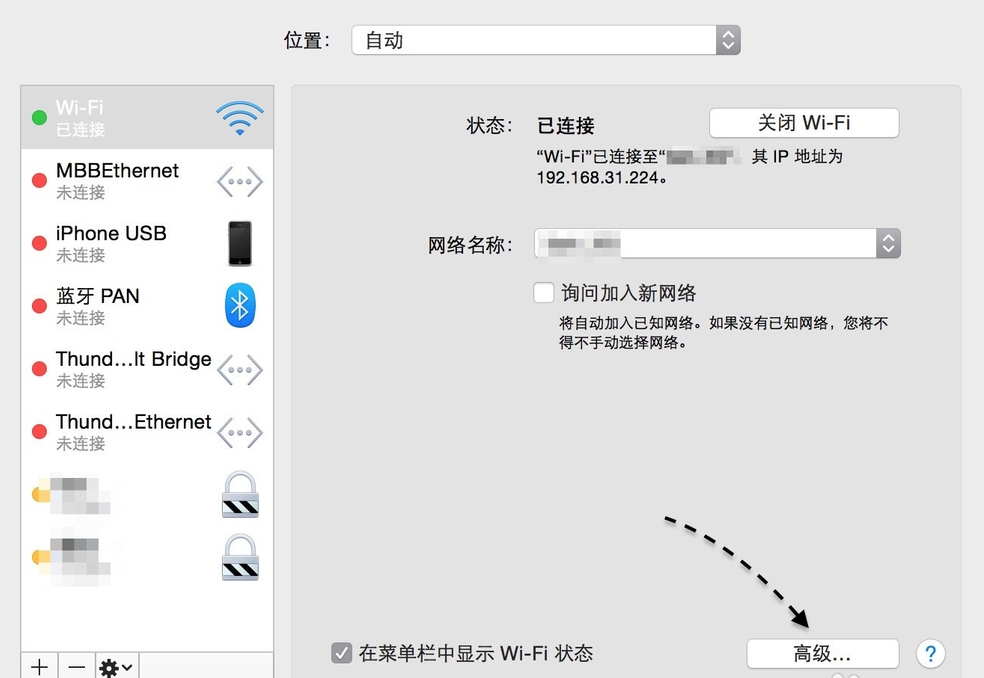
2、进入待网络界面后,我们可以看到当前设备连接的网络情况,我们点击界面右下角的高级选项,进入网络设置界面,如下图所示。
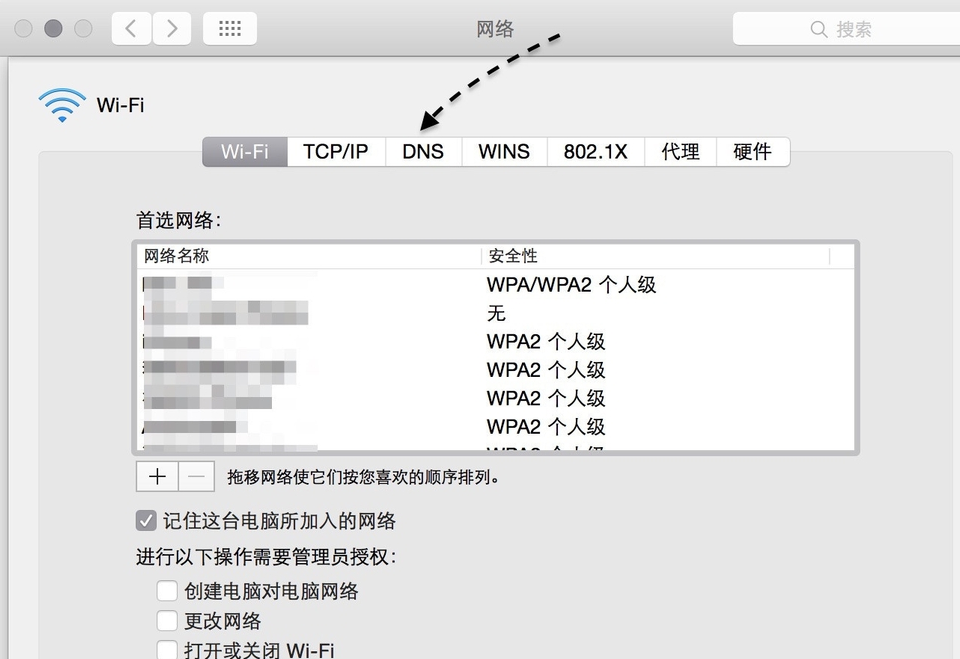
3、在网络设置界面,我们可以看到有WiFi、TCP/IP、DNS等选项,我们点击DNS来进行设置,如下图所示。
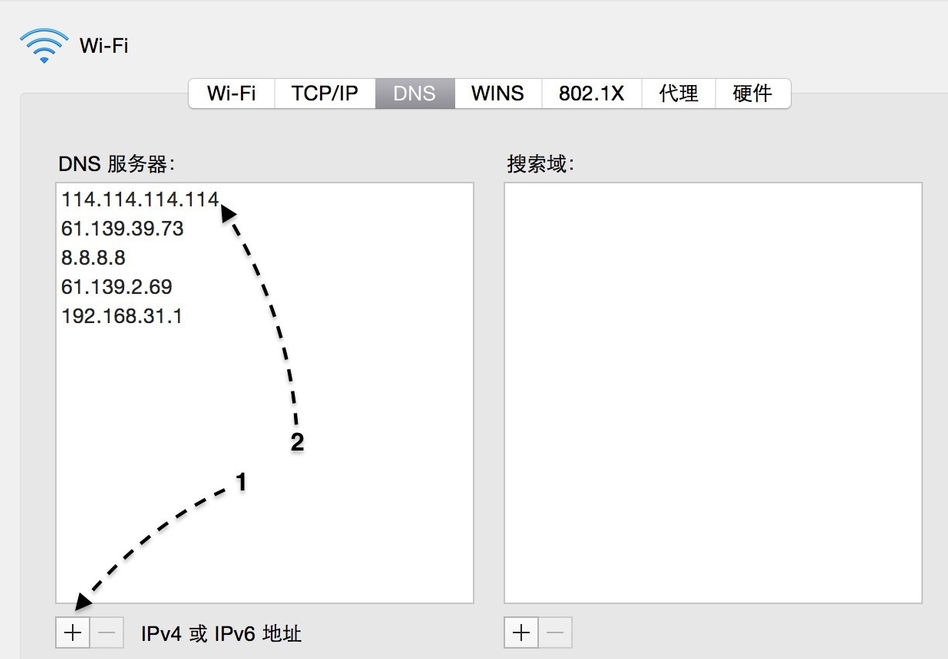
4、我们进入DNS设置界面后,在界面左下角点击 + 按钮,然后可以添加一个 114.114.11.114 DNS 地址,把它排列在第一位。然后就可以设置成功了。接下来在体验下载速度是否变快。以上就是下载速度慢的解决方法,有需要的赶紧来体验吧。
迅雷Mac版软件特色
1、迅雷Mac版全新升级,界面简洁、功能集中,并且还没有广告插件,为你带来轻松下载体验。
2、迅雷Mac版精美皮肤,界面更华丽。下载稳定快速,每一秒都是不一样的下载体验。

3、迅雷云播放。专为内存不够的Mac用户设计,看片无痕,一键搞定。

4、资源搜索和嗅探功能,让你不在繁琐的寻找看片资源。

5、软件宝库,下载更方便。
迅雷 Mac版功能介绍
1、迅雷Mac版页面简洁清爽,一目了然,功能强大,无广告无插件。
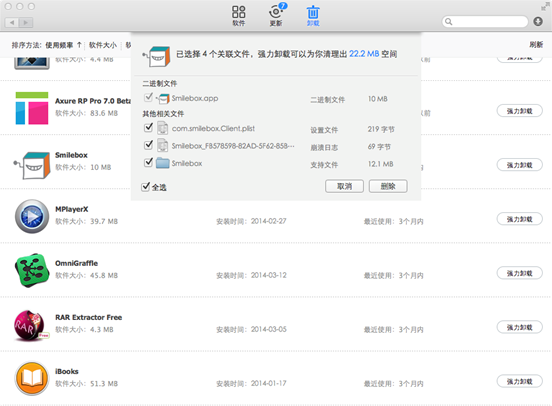
2、迅雷Mac版新增卸载功能,卸载不需要的软件应用,清理磁盘,释放更多硬盘空间;
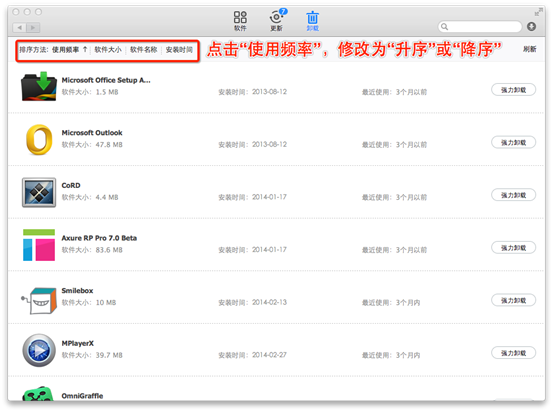
3、迅雷Mac版优化卸载排序体验,你可以点击使用频率来判断软件的使用情况,帮助你快速找到不用的软件进行卸载。
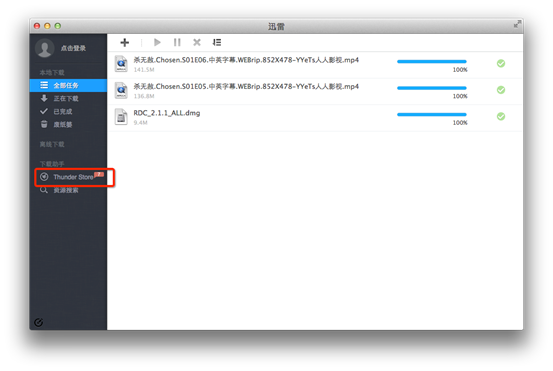
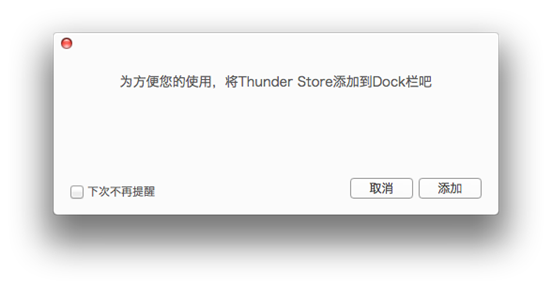
4、迅雷Mac版新增添加Thunder Store到Dock栏引导,让您更方便的使用Thunder Store;
迅雷Mac版安装步骤
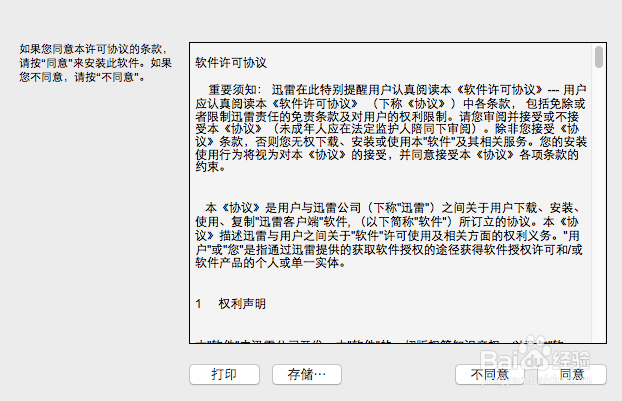
1、首先在本站下载迅雷mac版软件包,下载完成后得到thunder_3.2.9.3780.dmg文件,双击文件就可以进入软件许可协议界面,你可以先阅读协议后在点击界面下方的同意选项进入下一步。
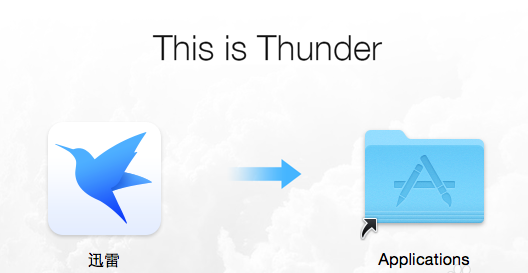
2、点击同意协议后,就会进入迅雷软件安装界面,如下图所示,出现软件安装的拖动界面,你只需要点击迅雷图标将它拖动到“Applications”中就可以开始安装迅雷软件了。
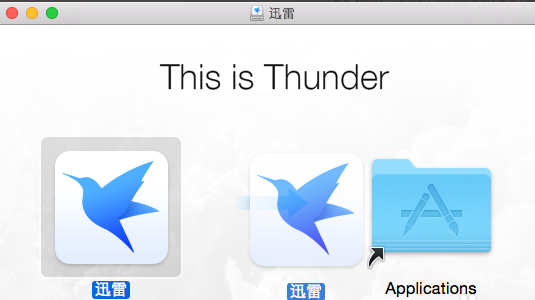
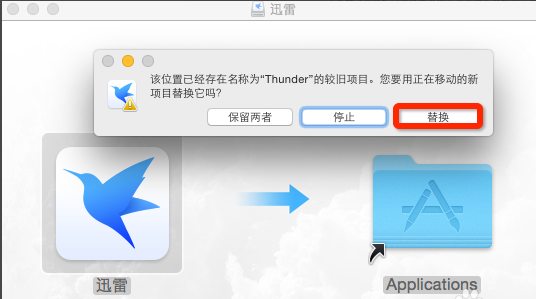
3、如果你之前安装过迅雷,它会提示你系统已经存在名称为“Thunder”的较旧项目,是否要替换,我们点击替换选项就可以进入下一步。
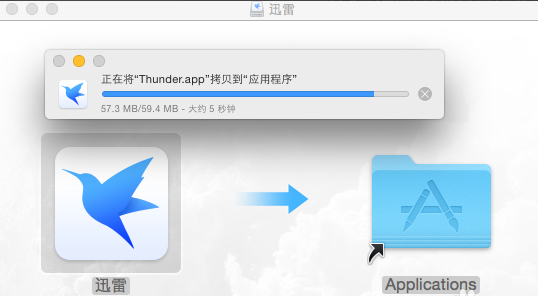
4、如下图所示,正在将“Thunder.app”拷贝到“应用程序”,你只需要耐心等待进度条完成就可以了,下方还有预估的时间,是比较快的。
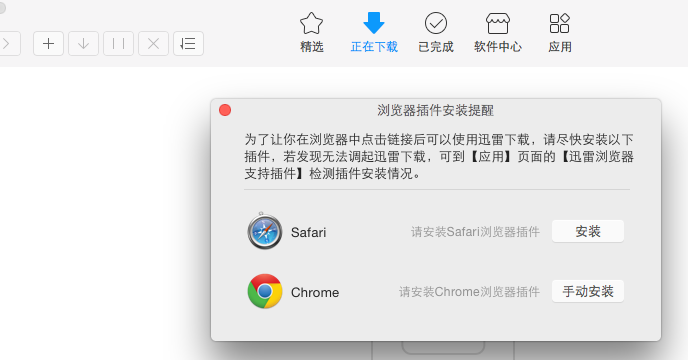
6、mac版迅雷安装成功后,会弹出浏览器插件安装提醒,为了让你在浏览器中点击链接后可以使用迅雷下载,需要安装下方的插件,你可以根据要求进行安装就可以了。
迅雷Mac版使用方法
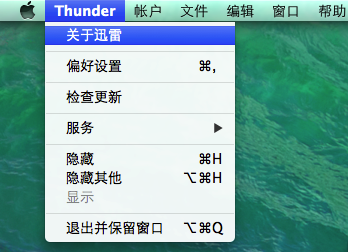
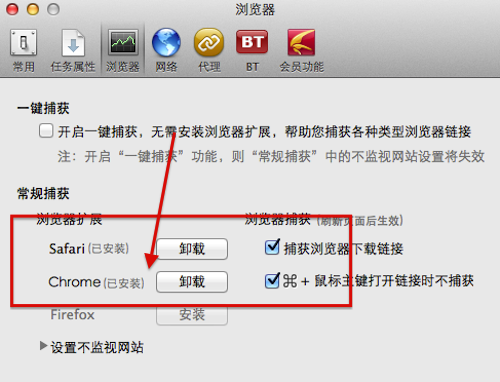
1、首先在本站下载安装好了迅雷mac版软件后,你可以在设备中打开浏览器,然后打开迅雷的插件,如下图所示,你可以按照下图中的步骤进行操作。
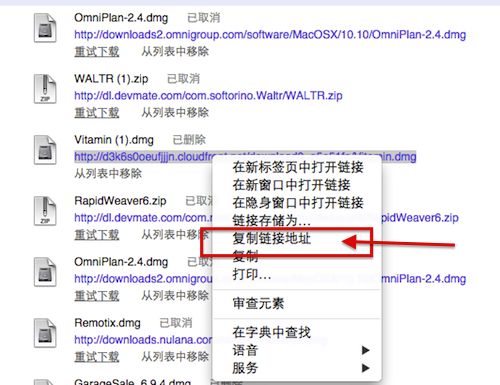
2、如果不想在浏览器中进行下载,你可以可以直接复制软件的下载链接,如下图所示,复制下载链接后你可以粘贴到迅雷的新建任务栏中,然后就可以通过迅雷软件进行下载,这种下载速度也是很快的,操作也比较简单,可以来试试。
3、将软件的下载链接复制后,打开迅雷软件,然后如下图所示,在迅雷软件主界面,点击“+”新建任务,然后在弹出的框中粘贴你复制的下载链接,然后点击下方的立即下载就可以下载了。
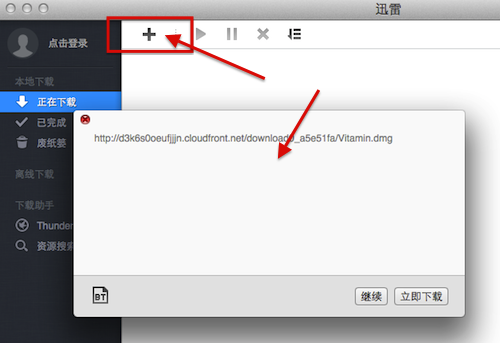
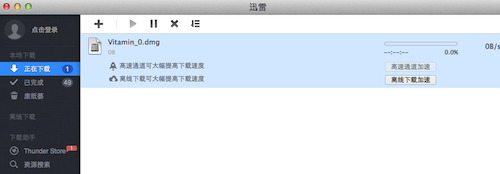
4、如果你的链接是bt磁力链接,你可以可是使用上面的方法,复制链接地址,然后新建任务粘贴后点击下载就可以进行了。非常的方便。
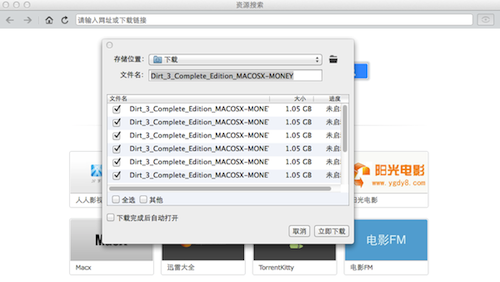
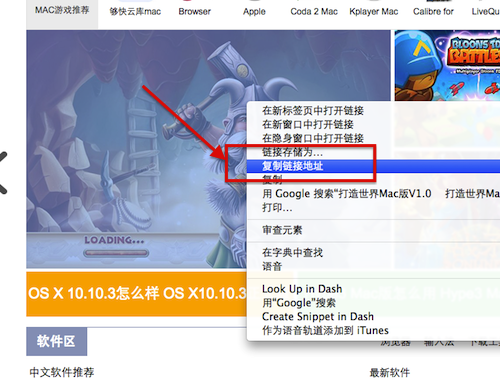
5、如果你找不到图片等要下载的链接地址,可以鼠标右键点击图片,然后会弹出选项栏。我们点击复制链接地址就可以成功复制了,接下来粘贴到迅雷中就可以进行下载了。
相关专题
换一换-
 迅雷6
迅雷6
迅雷6官方下载正式版是基于多资源超线程的免费下载软件,作为“宽带时期 的下载工具”,迅雷6官方下载正式版做了特别的优化,本站提供迅雷7官方下载。迅雷下载官方版使用先进的超线程技术基于网格原理,能够将存在于第三方服务器和计算机上的数据文件进行有效整合,通过迅雷7的这种先进的超线程技术,用户能够以更快的速度从第三方服务器和计算机获取所需的数据文件。
-
 迅雷8
迅雷8
华军软件园为大家提供迅雷8软件大全供大家下载,迅雷是一款多功能多线程的高速下载工具,凡是经常下载资源的朋友没有不知道迅雷的,迅雷8是迅雷的最新版本,与迅雷7.9相比,在外观方向有所改进,界面更加的时尚大方,功能性方面也有所提升,比如自定义皮肤、下载项目管理等功能,本站为大家提供迅雷8官方下载正式版。有需要的用户赶紧来下载吧。
人气软件
-
万能数据恢复大师7.0.1.1

3.28 MB|2026-04-23
-
泡泡加速器25.12.5.1

2.92 MB|2026-03-31
-
驱动精灵2025.8.5.220


105MB|2026-03-02
-
360软件管家13.0.0.2007

95.2MB|2026-02-10
-
雷神加速器V11.3.1.2

88.3MB|2026-02-09
-
红手指云手机v4.12.081

237.76 MB|2026-01-27
- 51热搜
- 热门分类
- 热门专题


热搜推荐
-
 我的世界1.18.34.1
|182.26 MB
我的世界1.18.34.1
|182.26 MB -
 QQ游戏大厅5.89.58862.0
|113 MB
QQ游戏大厅5.89.58862.0
|113 MB -
 爱奇艺14.2.0.9800
|67.38MB
爱奇艺14.2.0.9800
|67.38MB -
 快手14.0.40.46379
|95.42MB
快手14.0.40.46379
|95.42MB -
 360压缩4.0.0.1670
|16.0 MB
360压缩4.0.0.1670
|16.0 MB
装机必备软件






小编推荐
-
1
万能数据恢复大师7.0.1.1
数据恢复|
-
2
泡泡加速器25.12.5.1
网络加速|
-
3
驱动精灵2025.8.5.220
硬件工具|
-
4
360软件管家13.0.0.2007
系统安全|
-
5
雷神加速器V11.3.1.2
网络加速|
-
6
红手指云手机v4.12.081
游戏软件|
-
7
抖音电脑版7.1.0

视频播放|
-
8
虎牙直播7.30.0.120

视频播放|
-
9
迅游网游加速器8.0

网络加速|
-
10
苹果恢复大师3.8.38.2362最新版

数据恢复|
最新软件
-
 网易有道翻译-AI翻译生产力工具
120.54 MB/2025-06-24
-
 蒲公英
蒲公英
120.54 MB/2025-06-24
-
 Apifox for mac
120.54 MB/2025-06-24
-
 啊哈c语言编译器Mac
120.54 MB/2025-06-24
-
 Mosaic for mac
120.54 MB/2025-06-24
-
 360极速浏览器
120.54 MB/2025-06-24