-

-
AnyDesk(远程桌面连接)
v9.6.7.0
- 软件大小:7.62MB
- 更新日期:2026-01-20
- 下载次数:23228次
- 软件语言:简体中文
- 软件授权:共享软件
- 软件评级:

- 安全检测:无插件无病毒
- 软件类型:国产软件
- 软件分类:远程控制
- 软件系统:winall



AnyDesk(远程桌面连接)简介
AnyDesk 是一款功能强大、高效安全的远程桌面软件,具备高效、安全、跨平台兼容等核心优势,适用于个人用户和企业用户进行远程办公、技术支持、远程教育等场景,51下载站提供最新版AnyDesk下载,有需要的朋友赶快来试试吧!
AnyDesk(远程桌面连接)软件特点
低延迟与高效率
通过优化网络传输和视频编解码算法,实现极低的延迟,适合远程游戏、视频编辑等实时操作场景。
数据压缩
采用高效的数据压缩技术,减少网络带宽占用,提升远程连接的稳定性和速度。
易于部署和使用
安装和使用简单,用户只需下载安装程序,即可快速建立远程连接。
提供集中管理功能,方便企业用户对多个远程设备进行管理和监控。
AnyDesk(远程桌面连接)功能介绍
高效远程连接
DeskRT 编解码技术:采用自研的 DeskRT 视频编解码器,优化图像压缩与数据传输,支持高达 60fps 的流畅显示,确保动态操作(如视频编辑、游戏)的实时性。
低延迟响应:在局域网内延迟可低至 16 毫秒,互联网环境下也能将延迟控制在最小范围,提供接近本地操作的响应速度。
带宽自适应:即使带宽低至 100kB/s,也能保持稳定连接,适应不同网络环境。
跨平台兼容
支持 Windows、macOS、Linux、Android、iOS 等主流操作系统,实现设备间无缝协作。
支持手机控制电脑、电脑控制手机、投屏等功能,满足多场景需求。
文件传输与协作
文件传输:支持在本地与远程设备间直接拖拽文件,无需第三方工具,简化工作流程。
剪贴板共享:支持文本、图片等内容的跨设备复制粘贴,提升协作效率。
远程打印:支持将远程设备上的文档发送到本地打印机进行打印。
安全保障
加密技术:采用 TLS 1.2/1.3 加密协议和 RSA 2048 非对称加密,确保数据传输安全。
访问控制:支持密码保护、双因素认证、限制访问 IP 地址等,增强设备安全性。
安全审计:提供会话记录功能,可记录连接时间、用户信息、操作内容等,便于安全管理。
高级功能
无人值守访问:设置密码后,可随时远程访问设备,无需他人接受会话请求。
局域网唤醒(Wake-On-LAN):支持从睡眠模式中唤醒设备,建立远程连接。
会话录制:支持录制远程会话,便于回放会议、培训等内容(需注意隐私问题)。
多设备同时控制:支持同时控制多台设备,方便团队协作。
AnyDesk(远程桌面连接)软件特性
在线协作
无论是在线举行会议和演示,还是在世界另一端处理同一文档,您都可以轻松地进行协作和沟通。
内置文件传输
只需复制并粘贴或使用新的传输选项卡即可在计算机之间传输文件。
轻量级
无需管理权限或安装,仅需下载1MB文件即可使用。在旅途中需要无人值守访问您的计算机?没问题,您只需要安装并设置密码。
自定义设置
自定义AnyDesk用户界面,为客户提供与您的品牌一致的远程桌面体验。
记录会话
IT专业人员和他们连接的用户都可以获得每个会话的记录。这增加了额外的安全性,也适用于培训用途。
您自己的网络
没有云,没有问题。如果您需要完全控制您的数据,可以轻松设置您自己的企业网络。未加密的数据永远不会离开您的DMZ。
AnyDesk(远程桌面连接)使用方法
AnyDesk如何设置远程访问密码?
进到anydesk应用窗口,如图
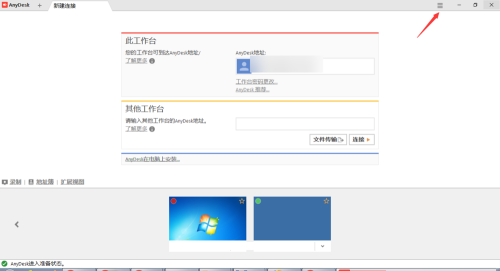
点下概述图标,进到概述列表菜单,如图
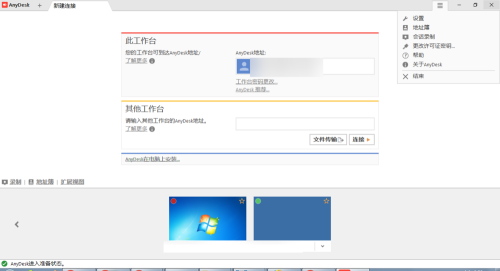
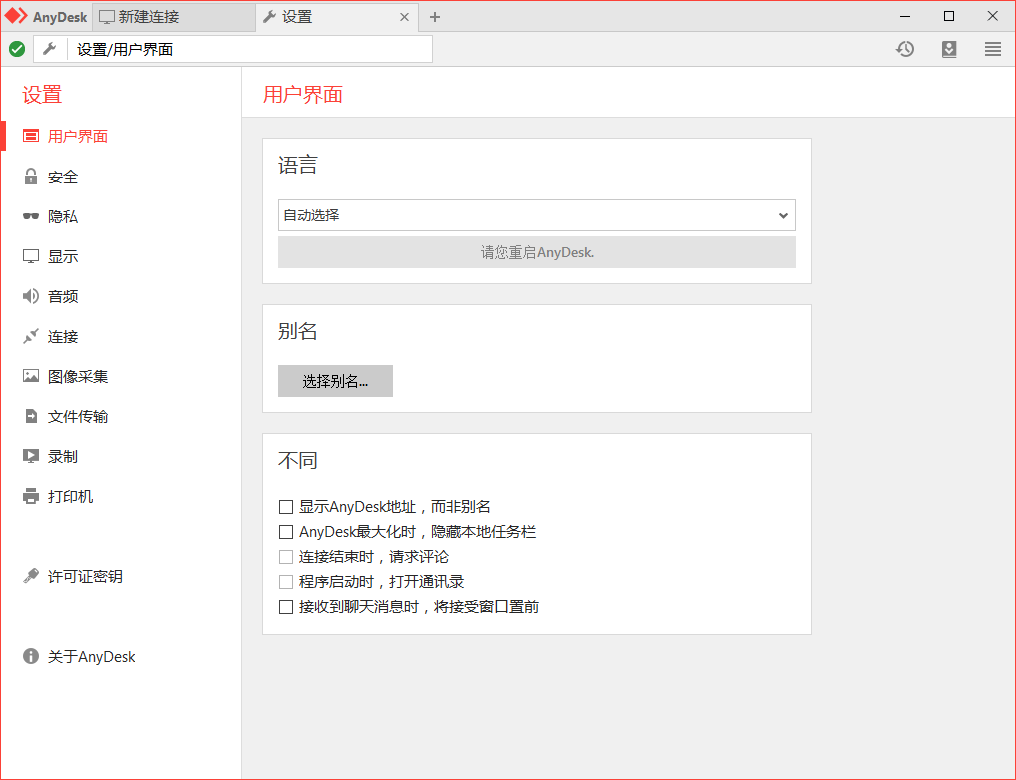
点下设置,进到设置窗口,如图
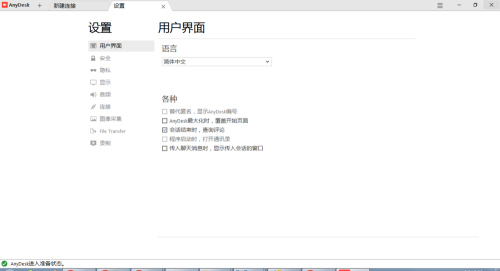
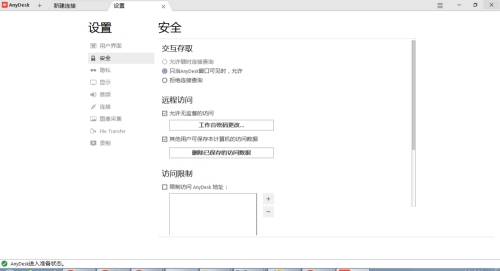
点下安全,进到安全窗口就可以看到远程访问,如图
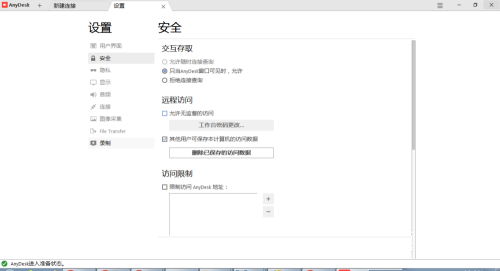
点下允许无监督的访问单选框,进到工作台密码更改窗口,如图
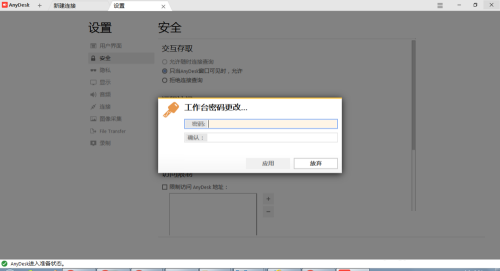
输入密码性强的密码,如图
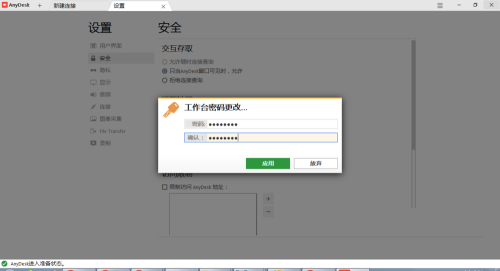
点下应用就完成远程访问密码设置了,如图
AnyDesk(远程桌面连接)常见问题
AnyDesk(远程桌面连接)PC版控制远程电脑有几种连接方式?
AnyDesk(远程桌面连接)PC版的几种连接方式:
① 通过 AnyDesk 数字地址或 AnyDesk ID 连接
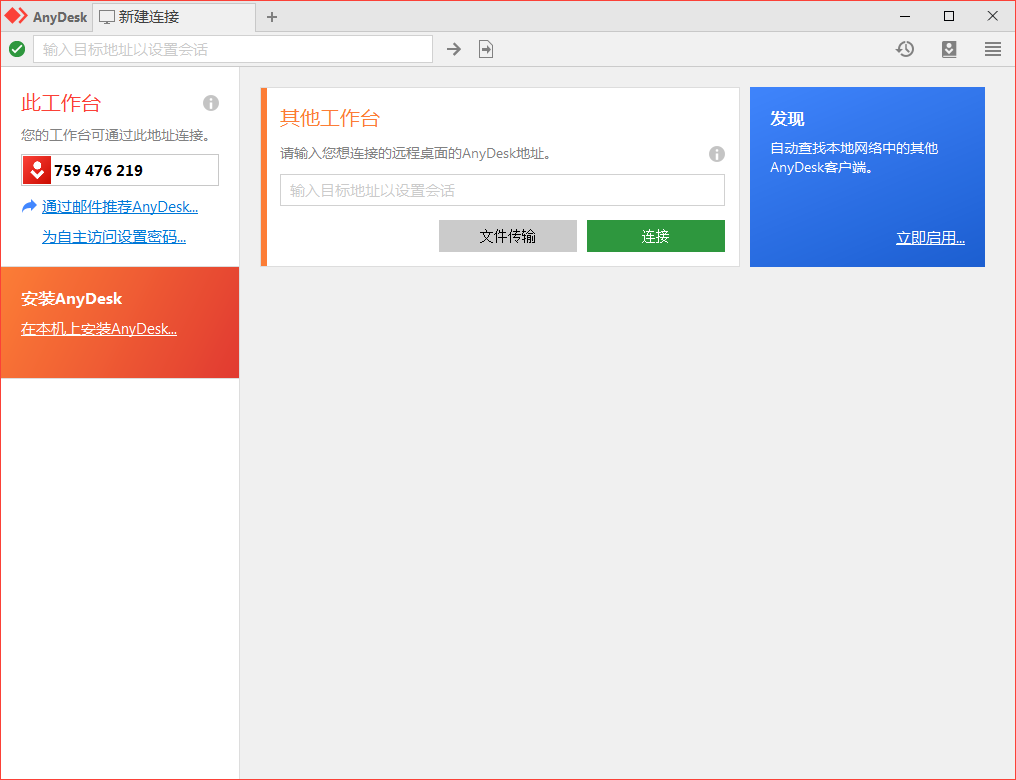
在联网的环境下启动 AnyDesk 之后,会自动分配得到一个 AnyDesk 地址(一串六位数字或者机器名@AD格式,如 654321 或 skying@ad),如图,别人可以通过这个”地址”连接到你的电脑。
而在「其他工作台」一栏中,输入别人的 AnyDesk 地址并点击连接按钮,即可向对方电脑发出控制的请求,待被控电脑点击「接受」之后 (如下图),即可开始远程控制对方桌面。
② 通过 IP 地址或机器名连接
如果想通过 IP 地址或者机器名进行直接连接,那么Anydesk必须在被控端电脑上进行安装。这种方式,控制端的AnyDesk使用TCP方式连接被控端电脑的7070端口并不会经过服务器中转。
③ 无人干预的远程访问
如果你希望能直接控制远程电脑,不想受控端总得有人点“接受”才能操作,在受控电脑上点击“AnyDesk 在电脑上安装”,并设置一个密码。只要被控电脑开机了,你就可以直接通过密码去控制了。
假如你需要经常控制某台电脑,无需受控端人工干预的连接方式会更加方便。给不太懂操作的长辈的电脑装后,有什么问题可以直接自己解决而不必教他们使用QQ,又或者,上班时也能控制家里的电脑下载等。
同类软件对比
TeamViewer14是款针对监控设备所打造的远程监控工具。TeamViewer14可以支持全天24小时随时随地开机远程控制另一台计算机进行工作。TeamViewer14还可以通过它向伙伴展示您自己的桌面,可以穿越工作在任何防火墙和NAT代理,支持文件传输,VNC兼容,提供安全,加密的数据传输与最大的安全性。
灰鸽子远程控制软件,拥有多种功能,可以穿透防火墙去远程操控。它还支持多种系统,非常好用。还有其他例如上网,聊天内容,邮件,拷走文件,移动硬盘,服务,注册表操作和操作记录,拍照录像,语音监听和对话,摄像头功能等,如果是开公司的,就可以全方位监控员工电脑啦!
Anydesk怎么设置密码?
打开AnyDesk:
首先,确保你已经下载并安装了AnyDesk软件。
双击AnyDesk图标,打开软件。
找到设置入口:
在AnyDesk的主菜单界面,左侧工具栏中,找到访问地址下方的“设置自主访问密码”的链接入口。点击该链接,进入自主访问密码的设置页面。
授权自主访问并设置密码:
在安全页签中,找到自主访问功能设置部分。
选中“允许自主访问”复选框,以授权自主访问功能。
在弹出的对话框中,为自主访问设置一个密码,并进行密码确认。
注意:密码的设置必须具有一定的安全性,AnyDesk会评估密码的安全等级,不安全的密码无法设置成功。
应用设置:
设置好密码后,点击“应用”按钮,完成自主访问密码的设置。
权限设置(可选):
密码设置成功后,你可以根据需求进一步设置访问权限,如添加或去除特定的访问权限。
相关专题
换一换-
 远程桌面连接下载
远程桌面连接下载,飞哈远程桌面连接器批量管理工具是纯绿色软件 可以替代Windows默认的远程桌面链接,本软件可以批量批量管理WINDOWS 3389 服务器,适合 拥有很多Windows服务器 和 VPS的朋友使用,当然也适用于只有一台远程服务器的朋友。不用每次都输入密码,可以分组管理,所有服务器和VPS一目了然,尽在掌握。 想了解更多关于远程桌面连接下载么?想知道那些软件免费么?华军小编为你整理了各类远程桌面连接下载,快来下载吧!
-
 远程桌面端口工具专区
华军软件园为小伙伴们整理合集了关于远程桌面端口的工具专区。当某台计算机开启了远程桌面连接功能后我们就可以在网络的另一端控制这台计算机了,通过远程桌面功能我们可以实时的操作这台计算机,在上面安装软件,运行程序,所有的一切都好像是直接在该计算机上操作一样。这就是远程桌面的最大功能,通过该功能网络管理员可以在家中安全的控制单位的服务器,而且由于该功能是系统内置的所以比其他第三方远程控制工具使用更方便更灵活。
人气软件
-
抖音电脑版8.5.1.0


4.58MB|2026-09-11
-
虎牙直播7.32.0.0

2.79 MB|2026-08-14
-
360软件管家V14.0.0.2236

95.2MB|2026-07-23
-
雷神加速器V11.3.1.8

88.3MB|2026-06-17
-
驱动精灵2025.8.5.220

105MB|2026-06-17
-
泡泡加速器25.12.5.1

2.92 MB|2026-05-20
- 51热搜
- 热门分类
- 热门专题


热搜推荐
-
 爱奇艺14.8.5.10228
|67.38MB
爱奇艺14.8.5.10228
|67.38MB -
 我的世界1.18.41.2
|185.44MB
我的世界1.18.41.2
|185.44MB -
 QQ游戏大厅5.89.58862.0
|113 MB
QQ游戏大厅5.89.58862.0
|113 MB -
 360压缩4.0.0.1670
|16.0 MB
360压缩4.0.0.1670
|16.0 MB -
 wps office12.1.0.26895
|248MB
wps office12.1.0.26895
|248MB
装机必备软件






小编推荐
-
1
抖音电脑版8.5.1.0
视频播放|
-
2
虎牙直播7.32.0.0
视频播放|
-
3
360软件管家V14.0.0.2236
系统安全|
-
4
雷神加速器V11.3.1.8
网络加速|
-
5
驱动精灵2025.8.5.220
硬件工具|
-
6
泡泡加速器25.12.5.1
网络加速|
-
7
万能数据恢复大师7.0.1.1

数据恢复|
-
8
红手指云手机v4.12.081

游戏软件|
-
9
迅游网游加速器8.0

网络加速|
-
10
苹果恢复大师3.8.38.2362最新版

数据恢复|