
-

-
sencha cmd
6.2.1 最新版
- 软件大小:86.6MB
- 更新日期:2018-04-10
- 下载次数:0次
- 软件语言:简体中文
- 软件授权:免费软件
- 软件评级:

- 安全检测:无插件无病毒
- 软件类型:国产软件
- 软件分类:编程工具
- 软件系统:Win All



sencha cmd简介
sencha cmd是可以创建项目、生成测试包和部署项目的工具。Sencha Cmd是一个代码生成器和JS编译器,sencha Cmd可以完整管理你整个项目周期。凭借丰富的命令行语法和Ant集成,Sencha Cmd可以将应用程序完善地融入你的生产环境。,Sencha Cmd可以把sencha Touch打包成.apk或者.app。最新版本的Sencha Cmd 6要求32位的JRE,如果要使用最新版本的Sencha Cmd,建议安装32为的JRE或JDK。
环境配置:
我选择的安装JDK,安装完成后,添加java的相关环境变量(win7下,其他系统的读者自己找环境变量添加的位置)。
“我的电脑”-->右键“属性”-->“高级系统设置”-->“环境变量”
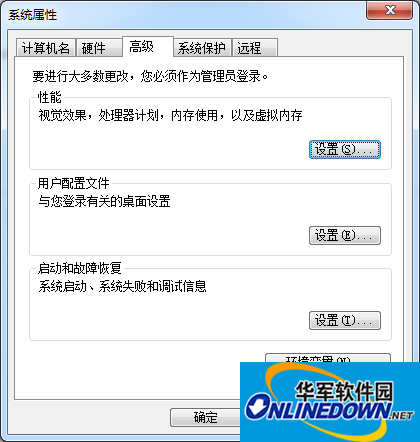
添加或修改环境变量:
1.添加:JAVA_HOME
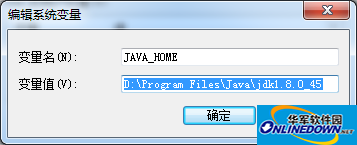
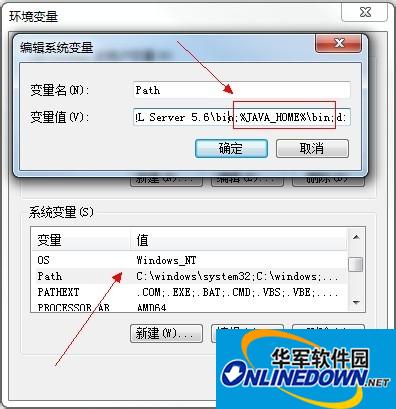
2.修改:PATH
PATH属性已存在,可直接编辑。作用是用于配置路径,简化命令的输入,其值为:%JAVA_HOME%bin。
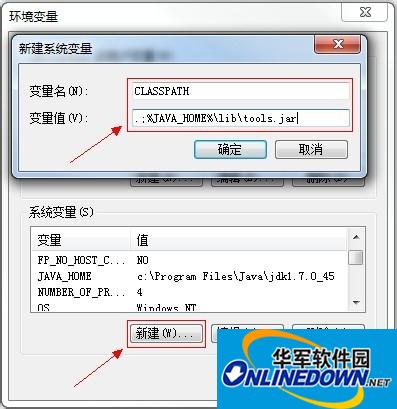
3.添加CLASSPATH
用于编译时JAVA类的路径,注意这里设置的是两个值,(.;)表示的是JVM先搜索当前目录。其值为:.;%JAVA_HOME%libtools.jar。
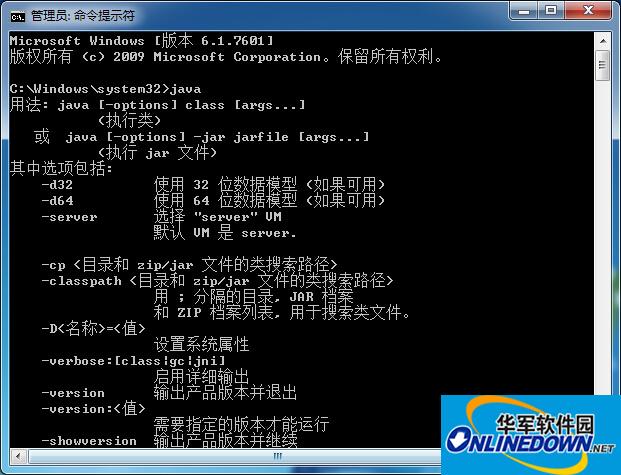
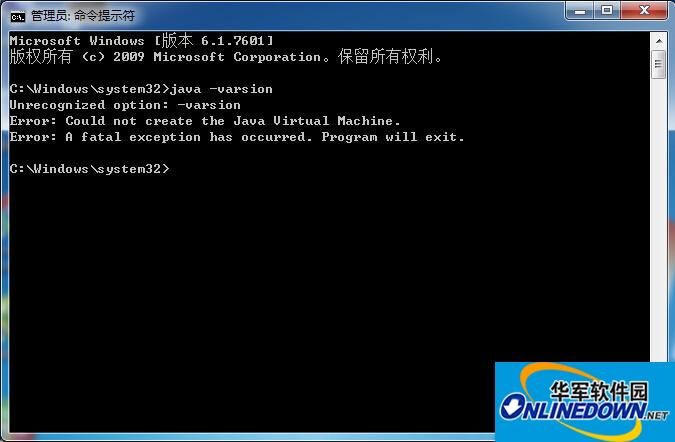
重启电脑后,通过相关命令判断jdk是否安装完毕。
打开Dos命令窗口输入:java
打开Dos命令窗口输入:java -varsion
打开Dos命令窗口输入:javac
使用Sencha Cmd 打包成apk
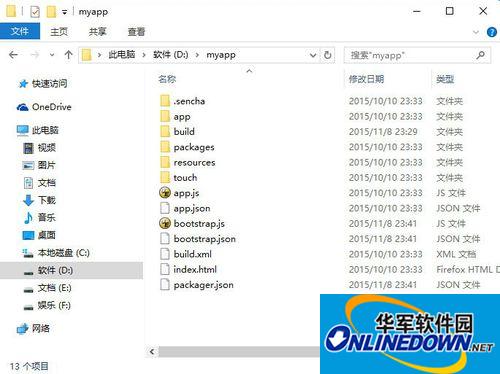
首先,在文件资源管理器中进入到Sencha Touch项目的目录下(我这里的为D:myapp),项目的目录情况基本如下图所示。
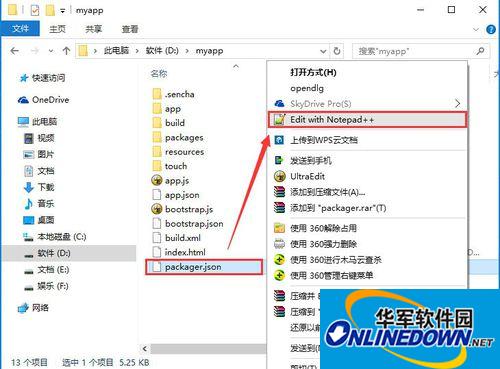
在项目目录下我们可以看到packager.json文件,我们用编辑器打开packager.json文件。(建议使用一款可以格式化json数据的编辑器,不然的话不易观看数据内容)
如果只想生成可以使用的测试版的apk而不是发布的版本只需要修改其中的部分配置,具体要修改的配置如下:
"applicationId":"com.test.MyApp",
/*以域名倒过来的方式命名,必须这样配置,需要保证包名的唯一性*/
"configuration":"Debug",
/*测试的话就用Debug(不需要设置签名证书路径),发布的话用Release*/
"platform":"Android",
/*这里打包成apk,需要改为Android或AndroidEmulator(安卓模拟器)*/
"sdkPath":"D:/adt-bundle-windows-x86_64-20140702/sdk",
/*配置Android Sdk的路径(根据实际情况配置)注意:路径的斜杠是“/”*/
"androidAPILevel":"10",
/*配置Android的API版本号,并且确保已安装此API*/
修改后的部分文档见下图,如果想要全部文件可从网盘(pan.baidu.com/s/1c03BDAw)下载
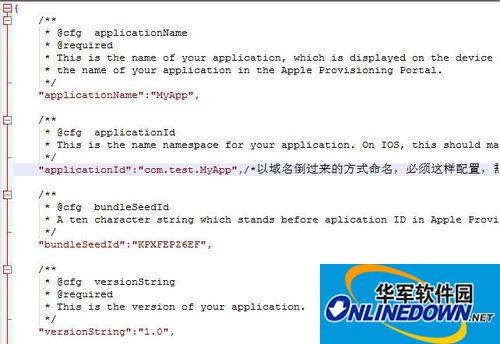
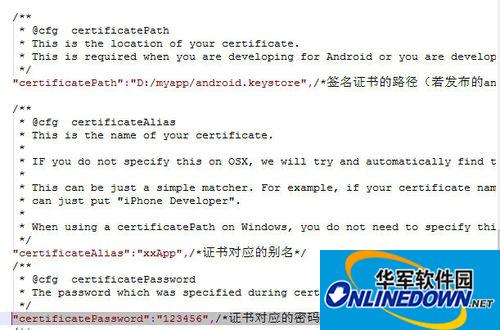
如果需要正式发布,当然还需要配置签名证书,具体要修改的配置如下:
"applicationId":"com.test.MyApp",
/*以域名倒过来的方式命名,必须这样配置,需要保证包名的唯一性*/
"configuration":"Release",
/*发布的话用Release*/
"platform":"Android",
/*这里打包成apk,需要改为Android或AndroidEmulator(安卓模拟器)*/
"sdkPath":"D:/adt-bundle-windows-x86_64-20140702/sdk",
/*配置Android Sdk的路径(根据实际情况配置)*/
"androidAPILevel":"10",
/*配置Android的API版本号,并且确保已安装此API*/
"certificatePath":"D:/myapp/android.keystore",
/*签名证书路径(若发布的android版本是Release,证书路径就必须设置)*/
"certificateAlias":"xxApp",
/*证书对应的别名(在双引号中自己填写)*/
"certificatePassword":"123456",
/*证书对应的密码(在双引号中自己填写)*/
注意:所有路径的斜杠是“/”不要用windows的路径斜杠“”,否则会报错,如上面的SDk的正确引用是D:/adt-bundle-windows-x86_64-20140702/sdk,而不是D:adt-bundle-windows-x86_64-20140702sdk。
证书的生成请参考如下的引用链接。
0在命令行中生成Android的数字证书keystore文件
0在eclipse中生成Android的数字证书keystore文件
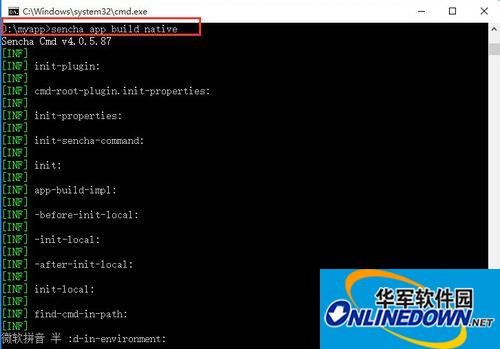
首先,在命令提示行中进入到Sencha Touch项目的目录下(我这里的为D:myapp),然后输入如下命令打包成Android的apk安装包。
sencha app build native
(注意:在这之前注意一定要安装好Android的SDK,如果你没有安装,墙参考下面的引用链接)
3在windows10上配置Android的环境变量
3如何在Windows上搭建Android开发环境
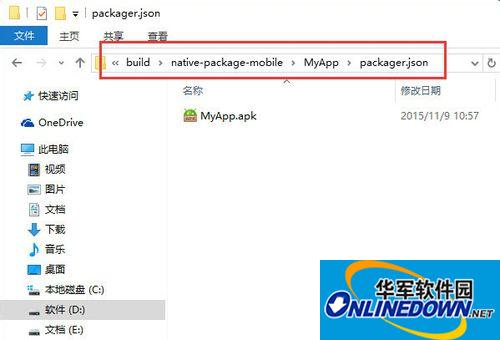
然后,进入项目目录下的build-->native-package-mobile-->MyApp-->packager.json目录下可以看到生成的Android的apk应用,这里我生成的为MyApp.apk,如下图所示。
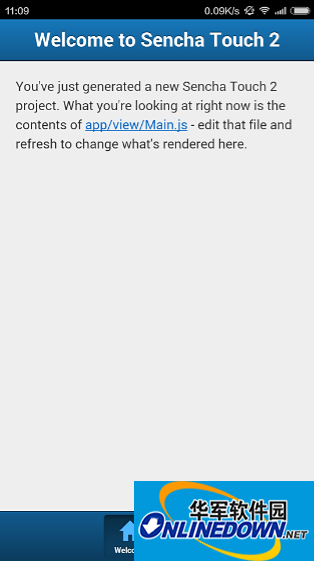
将生成的apk通过QQ或360手机助手,亦或是连接数据线传到手机上,子啊手机上安装,安装完成可以看到app的图标是Sencha Touch的图标,点进去,就是你默认的主页了,我这里由于没有改内容,所以默认的是Sencha Touch的欢迎界面,如下图所示。
相关专题
换一换-
 CMD工具专区
<p>命令提示符是在操作系统中,提示进行命令输入的一种工作提示符。在不同的操作系统环境下,命令提示符各不相同。在windows环境下,命令行程序为cmd.exe,是一个32位的命令行程序,微软Windows系统基于Windows上的命令解释程序,类似于微软的DOS操作系统。输入一些命令,cmd.exe可以执行,比如输入shutdown -s就会在30秒后关机。总之,它非常有用。</p>
-
 CMD命令大全
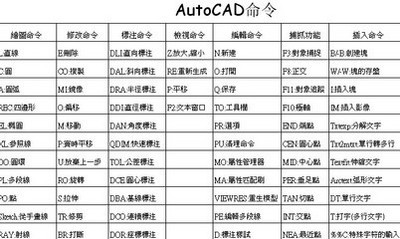
CMD命令大全,为方便使用者,利用快捷键代替鼠标。可以利用键盘快捷键发出命令,完成绘图,修改,保存等操作。这些命令键就是CAD快捷键。cad快捷键命令包含了:绘图命令,视窗缩放,尺寸标注,对象特征以及一些常用CTRL快捷键等。华军小编给大家整理推荐了各类免费的CMD命令大全软件,赶快来下载吧!
人气软件
-
抖音电脑版7.1.0


4.58 MB|2026-06-17
-
雷神加速器V11.3.1.8

88.3MB|2026-06-17
-
驱动精灵2025.8.5.220

105MB|2026-06-17
-
360软件管家13.0.0.2009

95.2MB|2026-06-09
-
虎牙直播1.1.1.4

2.79 MB|2026-06-03
-
泡泡加速器25.12.5.1

2.92 MB|2026-05-20


热搜推荐
-
 快手14.5.20.48511
|95.42MB
快手14.5.20.48511
|95.42MB -
 乐播投屏6.3.50
|120 MB
乐播投屏6.3.50
|120 MB -
 360压缩4.0.0.1670
|16.0 MB
360压缩4.0.0.1670
|16.0 MB -
 我的世界1.18.34.1
|182.26 MB
我的世界1.18.34.1
|182.26 MB -
 QQ游戏大厅5.89.58862.0
|113 MB
QQ游戏大厅5.89.58862.0
|113 MB
装机必备软件






小编推荐
-
1
抖音电脑版7.1.0
视频播放|
-
2
雷神加速器V11.3.1.8
网络加速|
-
3
驱动精灵2025.8.5.220
硬件工具|
-
4
360软件管家13.0.0.2009
系统安全|
-
5
虎牙直播1.1.1.4
视频播放|
-
6
泡泡加速器25.12.5.1
网络加速|
-
7
万能数据恢复大师7.0.1.1

数据恢复|
-
8
红手指云手机v4.12.081

游戏软件|
-
9
迅游网游加速器8.0

网络加速|
-
10
苹果恢复大师3.8.38.2362最新版

数据恢复|
最新软件
-
 python
86.6MB/2018-04-10
-
 Java11
86.6MB/2018-04-10
-
 Delphi7
86.6MB/2018-04-10
-
 vc2010
86.6MB/2018-04-10
-
 Visual Studio
86.6MB/2018-04-10
-
 Visual Studio
86.6MB/2018-04-10