
-

-
VMware Tools
v12.0 官方最新版
- 软件大小:65.82 MB
- 更新日期:2026-03-31
- 下载次数:9066次
- 软件语言:简体中文
- 软件授权:免费软件
- 软件评级:

- 安全检测:无插件无病毒
- 软件类型:国产软件
- 软件分类:系统设置
- 软件系统:winall



VMware Tools简介
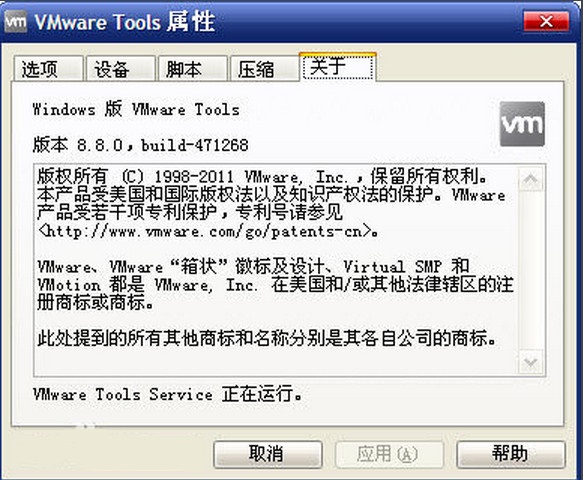
VMware Tools是VMware Workstation 虚拟机软件的增强工具包,是VMware提供的增强虚拟显卡和硬盘性能、以及同步虚拟机与主机文件的驱动程序。VMware Tools是一款可以帮助使用VMware的小工具,这款小工具可以使大家更好的对VMware进行操作使用,有需要这款VMware的用户快来51下载站下载使用吧。
软件特色
性能优化
图形加速:支持高分辨率显示(如 4K)和 3D 图形加速(如 DirectX 10、OpenGL 2.1),显著提升图形密集型应用(如 CAD、视频编辑)的流畅度。
磁盘 I/O 优化:通过智能调度减少 I/O 等待时间,提升存储性能。例如,使用 fio 工具测试随机写入时,优化后 IOPS 可提升 30% 以上。
网络性能增强:支持多队列网络驱动(如 VMXNET3),减少中断次数,降低 CPU 占用率,网络吞吐量提升 50%。
无缝交互体验
鼠标无缝切换:鼠标指针可在虚拟机与宿主机之间自由移动,无需按 Ctrl+Alt 释放。
拖放文件传输:支持直接拖放文件或文件夹,简化数据共享流程。
剪贴板共享:实现文本、图像等内容的跨系统复制粘贴。
时间同步与电源管理
时间同步:确保虚拟机时间与宿主机一致,避免日志记录或定时任务出错。
智能电源管理:支持休眠、挂起和唤醒操作,优化笔记本电脑的电池续航。
安全与兼容性
安全认证:提供加密通信和访问控制,保护虚拟机免受恶意攻击。
兼容性支持:适配不同版本的 VMware 产品和操作系统,确保长期稳定性。
核心功能
设备驱动支持
虚拟显卡驱动(SVGA II):支持高分辨率显示和 3D 加速,提升图形性能。
网络驱动(VMXNET3):优化网络吞吐量,降低延迟。
存储驱动(SCSI/SATA):提升磁盘 I/O 速度,支持动态扩容。
文件共享与传输
共享文件夹:通过挂载宿主机目录,实现虚拟机与宿主机之间的文件互通。
拖放操作:支持直接拖放文件,简化数据传输流程。
系统集成与自动化
时间同步:自动校准虚拟机时间,确保与宿主机一致。
软关机与脚本执行:支持安全关闭虚拟机,并运行自动化脚本(如备份、更新)。
性能监控与优化
资源统计:收集虚拟机内部系统数据(如 CPU、内存使用率),辅助性能调优。
动态内存管理:根据虚拟机负载自动调整内存分配,提升资源利用率。
VMware Tools软件作用
在VMware Workstation中安装VMware Tools后即可以实现真机与虚拟机直接拖放文件,实现无缝操作(无需每次都按“Ctrl + Alt”键),还可以让你的虚拟机更加流畅运行,显示效果更好。只有在VMware虚拟机中安装好了VMware Tools,才能实现主机与虚拟机之间的文件共享,同时可支持自由拖拽的功能,鼠标也可在虚拟机与主机之前自由移动(不用再按ctrl+alt),且虚拟机屏幕也可实现全屏化。
VMware Tools组成部分
VMware Tools 工具包由两个组件组成:
一个为 VMware Workstation 虚拟图形卡优化的图形驱动程序。对于 Linux 客户操作系统,它包含我们自己的 XFree86 X server 版本。图形驱动程序由向导安装。安装之后,需要在重启动之后才可以使用。
一个小的后台应用程序,允许你在虚拟机中更改配置设置。VMware Workstation 控制光标设置和可移动设备的连接状态,例如软盘和 CD-ROM 驱动器。
光标设置允许你在虚拟机和主机图形用户界面之间平滑移动鼠标光标。光标设置也允许你在虚拟机和主机之间以及从一台虚拟机到另一台虚拟机复制和粘贴文本缓存。注意,只有当应用程序正在运行时,这些增强才可用。
VMware Tools设置参数
在一个 Windows 客户操作系统中为 VMware Tools 设置参数
打开 VMware Tools。双击系统托盘中的 VMware Tools 图标。
VMware Tools 选项卡包含有关虚拟机的状态信息。单击链接按钮访问 VMware 主页。
设备选项卡允许你启用或禁用可移动设备。(你也可以从 VMware Workstation 应用程序窗口的设备菜单中设置这些选项。)
压缩选项卡 允许你从你的虚拟磁盘中删除未使用的磁盘块,从而减少(压缩)由虚拟磁盘消耗的存储空间的数量。它也会重新安排你的虚拟磁盘,以使它的数据块相互邻接。
其他选项卡显示其他选项:
在虚拟机和主机操作系统之间时间同步。
注释: 只有当你在客户操作系统中设置时钟为一个比在主机中设置的时间更早的时间时,
才可以在客户和主机操作系统之间同步时间。
在工具栏中显示 VMware Tools。
VMware Tools安装步骤
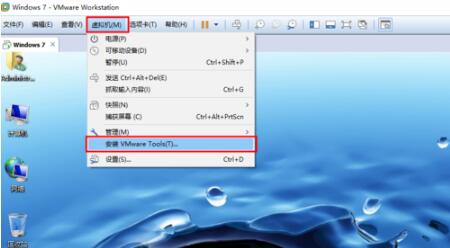
1.其实vm在系统安装完成后会自动提示是否安装 可能当时不需要就忽略了 那么我们可以选择菜单栏的虚拟机--》安装VMware Tools
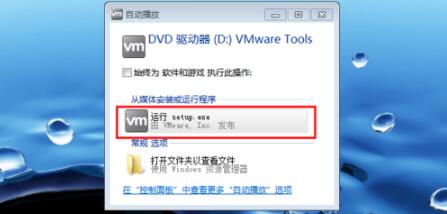
2.如何就会加载相关安装包 如图所示(这里就是新安装系统时点开提示信息的界面哦) 下面就是一样的了 选择 运行setup.exe 选项即可
3.就会打开VMware Tools安装向导,点击下一步即可
4.用户可以根据自己需要选择安装类型,然后点击下一步
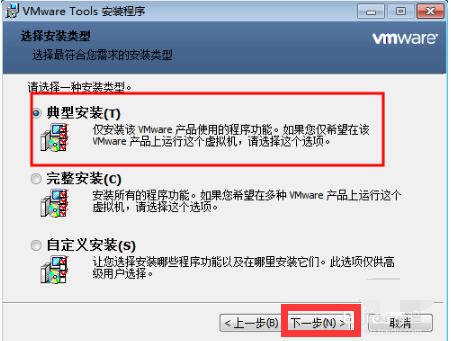
5.设置完成之后 这是自动安装到c盘的 没有修改目录路径的方法 安装后占用不大 没有影响的 点击安装即可
6.等待几分钟之后 安装工作 VMware Tools 工具已经安装完成了
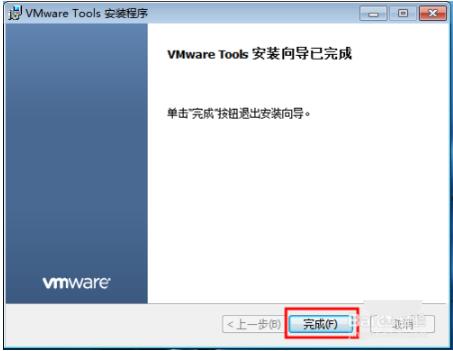
VMware Tools使用方法
注:如果虚拟机没有安装系统,“VMware Tools”是安装不上的,所以安装VMware Tools之前必须保证你已经安装了vmware中文版.
1、把你的VMware开机,正常进入虚拟的windows操作系统中。然后选择虚拟机菜单上的“虚拟机->安装 VMware Tools”菜单。
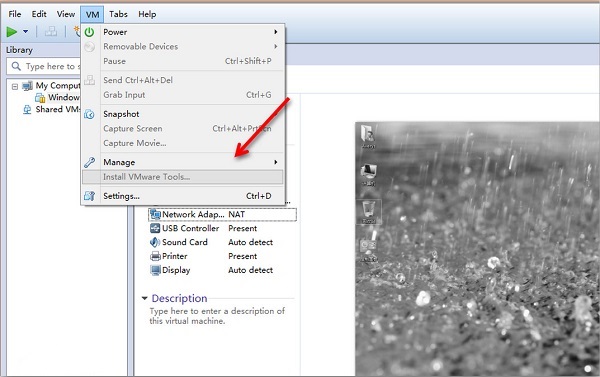
2、正常情况下,软件会自动加载windows的VMware Tools的镜像文件(windows.iso),并自动启动安装程序。
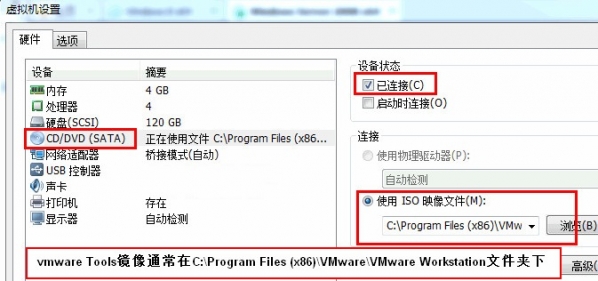
3、如果你的虚拟机未能自动加载镜像文件,可以打开“虚拟机”-“设置”-“硬件(CD/DVD)”手动加载windows.iso文件,然后回到虚拟机系统,刷新一下,光驱盘符就会显示已经加载的镜像文件了。
4、双击光驱盘即可启动VMware Tools安装程序(也可以打开光驱盘符,运行里面的setup.exe程序)。
VMware Tools常见问题
无法安装VMware Tools怎么办?
确保虚拟机操作系统已正确安装并运行。
检查虚拟机设置中的CD/DVD驱动器是否已连接到VMware Tools的安装ISO文件。
尝试手动挂载VMware Tools的安装ISO文件,并从虚拟机内部运行安装程序。
对于Linux虚拟机,可以尝试从命令行手动安装VMware Tools
vmware tools怎么启动?
2、确保虚拟机正在运行。
3、在虚拟机菜单栏上,选择“虚拟机”>“安装VMware Tools”(对于某些版本的VMware软件,选项可能略有不同,如“客户机”>“安装/升级VMware Tools”)。
4、如果安装程序自动运行,按照屏幕上的提示进行操作即可。如果未自动运行,请转到下一步。
1、在VMware Workstation或VMware Player等虚拟机管理软件中,打开你的虚拟机。
相关专题
换一换人气软件
-
抖音8.7.0


4.58 MB|2026-10-27
-
雷神加速器V11.3.3.0

88.3MB|2026-10-20
-
360软件管家14.0.0.2236

95.2MB|2026-09-17
-
虎牙直播7.32.0.0

2.79 MB|2026-08-14
-
驱动精灵2025.8.5.220

105MB|2026-06-17
-
泡泡加速器25.12.5.1

2.92 MB|2026-05-20
- 51热搜
- 热门分类
- 热门专题


热搜推荐
-
 快手14.8.40.50567
|95.42MB
快手14.8.40.50567
|95.42MB -
 360压缩4.0.0.1670
|16.0 MB
360压缩4.0.0.1670
|16.0 MB -
 我的世界1.18.44.3
|186.26MB
我的世界1.18.44.3
|186.26MB -
 租号玩5.19
|91.5MB
租号玩5.19
|91.5MB -
 QQ游戏大厅5.89.58862.0
|113 MB
QQ游戏大厅5.89.58862.0
|113 MB
装机必备软件






小编推荐
-
1
抖音8.7.0
视频播放|
-
2
雷神加速器V11.3.3.0
网络加速|
-
3
360软件管家14.0.0.2236
系统安全|
-
4
虎牙直播7.32.0.0
视频播放|
-
5
驱动精灵2025.8.5.220
硬件工具|
-
6
泡泡加速器25.12.5.1
网络加速|
-
7
万能数据恢复大师7.0.1.1

数据恢复|
-
8
红手指云手机v4.12.081

游戏软件|
-
9
迅游网游加速器8.0

网络加速|
-
10
苹果恢复大师3.8.38.2362最新版

数据恢复|
最新软件
-
 番茄一键装机
65.82 MB/2026-03-31
-
 VMware Workstation(虚拟机软件)
65.82 MB/2026-03-31
-
VMware Workstation(虚拟机软件)
65.82 MB/2026-03-31
-
 Windows优化大师
65.82 MB/2026-03-31
-
 系统引导修复工具(EasyBCD)
65.82 MB/2026-03-31
-
 VM虚拟机
VM虚拟机
65.82 MB/2026-03-31