
-

-
Adobe Reader
26.02.00
- 软件大小:53.8MB
- 更新日期:2026-06-17
- 下载次数:15次
- 软件语言:简体中文
- 软件授权:免费软件
- 软件评级:

- 安全检测:无插件无病毒
- 软件类型:国外软件
- 软件分类:电子阅读
- 软件系统:Mac



Adobe Reader简介
Adobe Reader官方版,Adobe公司匠心打造的PDF阅读利器,是对PDF文档进行可靠检查、打印与注释的免费全球标准软件。它凭借强大功能与稳定性能,成为用户处理PDF文件的首选工具。无论查看文档细节、精准打印内容,还是添加个性化注释,Adobe Reader都能轻松胜任。51下载站提供Adobe Reader下载服务,若想获取其他版本,也可前往51下载站,一站式满足您对PDF阅读工具的多样需求。

Adobe Reader软件功能
1.相对同类 PDF 阅读器来说,Adobe Reader 的优势在于官方发布,所以功能性和兼容性出色。
2.文档的撰写者可以向任何人分发自己制作(通过Adobe Acrobat制作)的PDF文档而不用担心被恶意篡改。
3.Adobe Reader 支持阅读缩放、查错功能、PDF转换功能(将其它格式文档、图片转换成为 PDF 格式)等等。
4.另外对 PDF 文档的标注和编辑功能,如 添加阅读批注、水印等,也为用户提供了不少便利。所有的操作选项都可以在下拉菜单或是工具栏中找到。
Adobe Reader软件特色
1、完整的评论功能,所有用户都可以使用即时贴和高亮工具;包括文本、图章、附件、音频资料、图纸标记(例如直线、剪头、图形)和自由的注释;
2、填充、标记、保存并发送你的表单;
3、将文件保存至Acrobat.com上,可以通过任意设备访问;在移动设备上也可以读取文件,支持的设备包括 、Windows Phone 7和黑莓Tablet OS。
4、支持最新一代的Mac和Windows系统:OS X Mountain Lion、Windows 8,在线将PDF文档转换为Word、Excel文档;
5、安全性提高,有助于保护计算机软件和数据免受恶意代码的侵扰。
6、简化界面,用户可以更精确、高效地查看信息。选择阅读模式可在屏幕上显示更多内容,或选择双联模式查看跨页。
Adobe Reader安装步骤
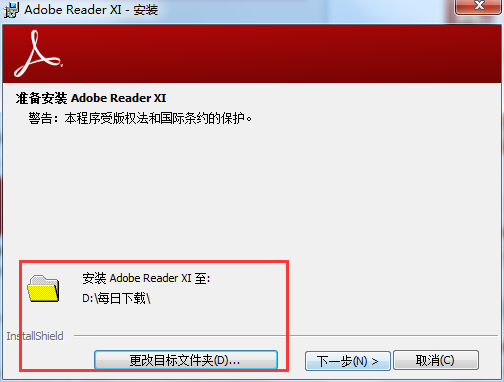
1、在51下载站将Adobe Reader下载下来,并解压到当前文件夹中,点击其中的AdbeRdr11000_zh_CN.exe应用程序,进入安装向导界面,点击自定义选项,选择软件安装位置界面,51下载小编建议用户们安装在D盘中,选择好安装位置点击下一步。
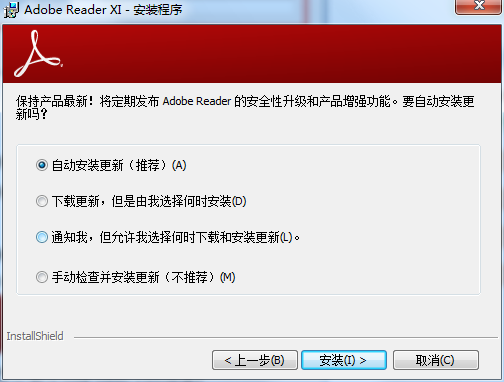
2、这时候进入安装界面,根据自己的需求勾选,然后点击安装。
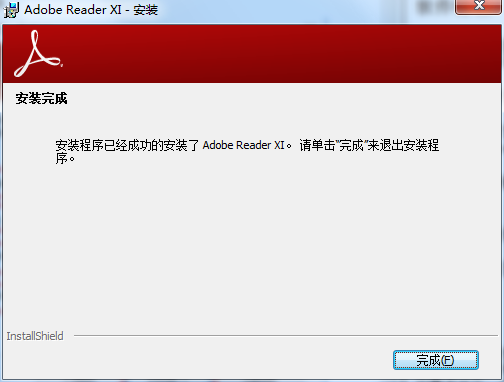
3、Adobe Reader安装结束,点击完成即可。
Adobe Reader使用方法
1、双击桌面快捷方式打开pdf阅读器,左上角是菜单栏,单击【open】打开最新最近文件,右侧菜单栏包含一些常用工具,包括pdf文件编辑,合并等一些使用
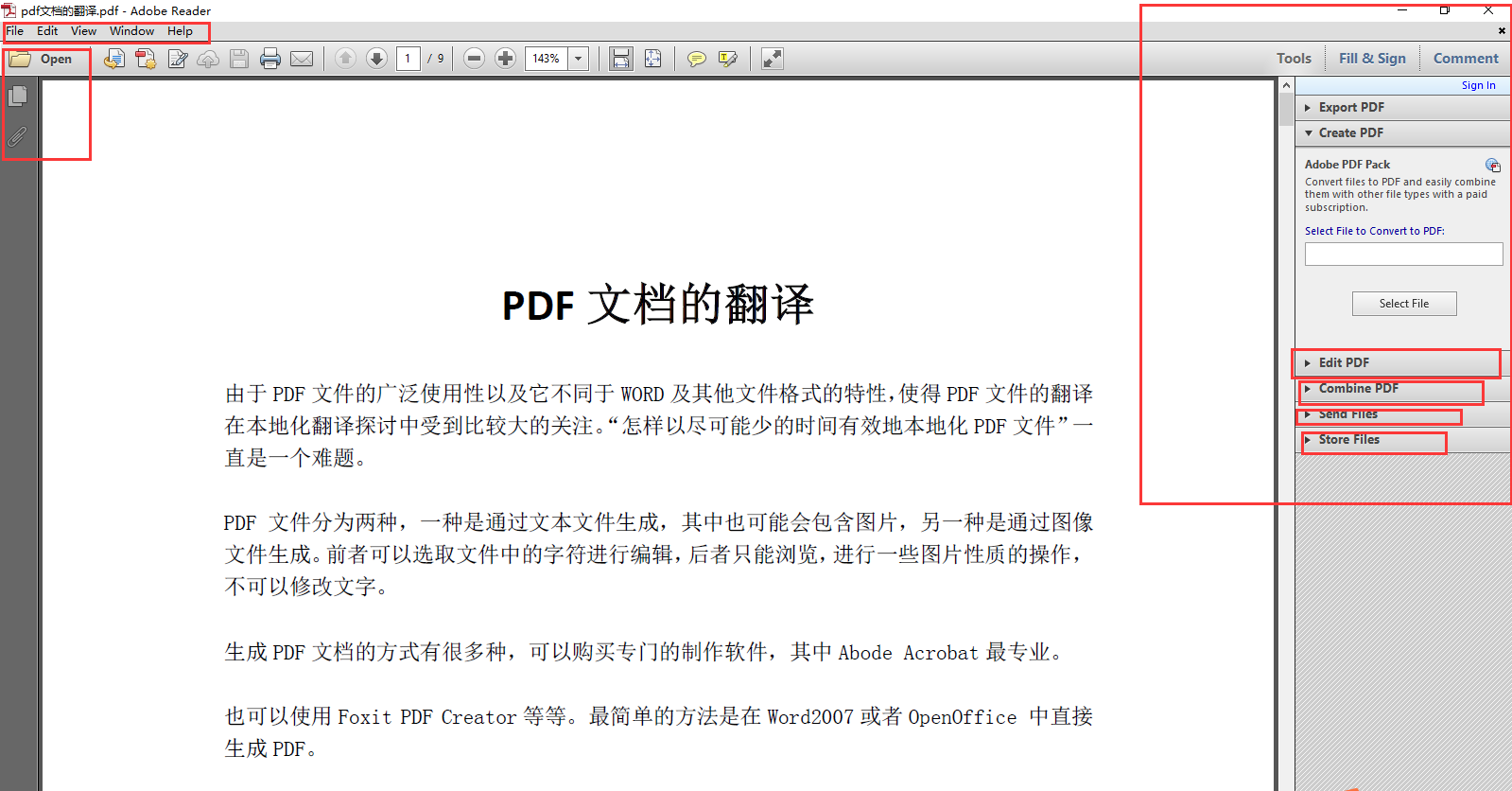
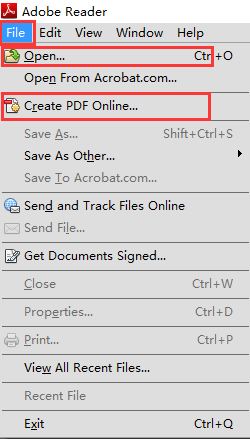
2、单击【file】,可以单击【open...】打开本地的pdf文件,单击【create pdf online】创建一个在线pdf文件
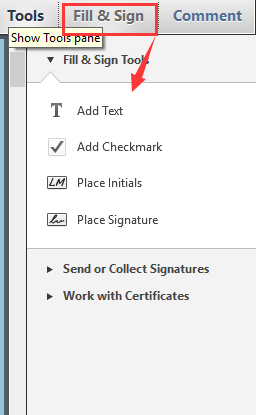
3、单击【Fill&Sign】,对pdf文本进行编辑
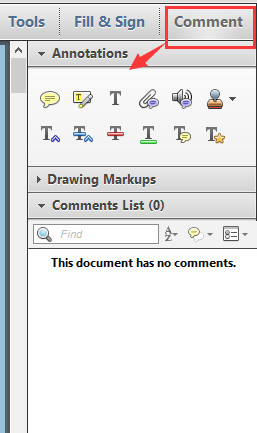
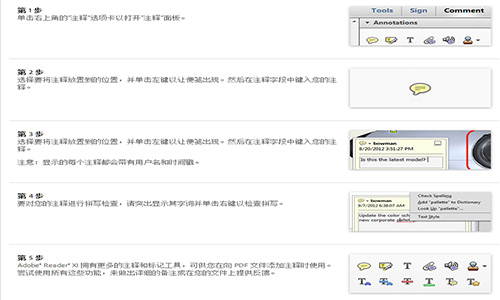
4、单击【comment】给文件添加一些备注
Adobe Reader常用快捷键
文档编辑
全部选定 【Ctrl】+【A】
复制 【Ctrl】+【C】
缩放到 【Ctrl】+【M】
打开 【Ctrl】+【O】
打印 【Ctrl】+【P】
退出 【Ctrl】+【Q】
旋转页面 【Ctrl】+【R】
粘贴 【Ctrl】+【V】
关闭 【Ctrl】+【W】
剪切 【Ctrl】+【X】
撤消 【Ctrl】+【Z】
窗口
查找 【Ctrl】+【F】
再次查找 【Ctrl】+【G】
文档小结对话框 【Ctrl】+【D】
首选项对话框 【Ctrl】+【K】
层叠 【Shift】+【Ctrl】+【J】
功能键
帮助 【F1】
显示/隐藏书签 【F5】
下一窗格 【F6】
显示/隐藏工具栏 【F8】
在导览窗格中,跳至文档视图并保持导览窗格打开 【Shift】+【F6】
下一窗口 【Ctrl】+【F6】
显示/隐藏缩略图 【F4】
显示/隐藏菜单栏 【F9】
选择工具
手形 【H】
文本选择工具 【V】
放大工具 【Z】
缩小工具 【Shift】+【Z】
隐藏的文本选择工具:栏选择、图形选择、表选择 【Shift】+【V】
图像选择 【G】
Adobe Reader常见问题
问:adobe reader怎么删除其中一页?
答:1、打开软件
2、准备好我们要删除某一页的或几页的pdf文件,用Adobe Acrobat打开
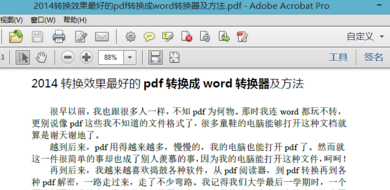
3、打开后点击左上角的页面缩略图
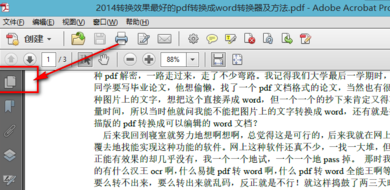
4、选择我们要删除的那一页或几页
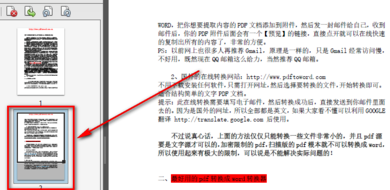
5、单击右键,选择“删除页面”
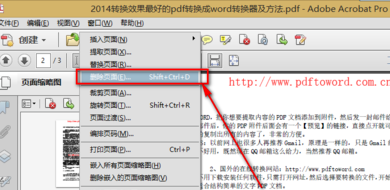
6、设置好我们要删除的页面
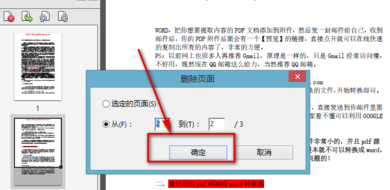
7、设置好以后单击确定
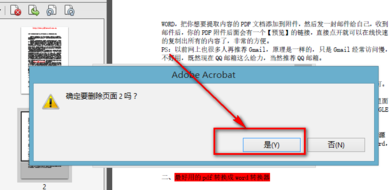
8、选择“是”
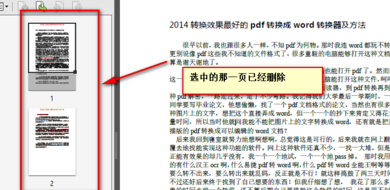
9、到这里为止,我们选定的页面就被删除了
问:adobe reader如何使用保护模式?
答:先检查保护模式状态,选择【文件】>【属性】>【高级】>【保护模式】。
默认情况下保护模式为启用状态。开启保护模式,参考下述方式:
【编辑】>【首选项】。
从左侧栏目中【种类】列表中,选择【安全性(增强)】。
【沙盒保护】区域中,选中或取消选中【启动时启用保护模式】。
启用【创建保护模式日志文件】以记录事件。更改将在下一次启动应用程序时生效。
单击【查看日志】,打开日志文件。
同类软件对比
云上PDF最新版是款经常被办公中使用的阅读PDF文件的神器。云上PDF阅读器不但能够进行pdf阅读,还支持pdf文件的查看,编辑,修改添加,标注等操作。云上PDF还可实现将pdf文件转换为word、PPT、excel、PNG等格式。
PDF阅读器Xodo Docs最新版是款针对苹果手机端的用户们打造的PDF阅读器。PDF阅读器Xodo Docs手机版够让你轻松的阅读pdf文件,并且还可以搜索更加的快捷,方便,制作画面更加的精美。PDF阅读器Xodo Docs还能够加密pdf文件,安全系数高,更加的可靠。
相关专题
换一换-
 Adobereader软件专区
<p>华军软件园为小伙伴们整理合集了关于Adobe Reader的软件专区,Adobe Reader(也被称为Acrobat Reader)是美国Adobe公司开发的一款优秀的PDF文件阅读软件。文档的撰写者可以向任何人分发自己制作(通过Adobe Acrobat制作)的PDF文档而不用担心被恶意篡改。喜欢的小伙伴们快来本站下载应用吧!</p>
人气软件
-
抖音8.7.0


4.58 MB|2026-10-27
-
雷神加速器V11.3.3.0

88.3MB|2026-10-20
-
360软件管家14.0.0.2236

95.2MB|2026-09-17
-
虎牙直播7.32.0.0

2.79 MB|2026-08-14
-
驱动精灵2025.8.5.220

105MB|2026-06-17
-
泡泡加速器25.12.5.1

2.92 MB|2026-05-20


热搜推荐
-
 快手14.8.40.50567
|95.42MB
快手14.8.40.50567
|95.42MB -
 360压缩4.0.0.1670
|16.0 MB
360压缩4.0.0.1670
|16.0 MB -
 我的世界1.18.44.3
|186.26MB
我的世界1.18.44.3
|186.26MB -
 租号玩5.19
|91.5MB
租号玩5.19
|91.5MB -
 QQ游戏大厅5.89.58862.0
|113 MB
QQ游戏大厅5.89.58862.0
|113 MB
装机必备软件





小编推荐
-
1
抖音8.7.0
视频播放|
-
2
雷神加速器V11.3.3.0
网络加速|
-
3
360软件管家14.0.0.2236
系统安全|
-
4
虎牙直播7.32.0.0
视频播放|
-
5
驱动精灵2025.8.5.220
硬件工具|
-
6
泡泡加速器25.12.5.1
网络加速|
-
7
万能数据恢复大师7.0.1.1

数据恢复|
-
8
红手指云手机v4.12.081

游戏软件|
-
9
迅游网游加速器8.0

网络加速|
-
10
苹果恢复大师3.8.38.2362最新版

数据恢复|
最新软件
-
 7723游戏盒
53.8MB/2026-06-17
-
 福昕阅读器
福昕阅读器
53.8MB/2026-06-17
-
 百度文库
百度文库
53.8MB/2026-06-17
-
 浙舟PDF阅读编辑器
53.8MB/2026-06-17
-
 AoeReader txt阅读器
53.8MB/2026-06-17
-
 浙舟OFD阅读器
53.8MB/2026-06-17