-

-
SpaceSniffer(磁盘空间分析工具)
v2.2.0.27
- 软件大小:3.12 MB
- 更新日期:2026-07-03
- 下载次数:6248次
- 软件语言:英文
- 软件授权:免费软件
- 软件评级:

- 安全检测:无插件无病毒
- 软件类型:汉化软件
- 软件分类:磁盘工具
- 软件系统:Win All



SpaceSniffer(磁盘空间分析工具)简介
SpaceSniffer是一款直观高效的硬盘空间分析工具,通过独特的区块、数字与颜色可视化方案,清晰展示硬盘上文件夹与文件的大小分布。用户可轻松识别大文件占用情况,并利用筛选器快速定位目标文件。点击任意区块即可深入对应文件夹,获取更详细的存储资料。喜欢SpaceSniffer的朋友快来51下载站下载体验吧!
-
易我分区大师综合性能强查看
-
硬盘分区魔术师支持大容量查看
-
分区助手专业版完全兼容查看
-
傲梅分区助手快速分区查看
-
硬盘测速工具功能全面查看

SpaceSniffer短评
SpaceSniffer 是 Windows 免费便携磁盘空间可视化工具,无需安装、单文件可存 U 盘,依托 Treemap 树形色块图直观展示文件占用体积,区块越大对应文件空间越高。支持边扫描边预览、双击缩放文件夹,可按后缀、大小、日期筛选视频、缓存、安装包,一键跳转资源管理器操作。无广告无捆绑,资源占用极低;原生英文界面无官方汉化,纯分析无一键清理功能,需手动删除文件,大硬盘完整扫描耗时偏久。SpaceSniffer适合人群
电脑 C 盘、硬盘频繁爆红,找不到大文件、缓存垃圾的办公人群;摄影师、剪辑师,大量视频图片素材需要规整硬盘;运维、程序员查找系统缓存、冗余安装包;随身携带 U 盘,需要便携磁盘分析工具,能自主分辨系统文件不盲目删除的电脑使用者。
SpaceSniffer软件特点
可视化布局采用 TreeMap(目录树地图) 技术,以不同大小的区块直观展示文件和文件夹的占用空间。区块越大,表示文件或文件夹占用的空间越多。
通过颜色区分文件类型或状态(如橙色表示磁盘、褐色表示文件夹、蓝色表示文件),便于快速识别。
快速扫描与分析
支持对指定磁盘分区或文件夹进行快速扫描,生成详细的磁盘空间分布图。
扫描过程中可实时浏览布局,无需等待扫描完成。
多维度筛选与搜索
提供按文件后缀名(如 *.doc、*.exe)、大小单位(如 100mb)、修改时间等多维度筛选功能。
支持组合条件搜索,例如查找“2 个月内、大小小于 100KB 的所有 JPG 文件”(输入 *.jpg;<100kb;<2months)。
交互式操作
双击 区块可展开查看嵌套文件夹的详细内容。
右键 菜单支持文件操作(如删除、跳转到文件目录)、属性查看等。
支持拖放操作,可灵活移动文件或文件夹。
便携性与兼容性
无需安装,直接运行可执行文件(体积仅约 2MB),支持拷入 U 盘随身携带。
兼容 Windows XP/Vista/7/8/10/11 等主流系统,支持 32 位和 64 位环境。
高级功能
标记文件:通过临时标记(四种颜色)批量管理文件,便于过滤和操作。
导出报告:支持生成自定义文本报告或快照文件,方便后续分析。
命令行操作:可通过命令行参数实现自动化扫描和分析(如 SpaceSniffer.exe scan f: filter *.mkv)。
SpaceSniffer软件亮点
智能缓存扫描引擎优化扫描算法,减少重复操作,提升性能。
支持增量更新,仅扫描文件系统变化部分,缩短扫描时间。
低系统资源占用
运行时几乎不影响电脑性能,适合在后台持续监控磁盘空间。
安全可靠
不会修改系统注册表,仅生成 XML 配置文件,避免干扰系统原有设置。
支持 NTFS 备用数据流扫描,覆盖特殊存储格式。
SpaceSniffer安装教程
1.自该页直接下载【spacesniffer】,解压并运行。2.根据提示可选择【spacesniffer】安装目录
3.然后是导界面,点击下一步
4.点击我接受许可协议中的使用条款
5.安装中...请耐心等待至安装成功。
SpaceSniffer常见问题
1、为什么我的反恶意软件软件会警告我?一、SpaceSniffer能快速分析你硬盘上的空间分布情况,并迅速建立简单直观的图表通过可视化图形布局,并可以直观的看到硬盘上大的文件或文件夹。
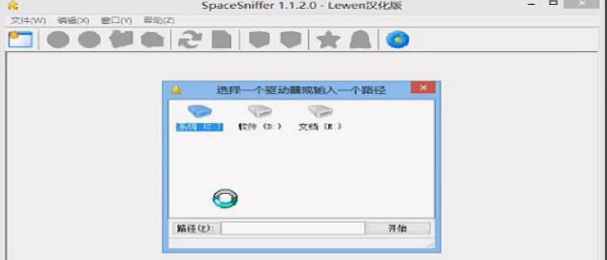
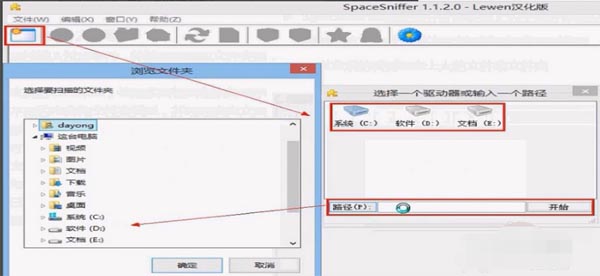
二、打开软件后,点击左上角如下图的位置,然后再选择要分析的盘符或者自己选择路径,即可查找分析改位置磁盘空间的使用情况。
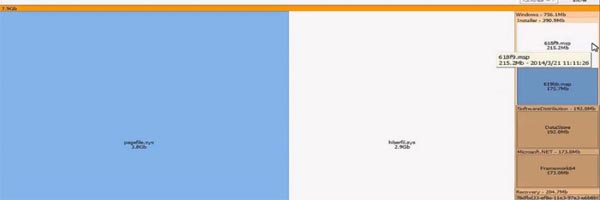
三、软件分析完毕后,正在执行修改的文件会闪动,如图中的Appdata文件夹下的某个文件正在占用中且大小正在发生变化,点击闪动的区域可以继续查看具体是哪些文件。
(1)可同时分析多个磁盘或文件夹。
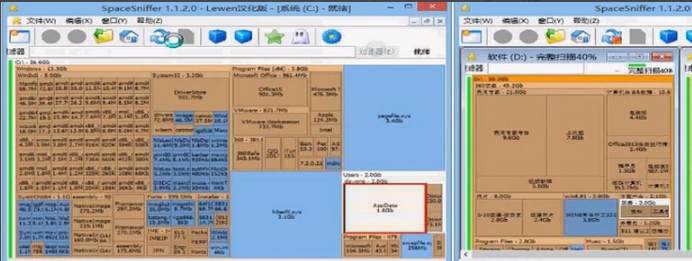
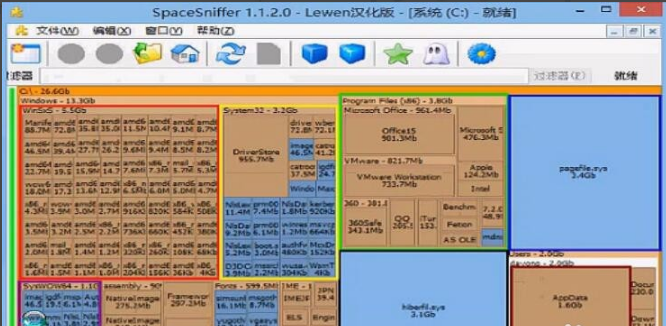
pagefile.sys:系统的页面文件,即虚拟内存文件,可以将虚拟内存设置到其他盘来节省c盘空间。
hiberfil.sys:系统休眠文件,在管理员权限的CMD下输入powercfg -h off可以将其关闭释放空间。
System32/Syswow64文件夹:包含系统核心文件和驱动等相关文件,不可删除。
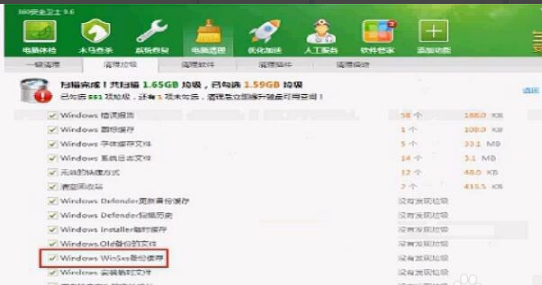
Appdata/ProgramData文件夹:系统和软件的配置文件夹,可以点击进入查看什么程序占用的空间,比如IE缓存、苹果手机备份、临时文件夹、部分聊天软件的记录文件等,如需删除这些文件尽量使用360垃圾清理或者使用软件自带的清理程序清理,避免出错。
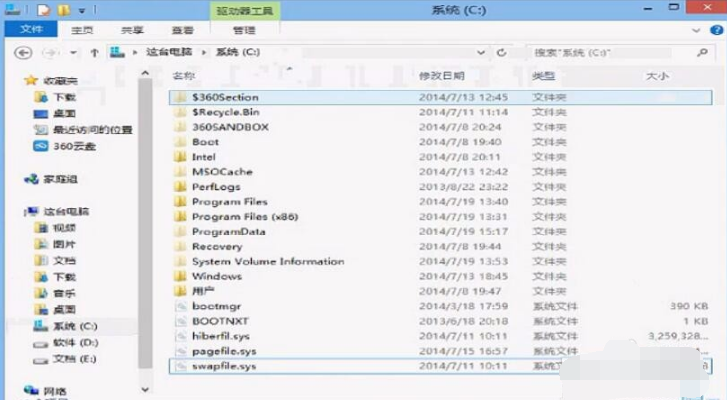
System Volume Information:系统还原文件夹,Win7↑系统可以在系统属性“系统保护”标签下关闭来释放空间,XP系统可在系统属性里将系统还原关闭。如已关闭状态依然占用空间可开启后再次关闭。
$Recycle.Bin/Recycled:回收站文件夹,直接清空回收站此文件夹就不会再占用空间了。每个盘符下都有回收站文件夹。
Boot/Boot.ini:Windows系统启动文件夹和启动文件,不可删除不然会导致开机异常。
Program Files/x86:软件默认安装目录,如此文件夹占用较大空间可用软件分析后卸载相关软件。
swapfile.sys:Win8系统Metro程序交换文件,通常为256MB,不可删除。
WinsSxS文件夹:为Win7↑系统独有的,里面包含系统重要组件和更新卸载程序等相关文件,不可直接删除,可使用360垃圾清理选中Winsxs备份文件后自动清理,或者使用系统自带的“磁盘清理”功能“清理系统文件”或使用第三方程序进行清理,如:Windows更新清理工具(存在一定风险性)
(2)按名称或文件类型筛选
?*?例如:“*.exe”筛选所有exe格式的文件。
(3)按大小筛选(N代表数字)
[<|>]N[b|kb|mb|gb|tb]
例如:“>100Mb”命令为筛选大小100M的文件(大于小于符号加上容量数字和容量单位)
(4)按时间筛选
[<|>]seconds|minutes|hours|days|weeks|months|years](*)
例如:“>2week”命令为筛选出大于2周的文件
几种命令可叠加使用,使用英文分号“;”隔开
例如:*.jpg;>100kb;>2weeks
命令为筛选出2周后大于100kb的jpg图片
2、如何开始扫描?
SpaceSniffer为您提供了许多方法来开始扫描。启动应用程序时,将出现一个启动对话框,询问您要扫描的内容。您可以:
双击媒体图标,或使用键盘选择媒体图标,然后ENTER按键
在路径字段中键入路径。如果路径难以手动键入,则可以按PATH按钮,然后浏览要扫描的路径
将文件夹从Windows资源管理器拖放到启动对话框中。这里只允许一个文件夹。删除文件夹后,您将在路径字段中找到他的路径
关闭开始对话框,然后直接在主窗口中拖放任意数量的文件夹。请记住,每个删除的文件夹都是一个新的视图窗口
3、如何删除那些恼人的动画?
如果鼠标尾随动画对您来说很烦人,那么您可以从Configure/Colors面板中 取消或激活它
4、如何临时隐藏那些大文件?
有时候,一个非常大的文件会阻碍你看到更小的文件。这可能很烦人,但使用文件标记可以解决问题:
只需设置一个不包括过滤器的标签|:red(例如隐藏红色标记文件)。
然后,只需将鼠标悬停在烦人的文件上,然后按CTRL+1 或只是1过滤字段没有聚焦。
该文件已被标记并将消失,从而为更小的文件显示更多空间。
当您吃饱时,只需删除文件过滤器即可再次查看所有内容。如果希望仅显示标记文件,则通过删除起始管道字符来转换包含过滤器中的排除过滤器。
5、spacesniffer怎样设置中文?
spacesniffer中文设置教程:http://www.51xiazai.cn/article/10011826.htm
6、SpaceSniffer如何查看硬盘文件?
SpaceSniffer查看硬盘文件的方法:http://www.51xiazai.cn/article/10011825.htm
7、SpaceSniffer如何快速查看文件夹大小?
SpaceSniffer查看文件夹大小的方法:http://www.51xiazai.cn/article/10011824.htm
8、SpaceSniffer怎样查看磁盘空间?
SpaceSniffer查看磁盘空间的方法:http://www.51xiazai.cn/article/10011823.htm
SpaceSniffer与WizTree区别
定位区别
SpaceSniffer 主打可视化色块视图,直观看图找大文件;WizTree 纯文字树形列表,扫描速度极致更快。
内容区别
SpaceSniffer 色块缩放、多条件筛选、视图自定义完善;WizTree 仅极速枚举文件,无可视化图形,筛选功能简陋。
体验区别
看图直观,新手一眼识别超大文件夹;全文字表格,适合批量导出文件清单,视觉不直观。
人群区别
看不懂繁杂目录、喜欢图形化直观分析用户;专业运维,追求毫秒级全盘扫描、导出报表人群。
SpaceSniffer更新日志
1.对部分功能进行了优化2.解了好多不能忍的bug
51下载小编推荐:
放眼望去,互联网与本软件类似的软件到处都是,如果您用不习惯这个软件,不妨来试试{recommendWords}等软件,希望您能喜欢!
SpaceSniffer(磁盘空间分析工具)怎么分析
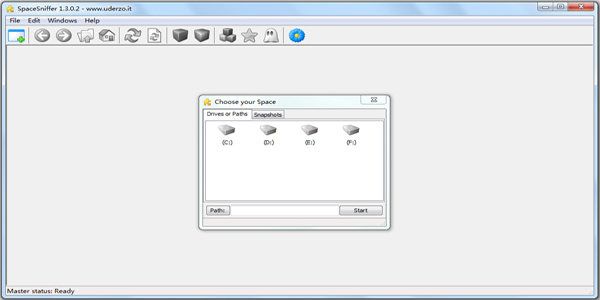
打开软件后,您将看到计算机上所有可用的磁盘分区列表。选择您想要分析的磁盘分区,双击或点击“Start”按钮开始扫描。
SpaceSniffer将立即开始扫描所选分区,并以动态的方式展示磁盘空间的占用情况。
扫描完成后,您可以通过拖动和缩放界面,查看不同层级的文件夹结构。
SpaceSniffer会展示磁盘情况分布图,其中每个小方格代表一个文件夹,占用空间一目了然。
相关专题
换一换人气软件
-
抖音电脑版8.5.1.0


4.58MB|2026-09-11
-
虎牙直播7.32.0.0

2.79 MB|2026-08-14
-
360软件管家V14.0.0.2236

95.2MB|2026-07-23
-
雷神加速器V11.3.1.8

88.3MB|2026-06-17
-
驱动精灵2025.8.5.220

105MB|2026-06-17
-
泡泡加速器25.12.5.1

2.92 MB|2026-05-20
- 51热搜
- 热门分类
- 热门专题


热搜推荐
-
 爱奇艺14.8.5.10228
|67.38MB
爱奇艺14.8.5.10228
|67.38MB -
 我的世界1.18.41.2
|185.44MB
我的世界1.18.41.2
|185.44MB -
 QQ游戏大厅5.89.58862.0
|113 MB
QQ游戏大厅5.89.58862.0
|113 MB -
 360压缩4.0.0.1670
|16.0 MB
360压缩4.0.0.1670
|16.0 MB -
 wps office12.1.0.26895
|248MB
wps office12.1.0.26895
|248MB
装机必备软件






小编推荐
-
1
抖音电脑版8.5.1.0
视频播放|
-
2
虎牙直播7.32.0.0
视频播放|
-
3
360软件管家V14.0.0.2236
系统安全|
-
4
雷神加速器V11.3.1.8
网络加速|
-
5
驱动精灵2025.8.5.220
硬件工具|
-
6
泡泡加速器25.12.5.1
网络加速|
-
7
万能数据恢复大师7.0.1.1

数据恢复|
-
8
红手指云手机v4.12.081

游戏软件|
-
9
迅游网游加速器8.0

网络加速|
-
10
苹果恢复大师3.8.38.2362最新版

数据恢复|