-

-
OBS Studio
32.0.4
- 软件大小:150MB
- 更新日期:2026-02-03
- 下载次数:34121次
- 软件语言:简体中文
- 软件授权:免费软件
- 软件评级:

- 安全检测:无插件无病毒
- 软件类型:国外软件
- 软件分类:录像软件
- 软件系统:Winall



OBS Studio简介
OBS即Open Broadcaster Software的缩写,OBS Studio是一款软件占用资源少、配置要求相对较低的直播录制软件。录音格式为MP4,无需重新压缩,OBS Studio以其优良的录音质量和完全免费的使用体验著称。51下载站为您提供OBS Studio免费下载,快来体验吧!

OBS Studio常见问题
obs studio怎么录屏?
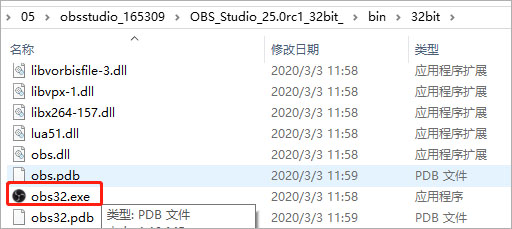
1、下载解压,到bin中找.exe文件双击即可运行,无需安装;
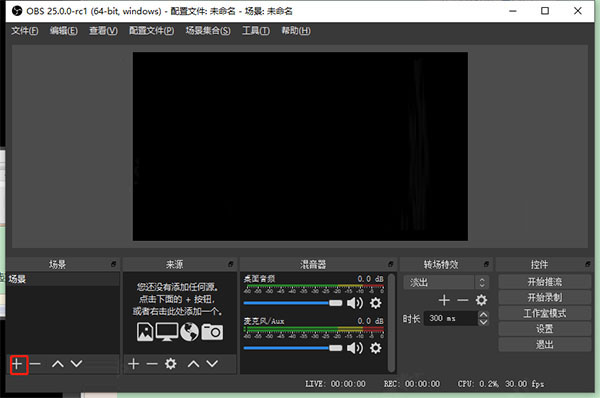
2、在对话框中中在下方的场景栏中单击”+“按钮;
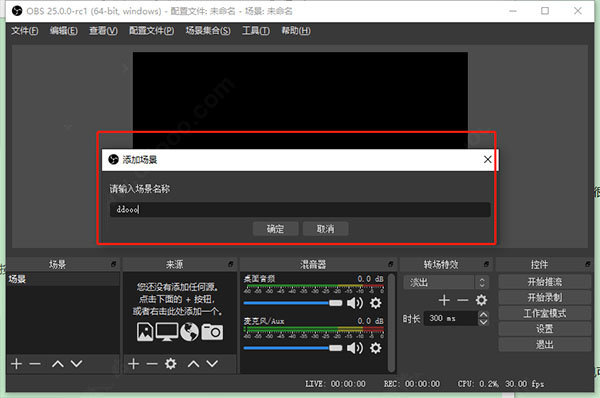
3、打开添加场景的对话框中输入场景的名称,在这选择默认直接单击确定按钮;
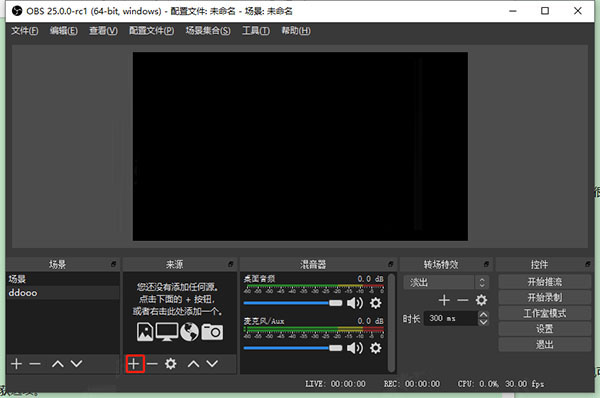
4、在来源栏选项中单击添加按钮;
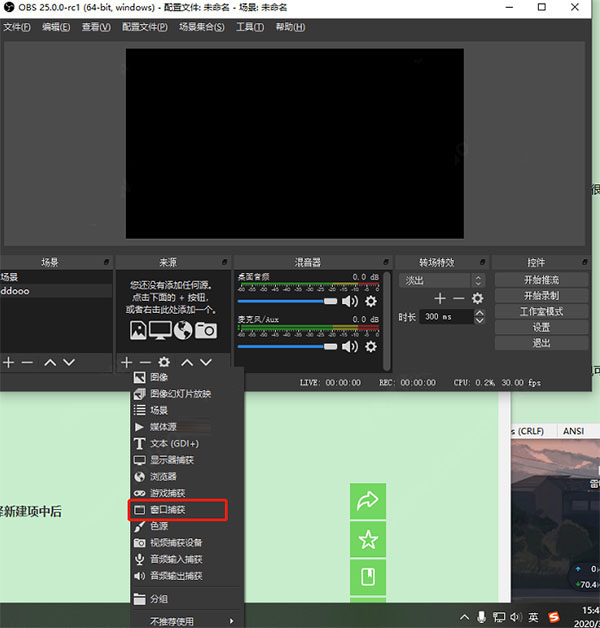
5、打开列表选项中选择来源的类型。比如在这想录制窗口所以选择窗口捕获选项;
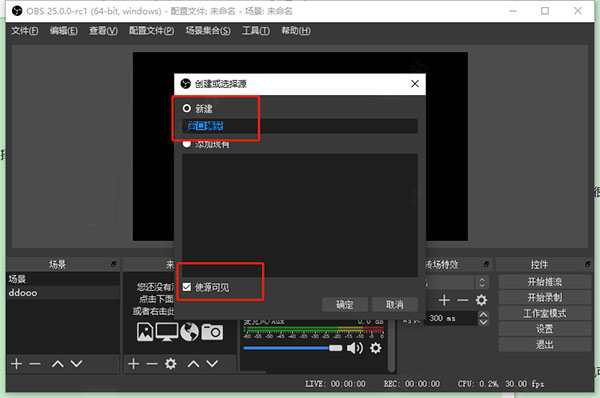
6、打开创建或选择源对话框中有新建或添加现有两项,如果没有现有的选择新建项中后并输入名称,勾选使源可见可预览当前的画面,此时单击确定按钮;
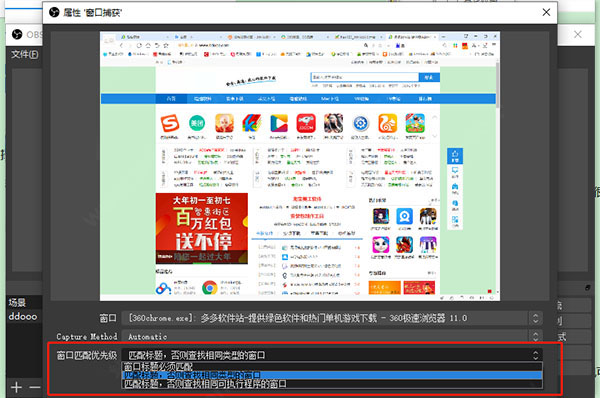
7、打开属性窗口捕获对话框中在窗口匹配优先级栏可选择类型后再单击确定按钮;
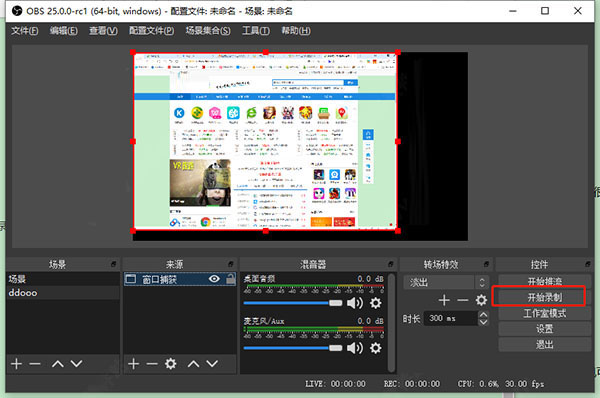
8、返回到主界面中单击开始录制按钮,录制完成再单击停止录制按钮。
obs studio的工具选项里为何没有虚拟摄像头?
将虚拟摄像机的插件安装在同一个目录下,然后重启obs。即可使用虚拟摄像头。
obs studio怎么设置画质才好?
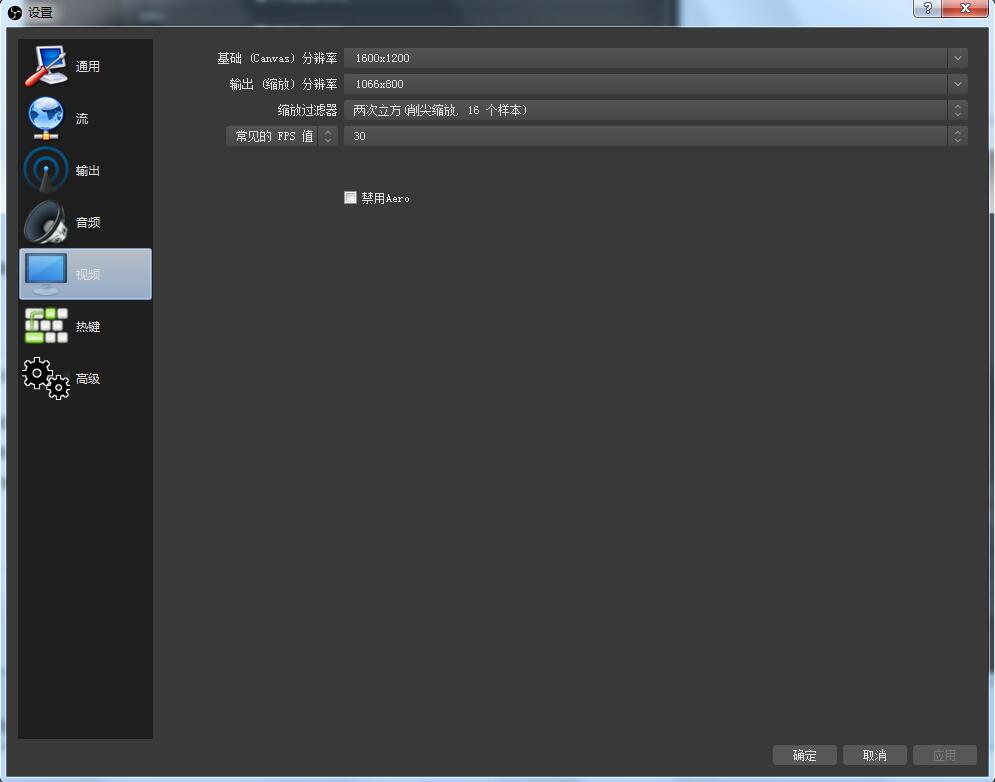
首先打开设置面板,切换左侧选项卡至视频,在此调节即可。小编建议:帧数25,码率1100-1500,品质6或者7,其他不要动。视频压缩比1280x720,开不开直播延迟都没关系。
OBS Studio功能介绍
多源录制与直播
支持窗口捕获、游戏画面、摄像头、图片、文字、浏览器等多种视频源,可同时录制多个来源。
支持全屏录制、区域录制和窗口录制,满足不同场景需求。
支持RTMP推流,可推送至Twitch、YouTube、斗鱼、虎牙、B站等主流直播平台。
音频混音与控制
内置音频混合器,支持多音频轨道录制,可分别调整麦克风、系统声音、背景音乐等音量。
支持噪声门、噪声抑制、增益等滤波器,优化音质。
支持VST插件,满足专业音频处理需求。
多场景切换与过渡
支持无限场景切换,可预设多个场景(如游戏画面、摄像头画面、PPT演示等),直播时一键切换。
支持自定义过渡效果,让场景切换更加流畅。
视频编码与输出
支持多种视频格式(MP4、FLV、MKV等)和编码方式(H.264、H.265)。
可自定义分辨率、帧率、码率,满足不同清晰度需求。
支持硬件加速编码(NVENC、AMD VCE),减轻CPU压力,提升性能。
OBS Studio特色
高性能与低延迟
优化的渲染引擎和硬件加速支持(如 NVIDIA NVENC、AMD AMF、Intel Quick Sync),即使在 4K/120fps 下也能保持低 CPU 占用。
内置“低延迟模式”,配合推流端编码参数调整,可实现秒级延迟,适合互动性强的直播(如游戏连麦)。
高度自定义
从界面布局到推流参数均可调整,支持自定义分辨率、帧率、码率等,满足专业级需求(如广播级直播)。
可拖拽界面元素,自由调整场景中各来源的位置、大小、透明度。
跨平台兼容性
支持 Windows、macOS 和 Linux 系统,且实验性支持 Windows on Arm(WoA)平台,拓展了软件兼容性。
OBS Studio使用方法
51下载站为您提供本软件的使用方法:
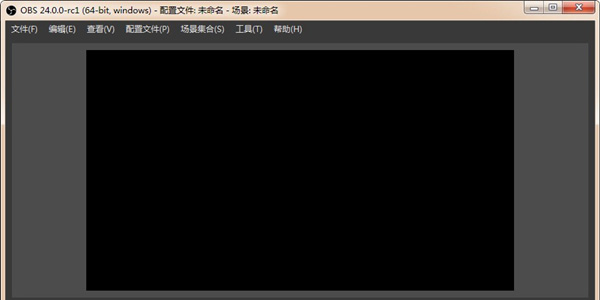
1、打开主界面主界面
场景:场景相当于PS作图,场景是主图,来源是图层,你可以多设置几种不同的画面
来源:图层的意思,就是你想展现给观众画面的来源。来源处右键添加即可。
1)获取窗口:就是添加单个窗口给观众看。
2)显示器获取:单屏幕或多屏幕选择某个显示器全屏幕或部分屏幕给观众看(英雄联盟选择)
3)图片源:有自己Logo或者台标或者卖萌图片可以挂上去,不愿意让观众看自己电脑操作的可以删除显示器获取放底层图片当桌面,这样既可以直播又可以做其他事情,以防无意识的数据泄露。
4)投影片放映:自己添加多种图片以幻灯片形式放给观众。
5)文字来源:写一些给观众看的话或提示或广告
6)视频捕捉设备:摄像头、采集卡等采集外设画面接入口
7)游戏源:全屏游戏必须用游戏源来直播,否则观众看是黑屏。无边框或窗口化全屏可以直接用添加窗口进行直播。(dota2,炉石选择,英雄联盟)
③设定:直播程序设置
④开始串流:开始直播
⑤编辑场景:手动调节直播画面,如文字、图片位置调整或伸缩等功能。
⑥开始录制:用OBS录制画面。
⑦全域来源:整体来源,基本不用设置。
⑧预览串流:不直播的前提下模拟直播画面,可测试是否跳帧、码率变化,画面调节等数据。
注:所有游戏优先选择游戏源,第二是显示器获取,第三是获取窗口。
PS:两个红色条,左侧代表麦克风输出音量,右侧代表声音输出音量,单击红条可调整输出音量,单击图标可直接静音该设备。
2、最大码率等编码设置
PS:最后的数字越高越好,一般来说码率设置根据游戏来进行码率的调整,以下为最优的码率介绍:
其他竞技游戏1800kb/s (如:英雄联盟,DOTA等)
射击和单机游戏 2000kb/s (如:CSGO 坦克世界等)
怀旧记忆:1500kb/s (如三国战记,MC等)
游戏放映室:1500kb/s
3、广播设置
4、FMS URL 串流码获取地址如下:(上下对应填写复制进去)
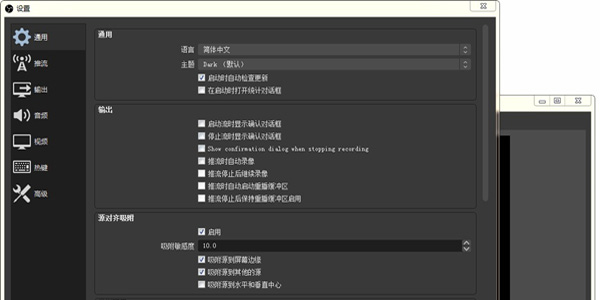
5、分辨率、帧率(fps)等设置
笔记本尽量以720P或更低,台式机I3、I5请选择720P,I5超频、 I7系列可提高至1080P。AMD请自行测试。
ps:
各游戏设置推荐设置:
其他竞技游戏 30FPS 1920X1080 (英雄联盟,DOTA2等)
射击和单机游戏 30FPS 1920X1080 (CSGO 等各种射击单机大作)
怀旧记忆 25FPS 1280X720
游戏放映室 25FPS 1280X720
6、音效设置
7、麦克风设置
8、OBS界面傻瓜快速上手设置(lol)
添加场景:鼠标移至场景,右键添加场景,无需设置,确定即可
来源:右键,添加游戏源,如图设置:
9、添加完毕后,进入游戏读取画面在按照上面的步骤,添加一个游戏源就可以了,保证服务器和串流码填写正确后,选择开始串流,进入游戏后,把图像改为无边框或全屏模式。
以上便是OBS Studio的总体使用方法,供大家参考。
OBS Studio与同类软件对比
Bandicam是由韩国开发的高清录制视频的工具,对电脑配置要求低。Bandicam可录制分辨率高达2560×1600高画质视频,同时在录制时还可以将自己的LOGO添加进去,这个可以是bmp、 png 与 jpeg 格式的图,操作简单,是一款不错的视频录制工具。
Bandicam下载链接:http://www.51xiazai.cn/soft/117623.htm
通过以上小编对OBS Studio的介绍,相信大家也看到它功能有多么强大了吧,最大特色是占用资源小且免费呦。OBS Studio不仅可录制游戏,录制视频教学,还可录制直播。相比其它录制工具它在游戏直播方面更强大,录像的质量也更好。
obs怎么设置竖屏直播?
1、首先将OBS捕获你的摄像头,然后将你的摄像头转个90度,让你的人物颠倒过来。
2、接着我们进入OBS上的设置,在视频设置中,将基础画布分辨率设置为1080X1920,就是原来的两个数字位置调换一下。
3、回到主页面就可以看到OBS已经是竖屏模式了。
4、接着我们选中捕获的摄像头画面,在上面右键,在菜单中【变换】,将其旋转90度使其符合屏幕要求。
5、经过以上设置后,OBS就可以用竖屏的方式进行直播了。
相关专题
换一换人气软件
-
抖音8.7.0


4.58 MB|2026-10-27
-
雷神加速器V11.3.3.0

88.3MB|2026-10-20
-
360软件管家14.0.0.2236

95.2MB|2026-09-17
-
虎牙直播7.32.0.0

2.79 MB|2026-08-14
-
驱动精灵2025.8.5.220

105MB|2026-06-17
-
泡泡加速器25.12.5.1

2.92 MB|2026-05-20
- 51热搜
- 热门分类
- 热门专题


热搜推荐
-
 快手14.8.40.50567
|95.42MB
快手14.8.40.50567
|95.42MB -
 360压缩4.0.0.1670
|16.0 MB
360压缩4.0.0.1670
|16.0 MB -
 我的世界1.18.44.3
|186.26MB
我的世界1.18.44.3
|186.26MB -
 租号玩5.19
|91.5MB
租号玩5.19
|91.5MB -
 QQ游戏大厅5.89.58862.0
|113 MB
QQ游戏大厅5.89.58862.0
|113 MB
装机必备软件






小编推荐
-
1
抖音8.7.0
视频播放|
-
2
雷神加速器V11.3.3.0
网络加速|
-
3
360软件管家14.0.0.2236
系统安全|
-
4
虎牙直播7.32.0.0
视频播放|
-
5
驱动精灵2025.8.5.220
硬件工具|
-
6
泡泡加速器25.12.5.1
网络加速|
-
7
万能数据恢复大师7.0.1.1

数据恢复|
-
8
红手指云手机v4.12.081

游戏软件|
-
9
迅游网游加速器8.0

网络加速|
-
10
苹果恢复大师3.8.38.2362最新版

数据恢复|