
-

-
鼠大侠鼠标连点器
2.8.1.17
- 软件大小:17.59 MB
- 更新日期:2026-04-08
- 下载次数:35152次
- 软件语言:简体中文
- 软件授权:共享软件
- 软件评级:

- 安全检测:无插件无病毒
- 软件类型:国产软件
- 软件分类:系统辅助
- 软件系统:Win






鼠大侠鼠标连点器简介
鼠大侠鼠标连点器,最好用、零差评的鼠标连点器,玩游戏,网购抢购停不下来,让你的鼠标随心所欲,“点”石成金!51下载站提供鼠大侠鼠标连点器软件官方中文版下载,有需要的用户赶快下载吧!
鼠大侠鼠标连点器软件亮点
操作简便:界面简洁直观,功能布局清晰,用户能够快速上手并熟练使用各项功能。无论是设置连点参数、进行鼠标录制还是编辑鼠标宏,都能轻松完成。
功能实用:鼠标连点功能可应对各种需要重复点击的场景,提高操作效率;鼠标录制功能方便用户记录和重复特定操作流程,节省时间和精力;鼠标宏功能则进一步拓展了软件的应用范围,满足了一些对自动化操作有更高要求的用户需求。
高度定制化:用户可以根据自身需求对点击间隔时间、点击模式、热键设置等进行全面定制,以适应不同的使用场景和个人操作习惯。在鼠标宏编辑方面,丰富的动作指令和灵活的编辑方式,让用户能够创建出贴合自身实际需求的个性化脚本。
兼容性强:支持多版本Windows系统(包括Windows 7/8/10/11)以及MacOS系统,满足不同用户需求。
绿色安全:纯绿色软件,不要求管理员权限,不写系统目录,不需注册激活,且通过安全软件认证,确保无毒无害。
鼠大侠鼠标连点器软件功能
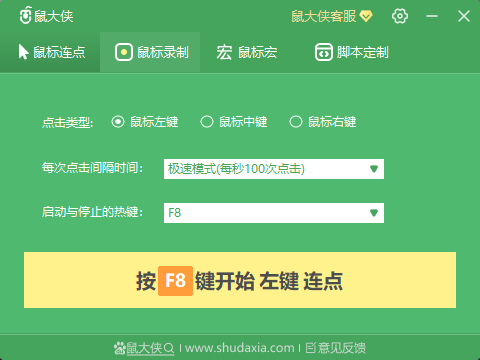
鼠标连点:
支持自定义左右键点击类型,满足不同场景需求。
可设置0.01-10秒的点击间隔,提供极速模式、高效模式等多种预设模式,同时支持手动输入间隔时间,实现更个性化的设置。
配备全局热键启动功能,用户可自定义热键(如F8、Alt+C等),一键启动或停止连点操作。
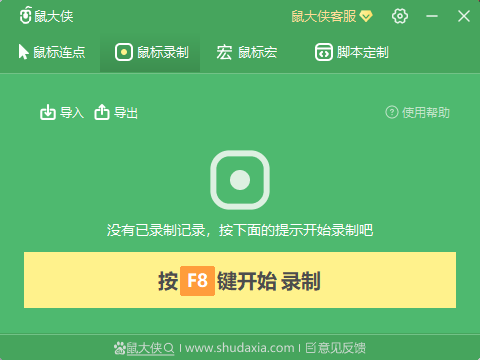
鼠标录制:
首次登录后可免费体验一天录制回放功能。
启动录制后,软件会记录用户的鼠标点击和键盘操作,录制完成后,用户可在录制列表中查看录制信息(如录制时间、时长等)。
用户可为录制设置单独的热键,方便后续操作。当需要重复之前的操作时,只需在录制列表中选中相应记录并打勾,软件就会自动播放录制好的点击和按键操作。
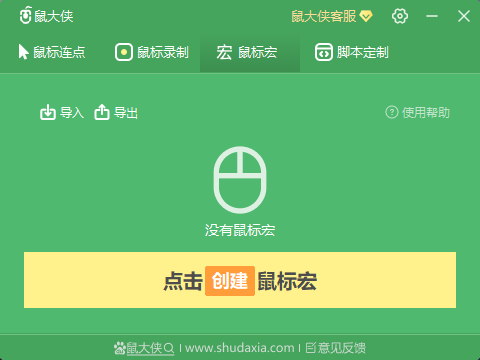
鼠标宏:
具备一定的脚本编辑能力,可用于创建一些简单的办公、游戏脚本。
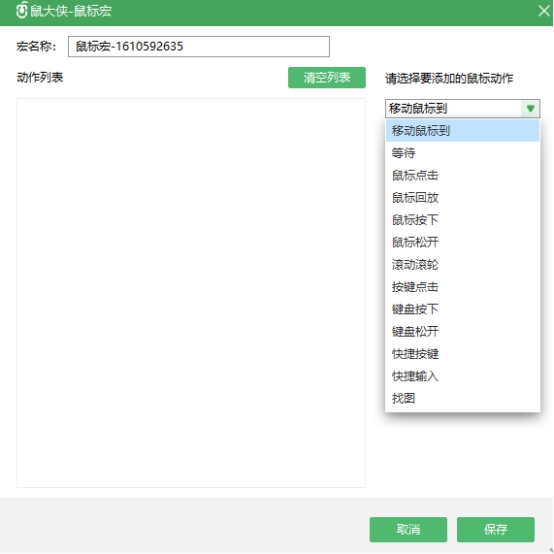
用户通过添加各种动作指令到动作列表中(如移动鼠标、找图、按键点击、条件判断、循环等),来构建符合自己需求的鼠标宏脚本,从而实现更复杂的自动化任务。
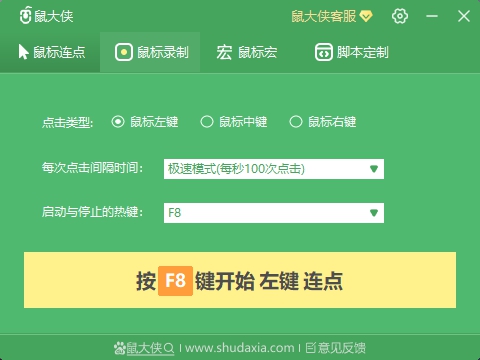
热键更快捷
热键可根据使用习惯自由选择切底解放你双手

运行状态可视化
点击开始、进行和结束均有气泡提示、当前状态一目了然
鼠大侠鼠标连点器软件特色
1. 高效连点与自定义设置
极速连点能力
支持鼠标左键、右键的自动点击,点击间隔可在0.01-10秒之间调整,最快每秒可达1000次(部分版本为100次,可能存在差异)。
提供极速模式、高效模式等预设,并允许手动输入间隔时间,满足个性化需求。
自定义热键:一键启动/停止连点,操作便捷,彻底解放双手。
运行状态可视化
开始、进行和结束均有气泡提示,当前状态一目了然,提升操作反馈。
2. 鼠标录制与回放功能
免费录制体验
首次登录可免费体验一天录制回放功能,记录鼠标点击和键盘操作。
录制完成后,在录制列表中可查看录制信息(如时间、时长),并为录制设置单独热键,方便后续重复操作。
后台运行支持
兼容后台运行,例如在办公时回复消息,不影响连点任务,提升多任务处理能力。
3. 鼠标宏与脚本编辑
脚本编辑能力
具备创建简单办公、游戏脚本的功能,如识图、文字颜色识别按键等。
支持添加移动鼠标、找图、按键点击、条件判断、循环等动作指令,构建复杂自动化任务。
宏命名与模式选择:为宏命名并选择模式(如默认模式),保存后通过热键触发执行。
4. 多场景适用性
游戏场景
适用于需要大量重复点击的游戏操作,如自动打怪、升级技能、重复完成任务,提升游戏效率。
防检测设计:智能算法避免被游戏识别为外挂,降低封号风险。
办公与网络操作
办公场景:数据录入、表格填写、文档格式调整等重复性任务,通过连点和录制功能加速操作。
网络浏览:快速点击链接、刷新页面、投票等操作,结合识图功能可提升抢购、报名成功率。
跨平台兼容
支持Windows XP至Windows 11及MacOS系统,兼容主流操作系统。
鼠大侠鼠标连点器常见问题
软件无法打开怎么办?
确认软件是否已正确安装到计算机上。
检查是否有其他软件与鼠大侠冲突,尝试关闭可能冲突的软件后再打开鼠大侠。
清理计算机垃圾文件和浏览器缓存,然后重新启动计算机和鼠大侠。
鼠大侠怎么退出
2、在任务管理器中,你会看到多个选项卡或区域,通常我们需要关注的是“进程”或“详细信息”选项卡。在进程任务列表里仔细查找“鼠大侠”或相关的进程名
3、找到并选中“鼠大侠”或相关进程后,点击任务管理器最下角的“结束任务”按钮
4、系统可能会弹出一个确认框,询问你是否确定要结束该进程。确认无误后,点击“是”或“确定”来结束鼠大侠的进程。
1、右键点击电脑下面的任务栏,从弹出的菜单中选择“任务管理器”打开。
相关专题
换一换人气软件
-
抖音8.5.1.0


4.58MB|2026-09-17
-
360软件管家14.0.0.2236

95.2MB|2026-09-17
-
虎牙直播7.32.0.0

2.79 MB|2026-08-14
-
雷神加速器V11.3.1.8

88.3MB|2026-06-17
-
驱动精灵2025.8.5.220

105MB|2026-06-17
-
泡泡加速器25.12.5.1

2.92 MB|2026-05-20


热搜推荐
-
 我的世界1.18.43.22
|186.26MB
我的世界1.18.43.22
|186.26MB -
 wps office12.1.0.28488
|248MB
wps office12.1.0.28488
|248MB -
 快手14.8.20.50289
|95.42MB
快手14.8.20.50289
|95.42MB -
 Steam官方版
|35.3MB
Steam官方版
|35.3MB -
 爱奇艺14.8.5.10228
|67.38MB
爱奇艺14.8.5.10228
|67.38MB
装机必备软件






小编推荐
-
1
抖音8.5.1.0
视频播放|
-
2
360软件管家14.0.0.2236
系统安全|
-
3
虎牙直播7.32.0.0
视频播放|
-
4
雷神加速器V11.3.1.8
网络加速|
-
5
驱动精灵2025.8.5.220
硬件工具|
-
6
泡泡加速器25.12.5.1
网络加速|
-
7
万能数据恢复大师7.0.1.1

数据恢复|
-
8
红手指云手机v4.12.081

游戏软件|
-
9
迅游网游加速器8.0

网络加速|
-
10
苹果恢复大师3.8.38.2362最新版

数据恢复|
最新软件
-
 MicroKMS神龙版
17.59 MB/2026-04-08
-
 KMS激活工具
17.59 MB/2026-04-08
-
KMS激活工具
17.59 MB/2026-04-08
-
 11对战平台
17.59 MB/2026-04-08
-
 优启通u盘启动盘制作工具
17.59 MB/2026-04-08
-
 优启通(u盘启动盘制作工具)
17.59 MB/2026-04-08