
-

-
3389端口修改助手
V1.0
- 软件大小:0.03MB
- 更新日期:2024-12-26
- 下载次数:0次
- 软件语言:简体中文
- 软件授权:免费软件
- 软件评级:

- 安全检测:无插件无病毒
- 软件类型:国产软件
- 软件分类:服务器类
- 软件系统:WinXP,Win7,WinAll



3389端口修改助手简介
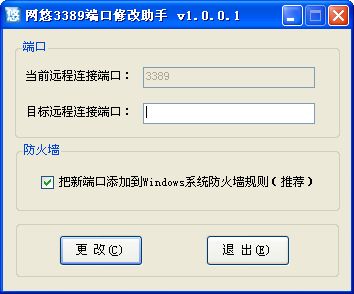
3389端口修改工具软件是一款可以自动检测当前端口,添加远程桌面服务重启功能。
网站总是被黑,为了安全,要把3389端口改一下,这样别人不容易扫到,网悠3389端口修改助手到帮助您快速修改3389端口为其他端口。
3389端口手工修改方法:
通过注册表修改,打开“开始→运行”,输入“regedit”,打开注册表,进入以下路径: [HKEY_LOCAL_MACHINE--SYSTEM CurrentControlSet--Control--Terminal Server Wds--rdpwd--Tds--tcp],看见PortNamber值了吗?其默认值是3389,修改成所希望的端口即可,例如12345。 再打开[HKEY_LOCAL_MACHINE SYSTEM--CurrentContro1Set--Control--Tenninal Server--WinStations--RDP--Tcp],将PortNumber的值(默认是3389)修改成端口12345。
使用说明:
1、下载软件后,直接运可打开“网悠3389修改助手”。请确认,您的电脑安装了.net 2.0环境,此软件的运行需要上述环境;
2、本软件可以自动读取系统当前的远程桌面端口;
3、在输入新的远程桌面端口后,您可以选择是否添加新的端口到防火墙规则;
4、不选中“把新的端口添加到Windows系统防火墙规则(推荐)”,不会添加到防火墙规则;
5、选中“把新的端口添加到Windows系统防火墙规则(推荐)”,会自动添加新的端口到防火墙规则;
6、您在重启服务器后,就可以使用新的端口连接远程桌面了;
7、建议您选中“把新的端口添加到Windows系统防火墙规则(推荐)”,以免重启后不能连接到远程桌面;
相关专题
换一换-
 3389端口大全
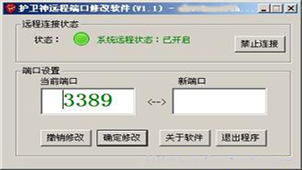
3389端口大全,以修改远程桌面的3389端口,并且带有防火墙提示,让你不会忘记修改防火墙而连不上远程桌面了,上次我修改了端口,做好服务器之后忘记打开远程桌面了,为了不再犯这个低级错误,这次加上了是否开启远程桌面的选项! 利用本工具一键修改远程桌面端口,随时更换,安全方便。华军小编给大家整理推荐了各类免费的3389端口大全软件,赶快来下载吧!
-
3389端口大全
3389端口大全,以修改远程桌面的3389端口,并且带有防火墙提示,让你不会忘记修改防火墙而连不上远程桌面了,上次我修改了端口,做好服务器之后忘记打开远程桌面了,为了不再犯这个低级错误,这次加上了是否开启远程桌面的选项! 利用本工具一键修改远程桌面端口,随时更换,安全方便。华军小编给大家整理推荐了各类免费的3389端口大全软件,赶快来下载吧!
人气软件
-
万能数据恢复大师7.0.1.1


3.28 MB|2026-04-23
-
泡泡加速器25.12.5.1

2.92 MB|2026-03-31
-
驱动精灵2025.8.5.220

105MB|2026-03-02
-
360软件管家13.0.0.2007

95.2MB|2026-02-10
-
雷神加速器V11.3.1.2

88.3MB|2026-02-09
-
红手指云手机v4.12.081

237.76 MB|2026-01-27
- 51热搜
- 热门分类
- 热门专题


热搜推荐
-
 我的世界1.18.34.1
|182.26 MB
我的世界1.18.34.1
|182.26 MB -
 QQ游戏大厅5.89.58862.0
|113 MB
QQ游戏大厅5.89.58862.0
|113 MB -
 爱奇艺14.2.0.9800
|67.38MB
爱奇艺14.2.0.9800
|67.38MB -
 快手14.0.40.46379
|95.42MB
快手14.0.40.46379
|95.42MB -
 360压缩4.0.0.1670
|16.0 MB
360压缩4.0.0.1670
|16.0 MB
装机必备软件






小编推荐
-
1
万能数据恢复大师7.0.1.1
数据恢复|
-
2
泡泡加速器25.12.5.1
网络加速|
-
3
驱动精灵2025.8.5.220
硬件工具|
-
4
360软件管家13.0.0.2007
系统安全|
-
5
雷神加速器V11.3.1.2
网络加速|
-
6
红手指云手机v4.12.081
游戏软件|
-
7
抖音电脑版7.1.0

视频播放|
-
8
虎牙直播7.30.0.120

视频播放|
-
9
迅游网游加速器8.0

网络加速|
-
10
苹果恢复大师3.8.38.2362最新版

数据恢复|
最新软件
-
 SecureCRT
0.03MB/2024-12-26
-
 SecureCRT
0.03MB/2024-12-26
-
 SQLyog
0.03MB/2024-12-26
-
 FileZilla Server
0.03MB/2024-12-26
-
 FileZilla Server
0.03MB/2024-12-26
-
 FinalShell
0.03MB/2024-12-26