
-

-
微软官方U盘启动制作工具
win10版
- 软件大小:7.1MB
- 更新日期:2025-10-23
- 下载次数:1454次
- 软件语言:简体中文
- 软件授权:免费软件
- 软件评级:

- 安全检测:无插件无病毒
- 软件类型:国产软件
- 软件分类:系统辅助
- 软件系统:WinAll






微软官方U盘启动制作工具简介
微软官方U盘启动制作工具win10版是由微软官方推出的一款U盘制作工具,相比较于市面上的各种形形色色的U盘启动制作工具,相信由微软官方推出的U盘制作工具更加让你安心的下载安装和使用。

基本简介
1:流畅的网络(需要下载超过3GB的文件,网速不能慢)
2:8GB或以上U盘,请勿使用写入速度2MB/秒以下的U盘。
使用方法
1:下载好软件之后,双击点击打开软件
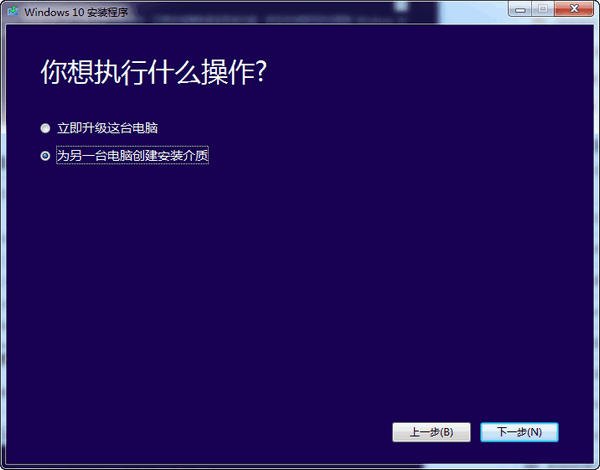
2:选择“为另一台电脑创建安装介质”,点击“下一步”
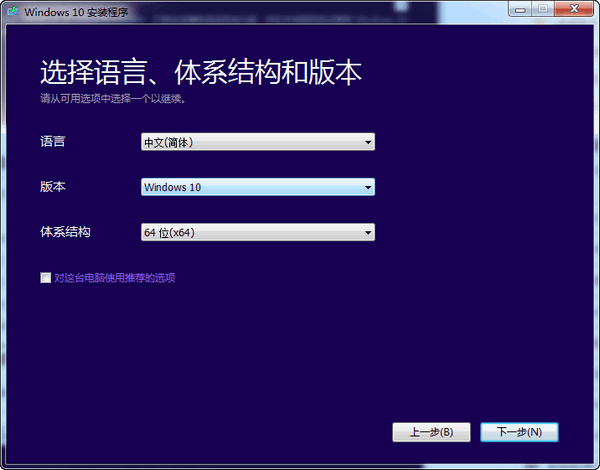
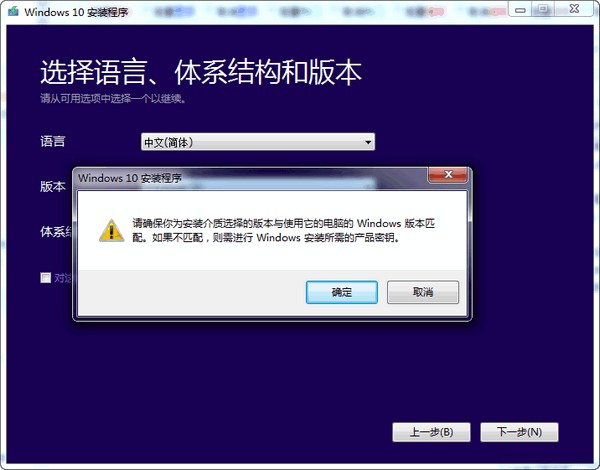
3:选择想要安装的win10版本。注意,如果选择跟原系统不同版本的话可能会需要windows安装所需的产品密钥
4:选择“U盘”,点击“下一步”
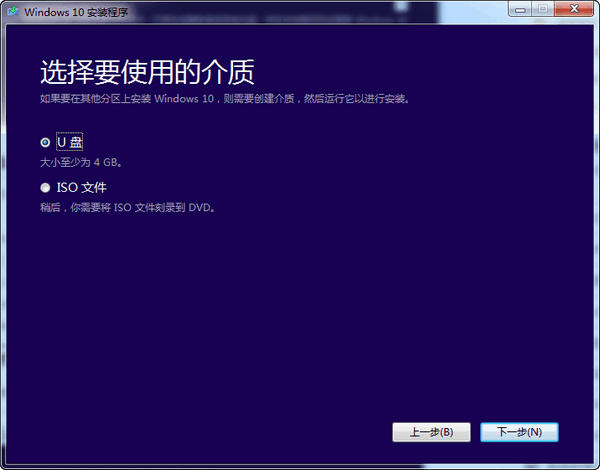
5:用户选择U盘(Win10安装U盘)、或者iso文件(Win10安装光盘),切记U盘的容量要大于4GB,并且写入速度不要低于2MB/秒。
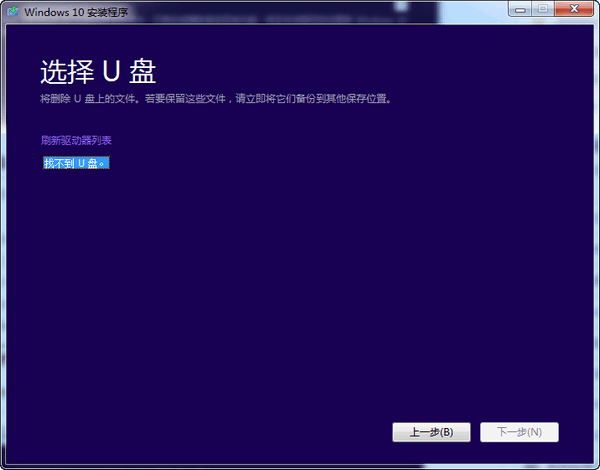
6:如果用户所使用的电脑仅有一个U盘,直接点“下一步”即可;如果有多个U盘,则需要进行选择“需要写入的目标U盘”,然后点击“下一步”。
7:用户进入Win10安装U盘制作的核心环节,此步骤需要接驳互联网,下载超过3GB的文件,如果网速较慢,此等待过程相当漫长。
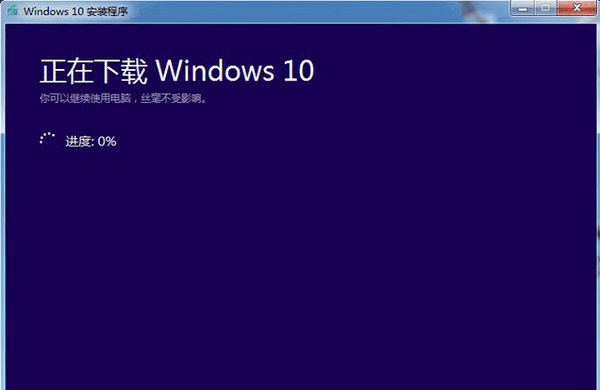
8:当Win10安装U盘写入完毕,官方工具会提示“你的U盘已准备就绪”,点击“完成”即可。到此步骤,一款微软官方工具制作的Win10安装U盘打造完成。

相关专题
换一换人气软件
-
抖音8.5.1.0


4.58MB|2026-09-17
-
360软件管家14.0.0.2236

95.2MB|2026-09-17
-
虎牙直播7.32.0.0

2.79 MB|2026-08-14
-
雷神加速器V11.3.1.8

88.3MB|2026-06-17
-
驱动精灵2025.8.5.220

105MB|2026-06-17
-
泡泡加速器25.12.5.1

2.92 MB|2026-05-20


热搜推荐
-
 我的世界1.18.43.22
|186.26MB
我的世界1.18.43.22
|186.26MB -
 wps office12.1.0.28488
|248MB
wps office12.1.0.28488
|248MB -
 快手14.8.20.50289
|95.42MB
快手14.8.20.50289
|95.42MB -
 Steam官方版
|35.3MB
Steam官方版
|35.3MB -
 爱奇艺14.8.5.10228
|67.38MB
爱奇艺14.8.5.10228
|67.38MB
装机必备软件






小编推荐
-
1
抖音8.5.1.0
视频播放|
-
2
360软件管家14.0.0.2236
系统安全|
-
3
虎牙直播7.32.0.0
视频播放|
-
4
雷神加速器V11.3.1.8
网络加速|
-
5
驱动精灵2025.8.5.220
硬件工具|
-
6
泡泡加速器25.12.5.1
网络加速|
-
7
万能数据恢复大师7.0.1.1

数据恢复|
-
8
红手指云手机v4.12.081

游戏软件|
-
9
迅游网游加速器8.0

网络加速|
-
10
苹果恢复大师3.8.38.2362最新版

数据恢复|
最新软件
-
 MicroKMS神龙版
7.1MB/2025-10-23
-
 KMS激活工具
7.1MB/2025-10-23
-
KMS激活工具
7.1MB/2025-10-23
-
 11对战平台
7.1MB/2025-10-23
-
 优启通u盘启动盘制作工具
7.1MB/2025-10-23
-
 优启通(u盘启动盘制作工具)
7.1MB/2025-10-23