
-
-
win7自带画图工具(mspaint.exe)
6.1.7600.16385
- 软件大小:6.08MB
- 更新日期:2026-06-17
- 下载次数:12877次
- 软件语言:简体中文
- 软件授权:免费软件
- 软件评级:

- 安全检测:无插件无病毒
- 软件类型:国产软件
- 软件分类:图像处理
- 软件系统:WinAll






win7自带画图工具(mspaint.exe)简介
Win7自带画图工具(mspaint.exe)是Win7系统自带的一款小巧简单的画图软件。win7自带画图工具(mspaint.exe)是一款绿色软件,无需安装即可使用。win7自带画图工具软件界面简洁美观、易于操作、功能实用,具备多种实用的小功能,提供了反色、拉伸、扭曲等等图像处理功能,支持调色板功能,只要会画画就可以创作。为大家带来高效便捷的使用体验。有需要的小伙伴快来下载使用吧!

win7自带画图工具功能特色
1.显示标尺和网格线:
在查看图片时,特别是一些需要了解图片部分区域的大致尺寸时,可以利用标尺和网格线功能,方便用户更好的利用画图功能。
2.放大镜功能:
你可以利用win7自带画图工具中的“放大镜”工具,放大图片的某一部分,方便查看。
3.快速缩放图片:
首先,利用win7自带画图工具打开图片后,可以直接向左拖动右下角滑块,将显示比例缩小,这样便于在画图界面查看整个图片。
4.全屏方式看图:
win7自带画图工具还提供了“全屏”功能,可以在整个屏幕上以全屏方式查看图片。
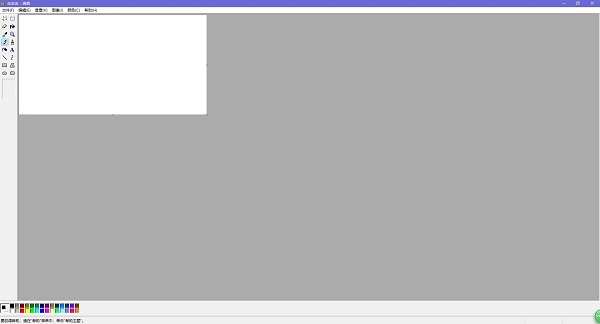
win7自带画图工具安装步骤:
在本站下载win7自带画图工具,解压之后双击.exe,就可以直接使用了,无需安装,非常方便。
win7自带画图工具使用方法
1、首先打开win7自带画图工具,出现主界面。
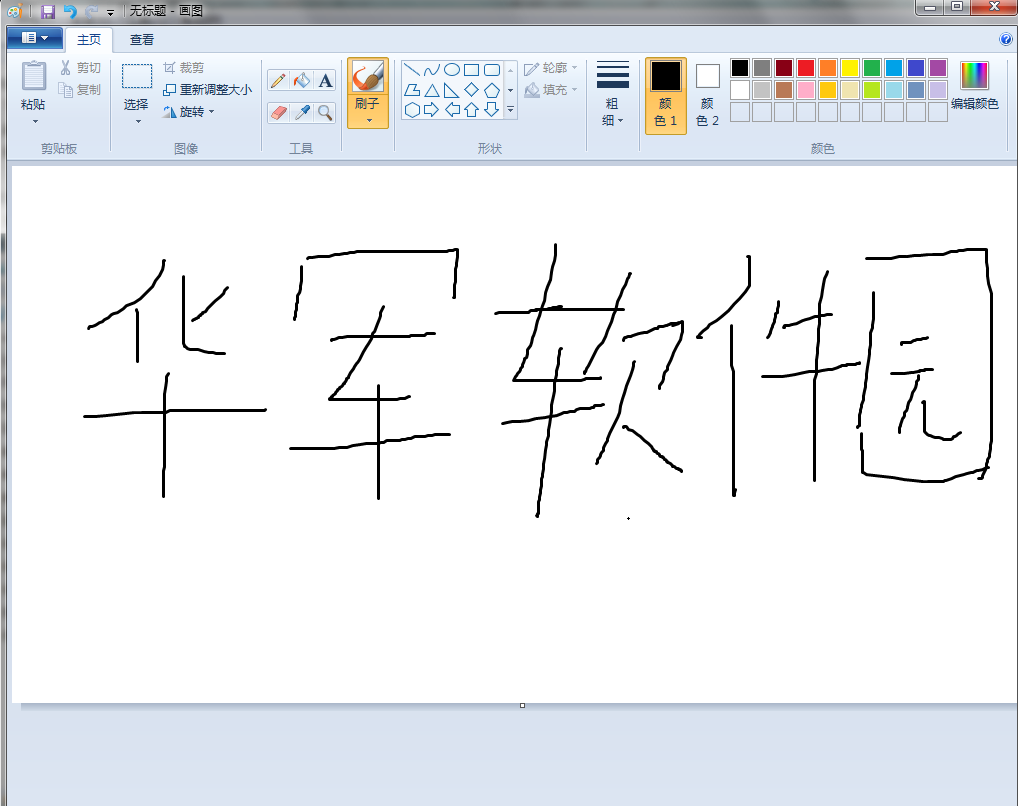
2、可以点击软件界面的“重新调整大小”选项,点击后就可以弹出调整大小和扭曲的界面,你可以根据自己的需要来选择调整合适的参数,如下图所示。
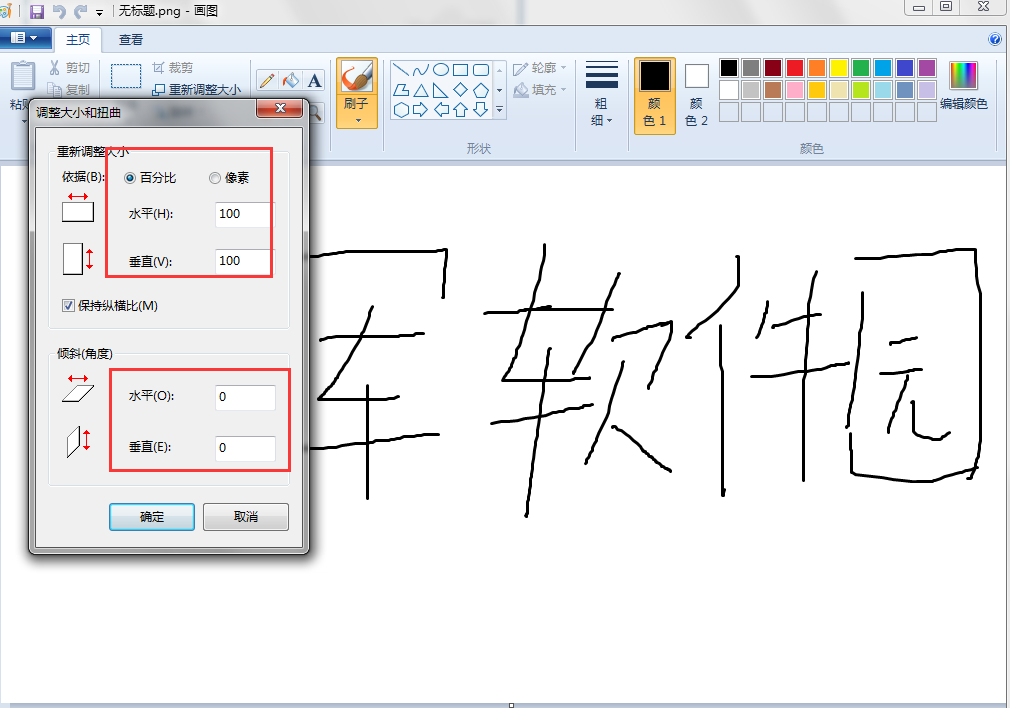
3、在画图工具中,可以选择图片中想要的一部分,然后复制粘贴到另一个新建的文件中,如下图所示,就是按照之前的操作完成的。
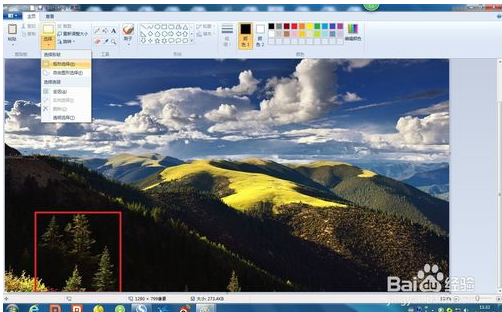

4、如果图片中有需要隐藏的内容,可以在画图工具中点击“刷子”选项,将需要隐藏的内容涂掉或者擦掉就可以了。
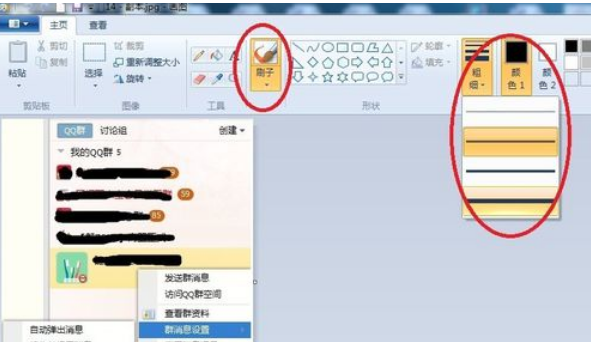
5、如果你想在图片中添加文字,不仅如此,你还可以设置文字的大小、字体、以及样式,还可以调颜色。
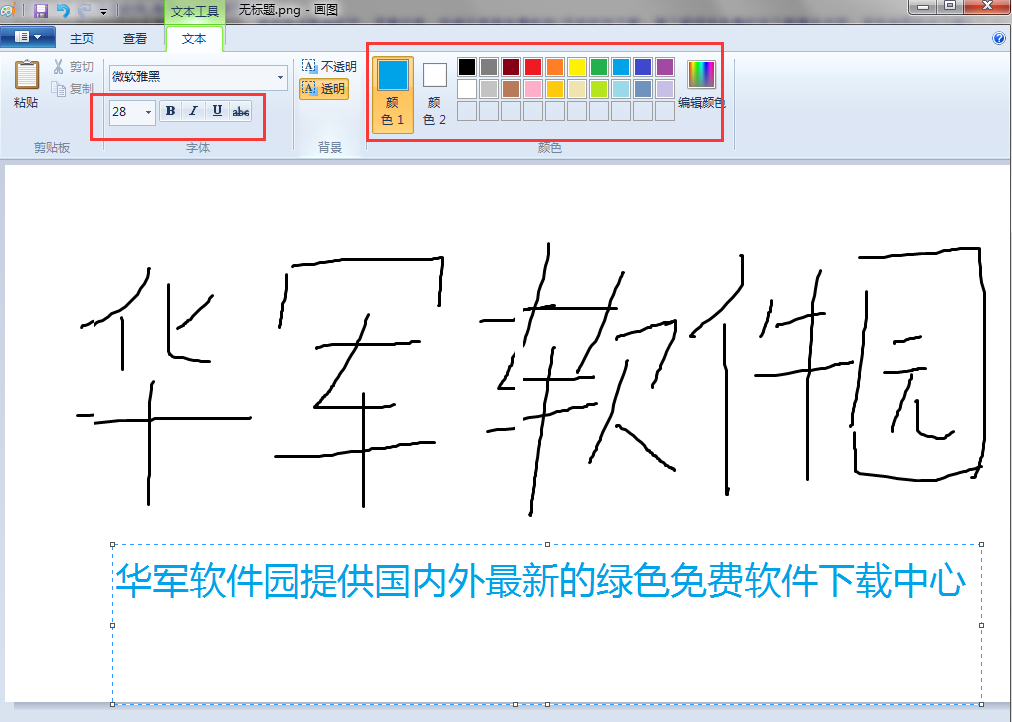
6、还可以通过win7画图工具在画图时设置插入图形,如下图所示,可以插入很多形状的图形,相信可以为你的使用带来便利,有需要的小伙伴赶紧来下载使用吧。
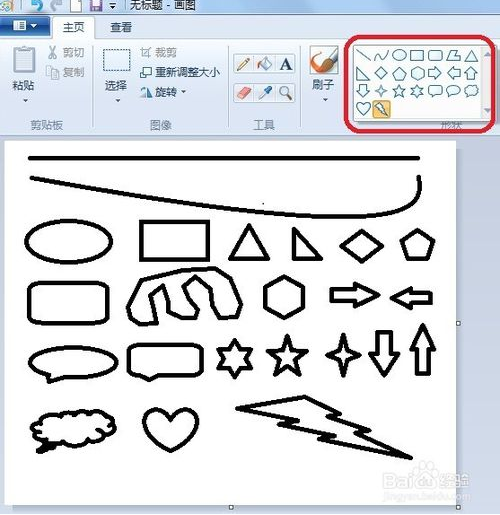
win7自带画图工具常见问题:
win7自带画图工具怎么写字?
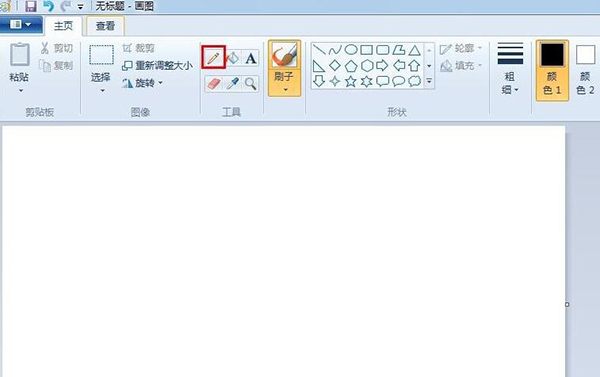
1、打开win7自带画图工具,单击工具栏中的铅笔工具
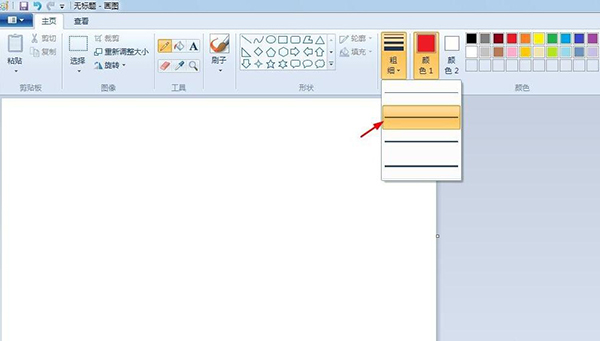
2、根据自己的需要设置线条的粗细和颜色
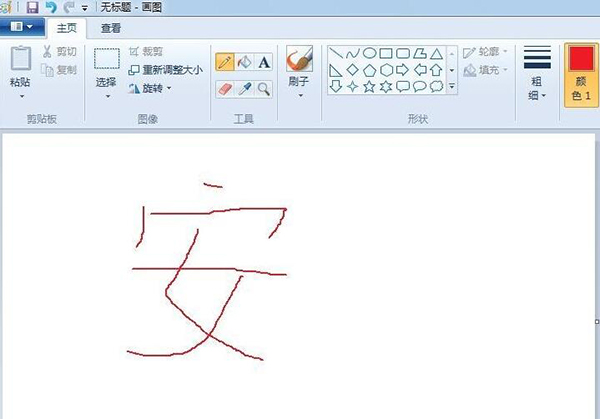
3、按住鼠标左键在画布中写字即可
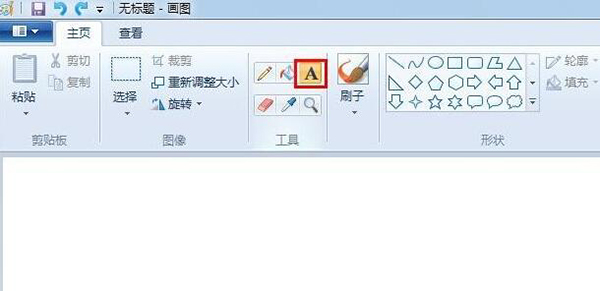
4、或者单击工具栏中的文字“A”符号
5、根据自己的需要,设置文字的字号和字号
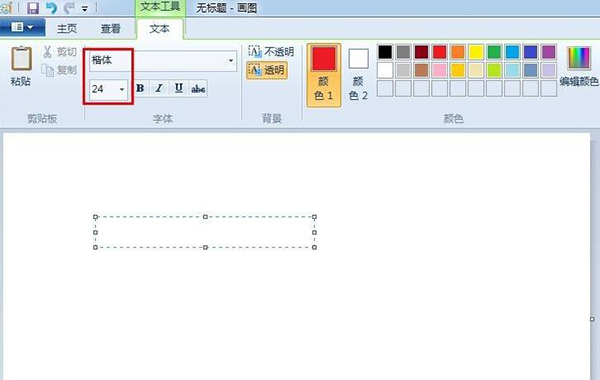
6、在画布中输入要显示的文字,选中文字单击色板中的颜色,可以更改文字颜色
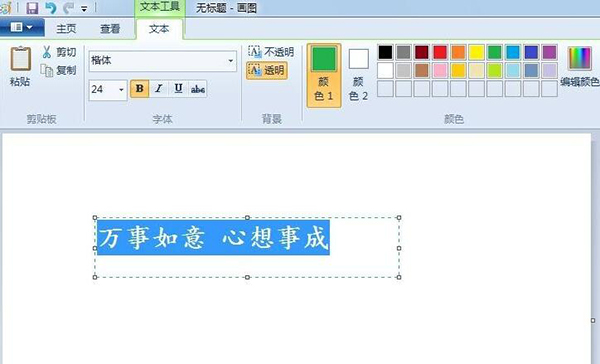
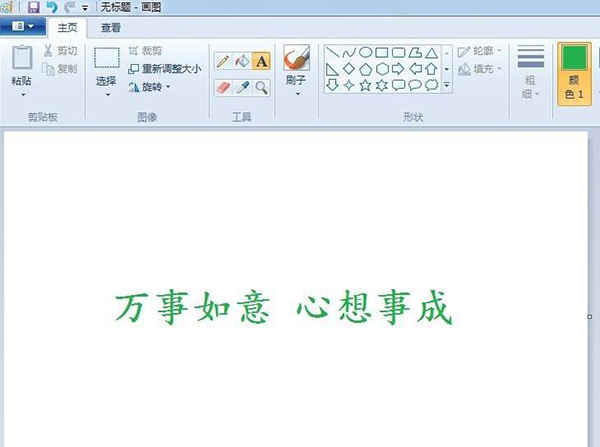
7、单击空白处,退出文字编辑状态
win7自带画图工具(mspaint.exe)怎么截图
使用键盘快捷键:按下Print Screen键可以截取整个屏幕,按下Alt + Print Screen键可以截取当前活动窗口。
粘贴到画图工具:打开画图工具,按下Ctrl + V键将截取的图像粘贴到画图工具中。
win7自带画图工具(mspaint.exe)怎么添加文字
选择文字工具:在画图工具中,点击“文字”工具。
绘制文本框:在图像上按住鼠标左键拖动,绘制一个文本框。
输入文字并设置格式:在文本框中输入文字,可以通过右键点击选择文字颜色等格式选项。
win7自带画图工具(mspaint.exe)怎么裁剪到自己要的大小
选择裁剪工具:在画图工具中,点击“裁剪”工具。
调整裁剪区域:在图像上按住鼠标左键拖动,选择要保留的区域。
执行裁剪:松开鼠标,画图工具会自动裁剪掉选区外的内容。
win7自带画图工具(mspaint.exe)怎么叠加图片
打开第一张图片:在画图工具中,打开要作为底图的图片。
复制第二张图片:打开另一张图片,使用Ctrl + A全选,然后Ctrl + C复制。
粘贴到第一张图片上:切换回第一张图片的画图工具窗口,使用Ctrl + V粘贴。
调整位置和大小:可以通过鼠标拖动调整粘贴的图片位置,使用“缩放”工具调整大小。
win7自带画图工具(mspaint.exe)怎么打开
通过开始菜单:点击“开始”按钮,在“所有程序”中找到“附件”,点击“画图”。
通过搜索:在开始菜单的搜索框中输入“画图”,然后按回车键或点击搜索结果中的“画图”。
win7画图工具对比西瓜画图板
win7自带画图工具:win7自带画图工具(mspaint.exe)是一款系统自带的画图工具,软件操作很简单,界面也很简洁美观。你打开后就可以对图片进行编辑操作,功能实用,你可以对图片进行放大、缩放以及全平等,受到很多小伙伴的使用。
西瓜画图板:西瓜画图板是一款电脑桌面绘图工具,你可以通过使用该软件直接在电脑屏幕上用简单的线条画图,这款软件很适合在课堂、培训等方面进行使用,能够很便捷的为大家带来一些演示,赶紧来使用吧。
西瓜画图板下载地址:http://www.51xiazai.cn/soft/620193.htm
以上这两款软件都是很简单的画图工具,不需要很复杂的操作就可以对图片进行编辑,而且还各有自己的特色,有需要的小伙伴赶紧来下载使用吧。
Win7自带画图工具更新日志
改善用户体验。
增加了新的功能
51下载小编推荐:
win7自带画图工具(mspaint.exe)是一款很不错的画图工具,软件不仅体积小、内存占用少,而且操作很简单、功能也很实用,可以很轻松的帮助你编辑图片,你还可以添加字体、样式、颜色等,是不是很感兴趣呢,赶紧来下载使用吧。本站还为你提供稿定设计、顶点小画家(画图软件)、CAD快速画图、画图CC等,有需要的可以收藏哦!
win7自带画图工具(mspaint.exe)怎么画线条?
1、打开画图工具
通过“开始”菜单找到“所有程序”或“附件”中的“画图”工具,点击打开。
或者直接按Win + R键打开“运行”对话框,输入mspaint命令后回车,也可以快速启动画图工具。
2. 选择线条工具
在画图工具的主界面上,找到位于工具栏中的线条工具(通常是一个铅笔或线条的图标)。
点击该图标以选中线条工具。
3. 设置线条样式
在选中线条工具后,可能可以在工具栏的某个位置(如颜色选择器旁边)找到线条粗细和样式的选项。
选择你想要的线条粗细和样式。注意,Windows 7自带的画图工具可能不如一些专业的绘图软件那样提供丰富的线条样式选项,但基本的粗细调整通常是支持的。
4. 绘制线条
在画布上,使用鼠标左键按下并拖动,即可绘制出线条。
如果需要绘制水平或垂直的线条,可以按住Shift键再绘制,这样可以帮助你画出更直、更准确的线条。
相关专题
换一换人气软件
-
抖音8.5.1.0

4.58MB|2026-09-17
-
360软件管家14.0.0.2236


95.2MB|2026-09-17
-
虎牙直播7.32.0.0

2.79 MB|2026-08-14
-
雷神加速器V11.3.1.8

88.3MB|2026-06-17
-
驱动精灵2025.8.5.220

105MB|2026-06-17
-
泡泡加速器25.12.5.1

2.92 MB|2026-05-20


热搜推荐
-
 我的世界1.18.43.22
|186.26MB
我的世界1.18.43.22
|186.26MB -
 wps office12.1.0.28488
|248MB
wps office12.1.0.28488
|248MB -
 快手14.8.20.50289
|95.42MB
快手14.8.20.50289
|95.42MB -
 Steam官方版
|35.3MB
Steam官方版
|35.3MB -
 爱奇艺14.8.5.10228
|67.38MB
爱奇艺14.8.5.10228
|67.38MB
装机必备软件






小编推荐
-
1
抖音8.5.1.0
视频播放|
-
2
360软件管家14.0.0.2236
系统安全|
-
3
虎牙直播7.32.0.0
视频播放|
-
4
雷神加速器V11.3.1.8
网络加速|
-
5
驱动精灵2025.8.5.220
硬件工具|
-
6
泡泡加速器25.12.5.1
网络加速|
-
7
万能数据恢复大师7.0.1.1

数据恢复|
-
8
红手指云手机v4.12.081

游戏软件|
-
9
迅游网游加速器8.0

网络加速|
-
10
苹果恢复大师3.8.38.2362最新版

数据恢复|
最新软件
-
 酷家乐
酷家乐
6.08MB/2026-06-17
-
 CorelDRAW X7
6.08MB/2026-06-17
-
 美图秀秀
美图秀秀
6.08MB/2026-06-17
-
 coreldraw
6.08MB/2026-06-17
-
 CorelDRAW X8矢量绘图软件
6.08MB/2026-06-17
-
 ACDSee
6.08MB/2026-06-17