-

-
win7虚拟无线路由器
1.0 中文版
- 软件大小:1.0MB
- 更新日期:2024-12-26
- 下载次数:2次
- 软件语言:简体中文
- 软件授权:免费软件
- 软件评级:

- 安全检测:无插件无病毒
- 软件类型:国产软件
- 软件分类:网络共享
- 软件系统:WinAll



win7虚拟无线路由器简介
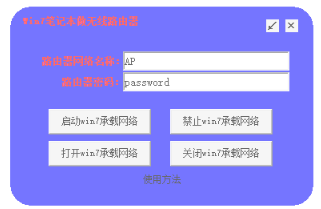
win7虚拟无线路由器是一款非常好用的虚拟路由器,主要让你的笔记本变成无线路由器,提供给别的笔记本使用共享。通过win7虚拟无线路由器可以将带有无线网卡的win7电脑虚拟为一个无线路由器来共享网络,可以实现将win7笔记本做无线路由器WiFi信号,这样就可以免费上网了。
win7虚拟无线路由器使用条件
1、你的笔记本或者是win7的系统
2、你的笔记本要带有无线网卡,或者你的电脑需带有无线网卡。
具备以上条件了,可以根据以下使用说明进行操作。
Win7虚拟无线路由器的设定
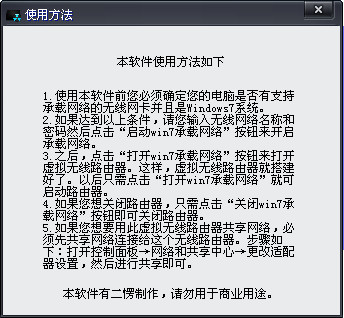
1.以管理员身份运行命令提示符程序因为下面的步骤须在管理员权限下运行,因此我们从开始菜单找到“命令提示符”,或直接键入cmd快速搜索,按住Ctrl和Shift键直接单击该快捷方式,这样程序就获得了管理员权限。
2. 启用并设定“虚拟Wifi网卡”模式运行以下命令启用虚拟无线网卡(相当于打开路由器):
netsh wlan set win7wifi mode=allow ssid=”wuxianle.com” key=wuxianle
这个命令中有三个参数:
Mode:allow表示启用虚拟Wifi网卡,disallow为禁用,虚拟网卡即会消失。
Ssid:无线网络的名称,建议使用英文。
Key:无线网络的密码。该密码用于对无线网进行安全的WPA2加密,能够很好的防止被蹭网。
以上三个参数其实可以单独使用,例如只使用 mode=disallow 可以直接禁用虚拟Wifi网卡。
3. 启用“Internet连接共享(ICS)”为了与其他笔记本或Wi-Fi设备共享已连接的互联网,需要启用“Internet连接共享”功能。
打开笔记本“网络连接”窗口,右键单击已连接到Internet的网络连接(笔记本正在有线上网的网络连接),选择“属性”,切换到“共享”选项卡,选择“允许其他网络用户通过此计算机的Internet连接连接”,再家庭网络连接中选择正在使用的网络连接的名字。
确定之后,提供共享的网卡图标旁会出现“已共享”标志,表示设置成功。
4.开启虚拟Wi-Fi网络继续在命令提示符中运行以下命令:
netsh wlan start win7wifi
这样就可以开启我们刚才设置的虚拟Wi-Fi网络(win7wifi)了,将上述命令中start改为stop,可以停用此网络。
这时候其他的笔记本或者Wi-Fi手机就可以通过此笔记本无线上网了。
相关专题
换一换人气软件
-
抖音电脑版8.5.1.0

4.58MB|2026-09-11
-
虎牙直播7.32.0.0


2.79 MB|2026-08-14
-
360软件管家V14.0.0.2236

95.2MB|2026-07-23
-
雷神加速器V11.3.1.8

88.3MB|2026-06-17
-
驱动精灵2025.8.5.220

105MB|2026-06-17
-
泡泡加速器25.12.5.1

2.92 MB|2026-05-20


热搜推荐
-
 Steam官方版
|35.3MB
Steam官方版
|35.3MB -
 爱奇艺14.8.5.10228
|67.38MB
爱奇艺14.8.5.10228
|67.38MB -
 我的世界1.18.41.2
|185.44MB
我的世界1.18.41.2
|185.44MB -
 QQ游戏大厅5.89.58862.0
|113 MB
QQ游戏大厅5.89.58862.0
|113 MB -
 360压缩4.0.0.1670
|16.0 MB
360压缩4.0.0.1670
|16.0 MB
装机必备软件






小编推荐
-
1
抖音电脑版8.5.1.0
视频播放|
-
2
虎牙直播7.32.0.0
视频播放|
-
3
360软件管家V14.0.0.2236
系统安全|
-
4
雷神加速器V11.3.1.8
网络加速|
-
5
驱动精灵2025.8.5.220
硬件工具|
-
6
泡泡加速器25.12.5.1
网络加速|
-
7
万能数据恢复大师7.0.1.1

数据恢复|
-
8
红手指云手机v4.12.081

游戏软件|
-
9
迅游网游加速器8.0

网络加速|
-
10
苹果恢复大师3.8.38.2362最新版

数据恢复|