
-
-
Photoshop CS
v8.0.1绿色精简版
- 软件大小:2.32MB
- 更新日期:2025-01-22
- 下载次数:10079次
- 软件语言:简体中文
- 软件授权:共享软件
- 软件评级:

- 安全检测:无插件无病毒
- 软件类型:国外软件
- 软件分类:图像处理
- 软件系统:WinAll






Photoshop CS简介
Photoshop8.0(PS)绿色精简版是一款非常实用的图像处理软件,Photoshop8.0的功能强大,能够帮助你处理图片、制作图像、输出图片等等。Photoshop8.0软件不仅体积小巧、操作便捷,而且占用很少的内存。为用户带来便捷的使用体验。本站免费提供Adobe Photoshop CS 8.0 中文绿色精简版,有需要的用户赶紧来下载吧。
photoshop8.0新增功能
1、全面支持16位图像
2、改进的文件浏览器
3、自定义快捷键
4、沿路径放置文本
5、阴影/加亮区修正
6、支持数码相机的raw模式
7、直方图调色板
8、LayerComps
9、匹配颜色命令
10、输入Flash文件
photoshop8.0注意事项
本站为你提供的是Adobe Photoshop CS 绿色版,下载的压缩包只有20MB,解压后也只有51MB,Adobe Photoshop CS 绿色版无需用户安装就可以打开使用,去除可以不要的实例图案等附助文件,功能一点儿也没有减少。点击“绿化安装.bat,进行必要的文件安装,然后就可以打开PS 8.0了。
photoshop8.0安装步骤
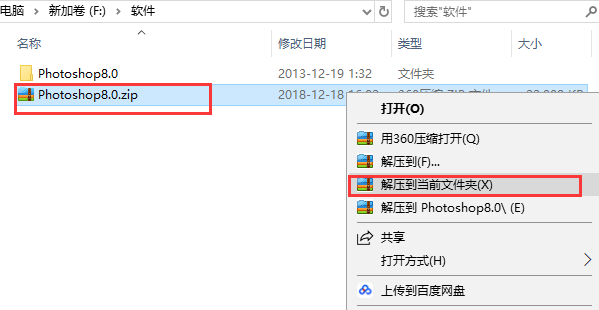
1、首先我们需要在本站下载Photoshop8.0绿色精简版安装包,下载完成后我们会得到zip格式的压缩包,我们鼠标右键点击压缩包在弹出的菜单栏中选择解压到当前文件夹,得到Photoshop8.0命名的文件夹。
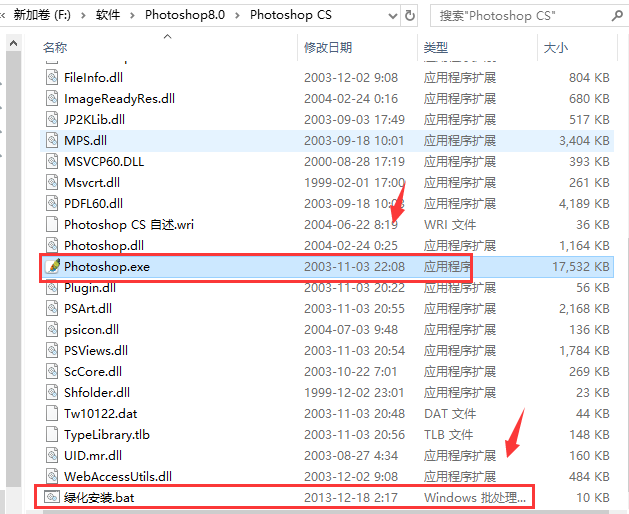
2、我们打开解压得到的文件夹,如下图所示,可以看到有Photoshop.exe文件和绿化安装.bat文件,在这里我们需要先双击运行绿化安装.bat文件。
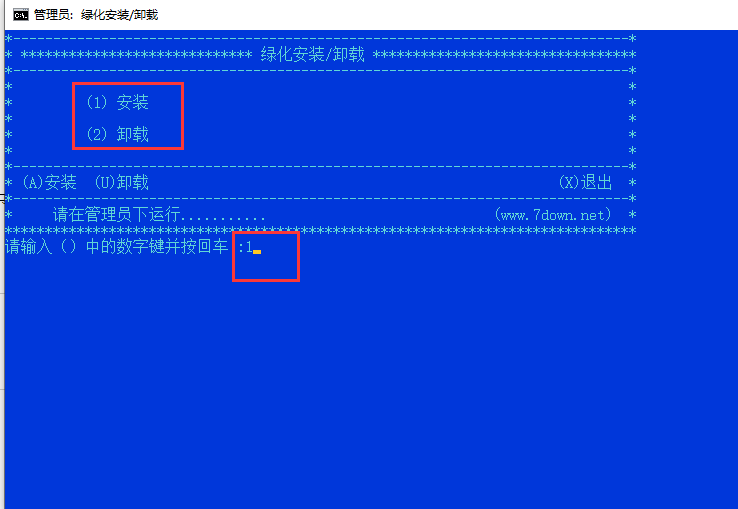
3、进入到下图中的界面,我们可以看到1为安装、2为卸载,下方也有A为安装、B为卸载的选项,我们在下方输入1或者A,然后点击键盘上的回车键就可以了。
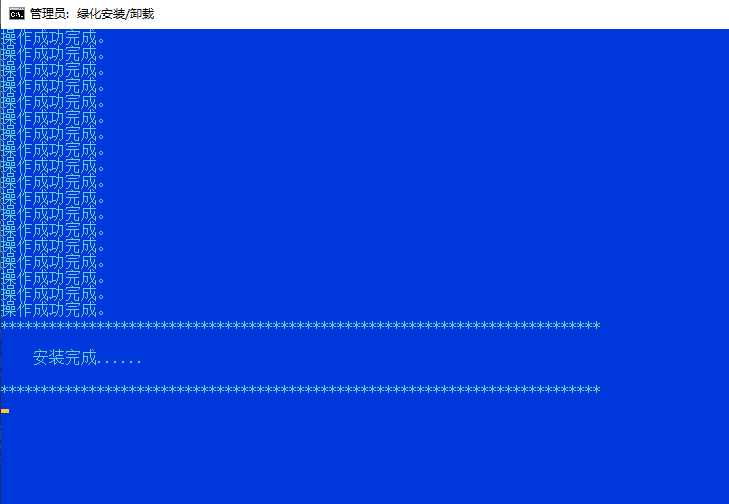
4、如图下图所示,操作成功,Photoshop8.0软件已经安装完成,我们就可以关闭该界面了。
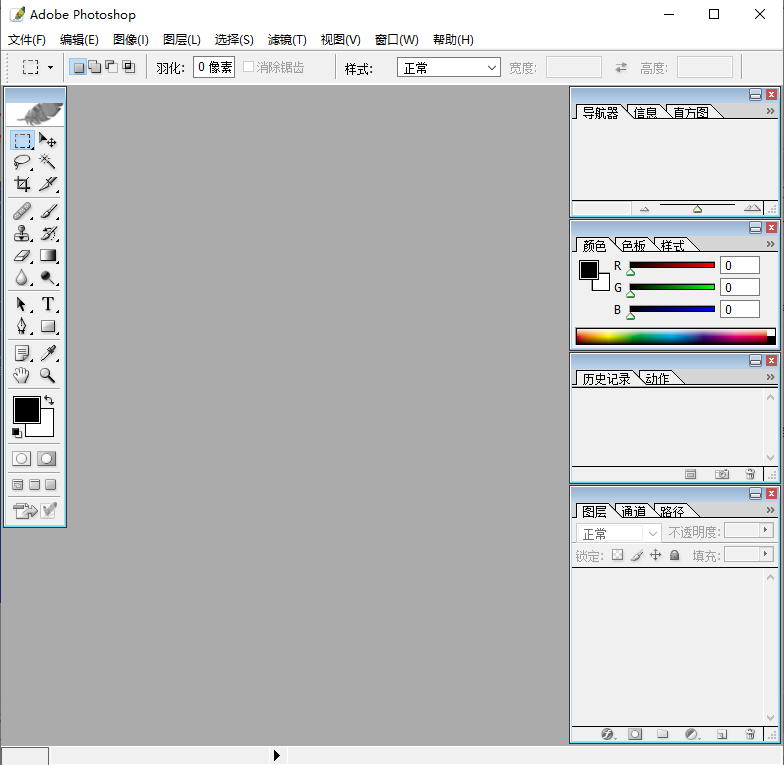
5、最后我们鼠标双击Photoshop.exe文件,就可以进入Photoshop8.0绿色精简版软件主界面开始使用了,非常简单,赶紧来试试吧。
photoshop8.0快捷键
1.还原/重做前一步操作 【Ctrl】+【Z】
2.还原两步以上操作 【Ctrl】+【Alt】+【Z】
3.重做两步以上操作 【Ctrl】+【Shift】+【Z】
4.自由变换 【Ctrl】+【T】
5.应用自由变换(在自由变换模式下) 【Enter】
6.从中心或对称点开始变换 (在自由变换模式下) 【Alt】
photoshop8.0常见问题
一、如何用Photoshop8.0将多张图片转换为PDF文件?
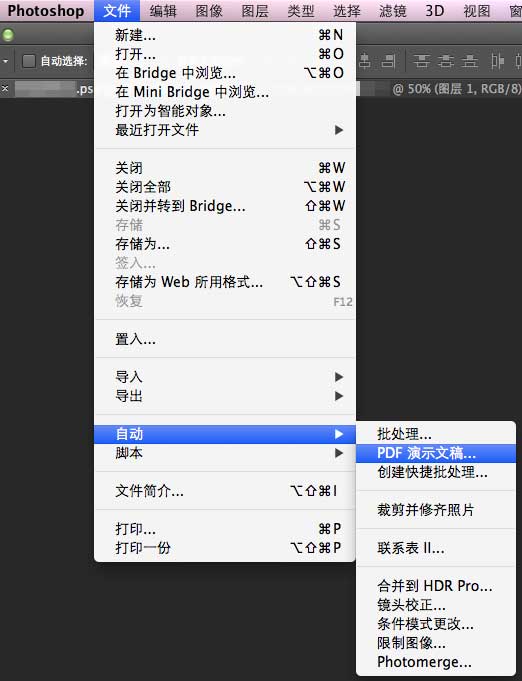
1、首先我们需要先打开Photoshop8.0绿色精简版软件,打开后进入到软件主界面,我们点击界面上方的“文件”选项,然后会弹出下拉选项,如下图所示,我们点击“自动”选项,在右侧出现的菜单栏中选择PDF演示文稿选项,进入下一步。
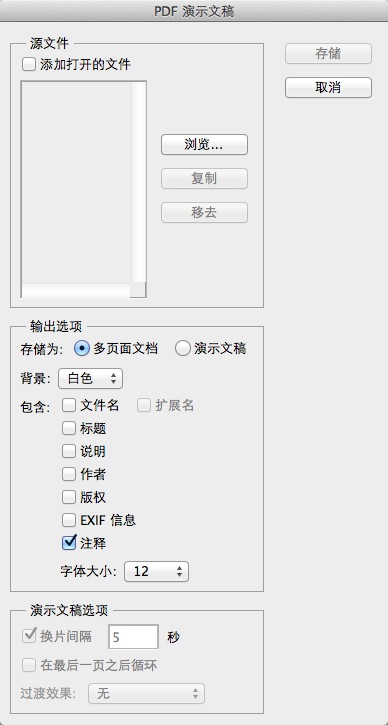
2、进入到PDF演示文稿界面,我们点击界面的“浏览”选项,然后将需要的图片文件添加进来。完成后进行下一步。
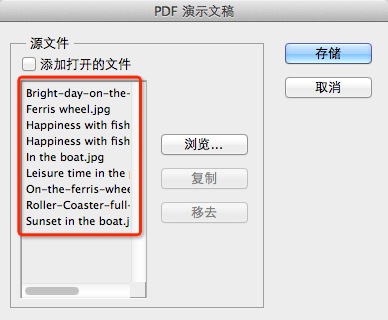
3、如下图所示,我们将需要的图片文件添加进来后,需要对他们的排序进行设置,你可以直接拖动图片向上或者向下移动,这个会影响后面输出PDF时候的顺序。
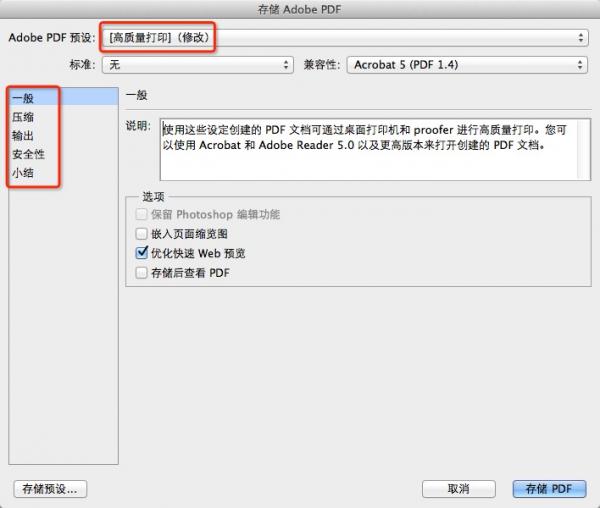
4、我们设置好顺序后,在点击界面的存储选项,进入到存储设置界面,我们可以设置PDF的参数,如下图所示,你可以按照自己的需要设置完成后,点击界面下方的存储选项。
5、我们点击存储后,Photoshop软件就开始自动处理这些图片了,等待处理完成后我们就可以看到输出的PDF文件了。
二、photoshop8.0怎么把两张图片合成一张?
1、首先我们先打开电脑上安装好Photoshop软件,然后进入到主界面后点击“文件”选项,在下拉选择中点击打开将两张图片导入到软件中。
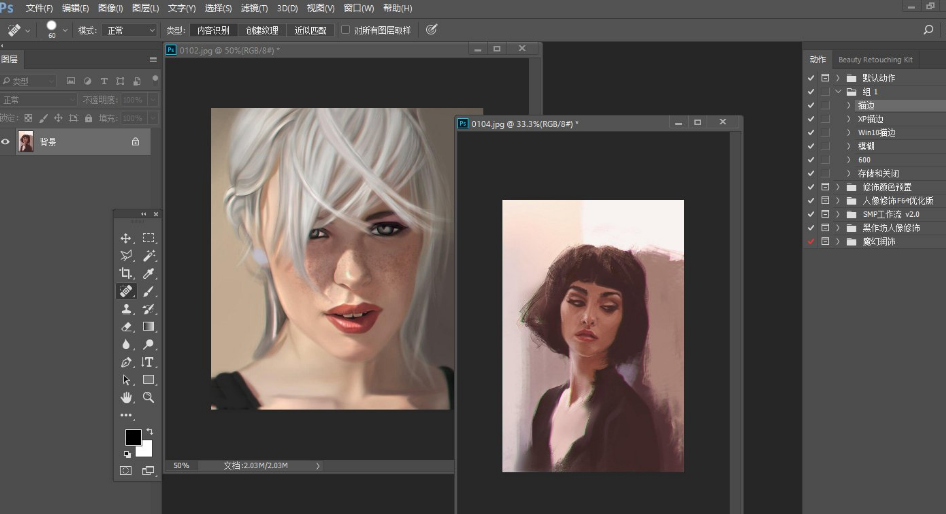
2、接下来我们点击选择工具然后拖动图片,将图片移动到另一张图片上,如下图所示,拖动成功后我们再进行下一步。
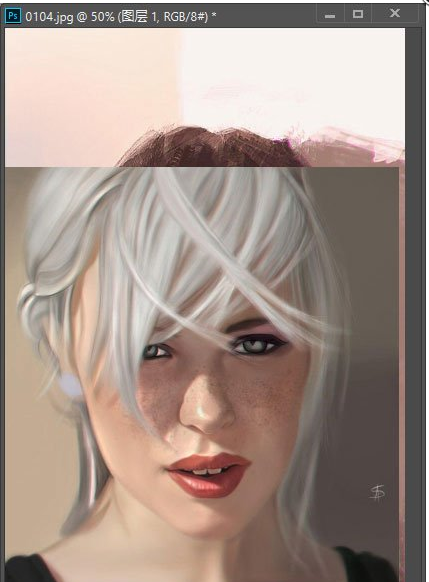
3、我们将图片拖动到自己喜欢的位置,如下图所示,小编将图片放到量一张图片的左上角,当做背景或者挂壁。
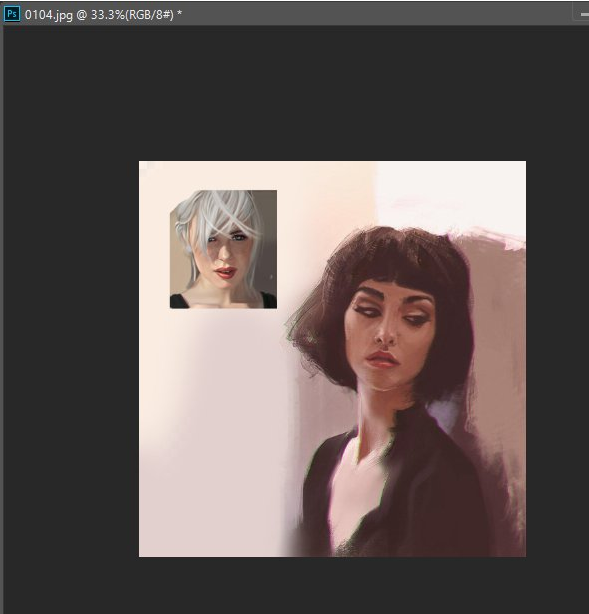
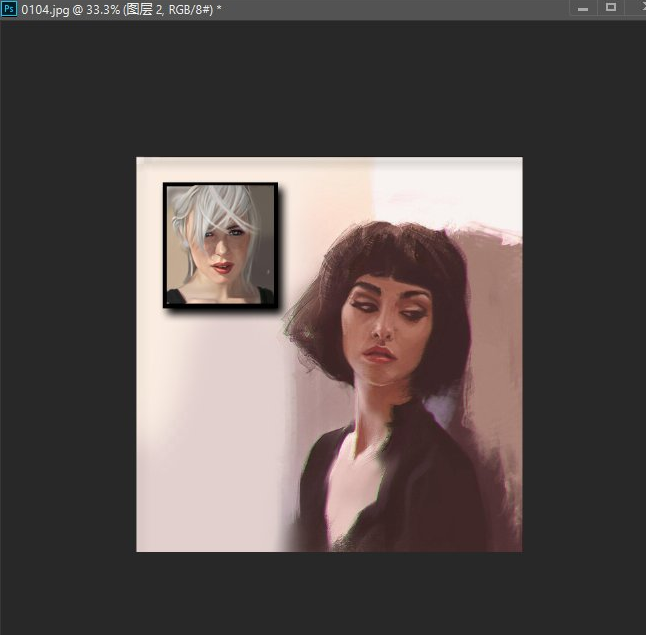
4、接下来我们就可以对这张图片进行适当的编辑修改,让他很自然地融合的融合到这张图片中就可以了,以上就是小编为大家带来的两张图片融合成一张的详细介绍,有需要的小伙伴赶紧来下载使用吧。
三、photoshop8.0怎么抠图?
很多小伙伴在生活中都会使用ps软件来制作图片,但是有一些小伙伴不知道怎么通过ps软件来抠图,其实ps抠图软件有很多种抠图方法,小编为大家带来详细的介绍,有需要的小伙伴可以点击后方的链接http://news.onlinedown.net/it/267289.html来查看抠图的详细教程,赶紧来学习一下吧。
四、photoshop8.0怎么去水印?
很多小伙伴在使用Photoshop软件处理图片时,会遇到图片上有水印的问题,那么该怎么快速准确的清除掉有水印的地方呢?这是很多小伙伴都存在的问题,小编为你带来六种快速去除图片水印的小技巧,还在等什么,赶紧点击后方的链接http://news.onlinedown.net/it/208717.html查看详细的教程吧,相信可以帮助到你。
Ps和Ai的区别?
使用ai软件时如果你有需求可以同时建立多个画板,ps软件只能建立一个,相对不方便。
使用ai软件如果操作失误,你可以通过快捷键Ctrl+Z一直撤销,直到返回到之前的地方。ps软件只能撤回一步,如果还想撤回则需要再按住shift键才能进行。
使用ai软件时,你可以一直放大图片而不用担心图片模糊的问题。使用ps软件放大图片到一定程度,图片就会模糊掉。
一般大部分使用ai软件来设计logo、矢量插画等,使用ps大部分都是用来修改图片、编辑图片,适用人群不同。
ps软件相对于ai软件来说有着很丰富的颜色,这方面对于图片处理、制作的用户非常的方便。
小编总结:AI和PS两款软件各有自己的特色,而且AI和PS的配合使用可以又快又好的完成设计。所以你可以根据自己的需要选择合适自己的下载。有喜欢AI的小伙伴可以点击下方的链接进行下载哦。
AI下载地址:http://www.51xiazai.cn/soft/578049.htm
photoshop8.0更新日志
对软件功能进一步完善,bug修复。
因版权及厂商要求,51下载站提供的是Photoshop CS软件的官方下载包。
相关专题
换一换-
 Photoshop专区
<p>华军软件园为小伙伴们整理合集了关于Photoshop的软件专区。Photoshop是PS早期比较经典的一个版本。photoshop已经初具雏形,当时,许多针对图像处理的工具软件都提供了相应的支持,为今后软件的发展提供了基础,而且该版虽然功能不如最新版本那么强大,但是基本可以满足用户日常需求。喜欢的小伙伴们快来本站下载应用吧!!!</p>
-
 photoshop中文版专题
photoshopcs适用于平面设计师和摄影师。adobe photoshop cs中文破解版不仅仅包括标准版的功能外,他还增加了编辑和创建3D的突破性工具。photoshop这个版本我使用了快1年时间,在 WINDOWS7和XP里都可以流畅运行,兼容性比较好。华军软件园为大家提供photoshop中文版专题以供大家下载,不同的种类和版本一定可以帮助到大家,赶紧看看吧。
人气软件
-
抖音8.5.1.0


4.58MB|2026-09-17
-
360软件管家14.0.0.2236

95.2MB|2026-09-17
-
虎牙直播7.32.0.0

2.79 MB|2026-08-14
-
雷神加速器V11.3.1.8

88.3MB|2026-06-17
-
驱动精灵2025.8.5.220

105MB|2026-06-17
-
泡泡加速器25.12.5.1

2.92 MB|2026-05-20


热搜推荐
-
 我的世界1.18.43.22
|186.26MB
我的世界1.18.43.22
|186.26MB -
 wps office12.1.0.28488
|248MB
wps office12.1.0.28488
|248MB -
 快手14.8.20.50289
|95.42MB
快手14.8.20.50289
|95.42MB -
 Steam官方版
|35.3MB
Steam官方版
|35.3MB -
 爱奇艺14.8.5.10228
|67.38MB
爱奇艺14.8.5.10228
|67.38MB
装机必备软件






小编推荐
-
1
抖音8.5.1.0
视频播放|
-
2
360软件管家14.0.0.2236
系统安全|
-
3
虎牙直播7.32.0.0
视频播放|
-
4
雷神加速器V11.3.1.8
网络加速|
-
5
驱动精灵2025.8.5.220
硬件工具|
-
6
泡泡加速器25.12.5.1
网络加速|
-
7
万能数据恢复大师7.0.1.1

数据恢复|
-
8
红手指云手机v4.12.081

游戏软件|
-
9
迅游网游加速器8.0

网络加速|
-
10
苹果恢复大师3.8.38.2362最新版

数据恢复|
最新软件
-
 酷家乐
酷家乐
2.32MB/2025-01-22
-
 CorelDRAW X7
2.32MB/2025-01-22
-
 美图秀秀
美图秀秀
2.32MB/2025-01-22
-
 coreldraw
2.32MB/2025-01-22
-
 CorelDRAW X8矢量绘图软件
2.32MB/2025-01-22
-
 ACDSee
2.32MB/2025-01-22