
-

-
Inspiration For Mac
9.2.2 正式版
- 软件大小:139MB
- 更新日期:2024-12-26
- 下载次数:0次
- 软件语言:英文
- 软件授权:共享软件
- 软件评级:

- 安全检测:无插件无病毒
- 软件类型:国外软件
- 软件分类:应用程序
- 软件系统:Mac OS X



Inspiration For Mac简介
Inspiration For Mac正式版是款不少Mac用户在工作中需要使用的思维导图工具。Inspiration For Mac最新版能够支持用户对各类物品的制作功能,用户能够将自己的各类想法输入到软件中进行图像制作与处理。Inspiration For Mac中用户还可以制作出更加丰富、有层次的思维导图,形象表达抽象的思维及复杂概念之间的关系。{mac3}
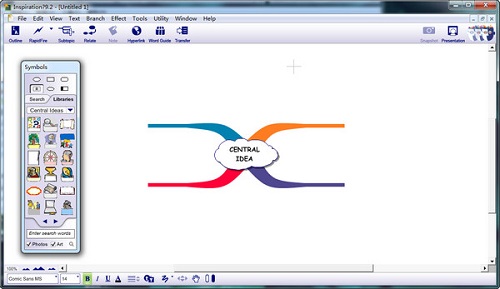
Inspiration For Mac软件功能
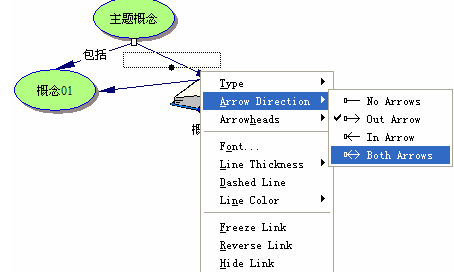
(1)修改线条。选择某根线条,鼠标指在其上并单击右键,在快捷菜单中可以对线条的粗细、类型、颜色、方向等进行编辑
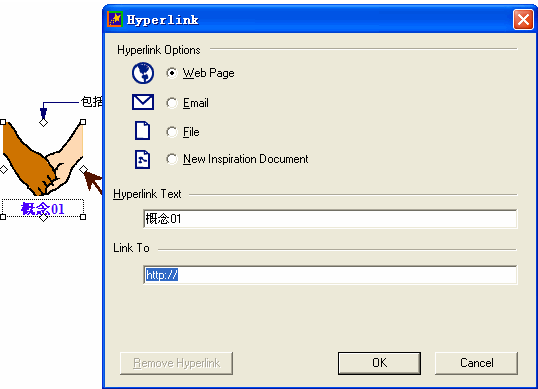
(2)超级链接功能。选中某概念框图或者注释中的文字,点击工具中的“Hyperlink”,弹出对话框,可以进行选择,链接其他文件,如图11所示,选择了“概念01”进行超级链接,可以和网页、电子邮
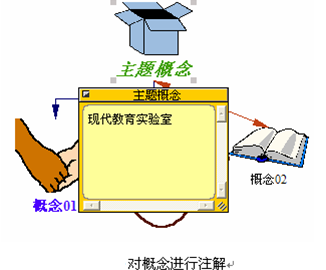
(3)为概念增加注释。选择一个概念,如选中“主题概念”,然后用鼠标单击工具中的“Note”按钮(注释按钮),即弹出一个文字输入框,在其中可以输入文字,也可以通过“复制--粘贴”的操作插入图片,其中的文字仍然可以按照前面的方法进行编辑
(4)如果制作者感到这些图不能满足要求的时候,还可以通过“复制--粘贴”的操作将外部的图形导入inspiration作为概念的框图符号。)
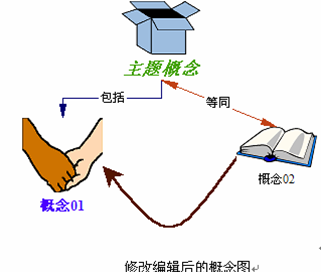
(5)编辑文字和框图。选中某个框图后,通过点击“符号标记面板”中的框图符号概念当前的框图符号,还可以通过下面的“文本编辑工具”编辑选中的框图中文字和框图的颜色等
(6)在“main idea”概念框图中输入相应的概念,例如我们输入“主题概念”,然后在空白处单击鼠标。
将鼠标移到空白的某一位置,假设该位置就是下一个概念框图的位置,然后单击鼠标(这步操作暂称为“确定概念框图位置”,下同),然后单击鼠标,出现一“十”字形状,此时通过键盘输入“概念01”,就能够再建立一个概念框图了
(7)建立概念间的链接。点击“图标工具”中的“Link”按钮(链接按钮),将鼠标移到“主题概念”框图上并单击,不松开鼠标,拖动到“概念01”上再放开鼠标,就建立了两个概念间的联系线条。同样可以建立其他概念间的联系线条。可以在连线上出现的方框中写入表示概念间关系的简短关键词
Inspiration For Mac软件特色
1、在利用Inspiration 制作出来的概念地图中,除了主题概念(Main Idea)外,它的每一个层级节点和注释(Note)都可以隐藏。
2、Inspiration 可以对概念地图中的每一个节点进行详细的解释和阐述,使得初学者对该节点(抽象的概念)有一个更形象的认识,在Inspiration 中这叫做注释(Note),标注可以用文字、图片或者其他各种媒体形式。
3、在Inspiration 中各个节点都是模仿人脑模型的一种链接,另外各个节点还可以超链接到某一种不易被导入进来的媒体形式、程序或者互联网资源上。
4、Inspiration界面直观,操作简单,很容易上手。同利用纸笔画概念图类似,用户只需要拖动符号框并输入文字就形成了一个节点,在不同的节点之间拉出箭头连线并在连线上输入节点之间的关系就形成了一个命题。而且利用计算机修改概念图更加容易、便捷。
5、Inspiration为用户提供了丰富的素材库,包括各种基本图形、数字、艺术、科学、文化、地理、食品、健康、人物、技术以及娱乐等在内的10000 多种彩色静态或动态图形符号。另外用户也可以自己添加创建和导入新的素材到素材库中。
6、Inspiration所生成的概念图文件保存除保存为*.isf格式外,还可以保存为很多其他的文件格式,具有良好的兼容性。在图表视图中制作的概念图文件可以输出为GIF、JPG、BMP以及WMF等四种图像文件格式;在大纲视图中制作的概念图文件都可以保存成*.html文件格式。
Inspiration For Mac使用说明
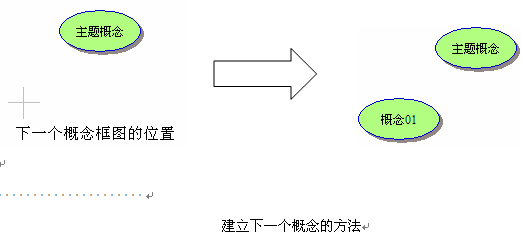
(1)在“main idea”概念框图中输入相应的概念,例如我们输入“主题概念”,然后在空白处单击鼠标。
将鼠标移到空白的某一位置,假设该位置就是下一个概念框图的位置,然后单击鼠标(这步操作暂称为“确定概念框图位置”,下同),然后单击鼠标,出现一“十”字形状,此时通过键盘输入“概念01”,就能够再建立一个概念框图了
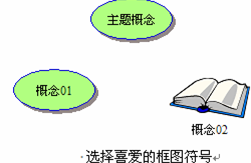
(2)如果制作者感到这些图不能满足要求的时候,还可以通过“复制——粘贴”的操作将外部的图形导入inspiration作为概念的框图符号。)
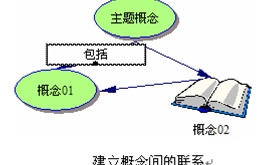
(3)建立概念间的链接。点击“图标工具”中的“Link”按钮(链接按钮),将鼠标移到“主题概念”框图上并单击,不松开鼠标,拖动到“概念01”上再放开鼠标,就建立了两个概念间的联系线条。同样可以建立其他概念间的联系线条。可以在连线上出现的方框中写入表示概念间关系的简短关键词
(4)修改线条。选择某根线条,鼠标指在其上并单击右键,在快捷菜单中可以对线条的粗细、类型、颜色、方向等进行编辑
(5)编辑文字和框图。选中某个框图后,通过点击“符号标记面板”中的框图符号概念当前的框图符号,还可以通过下面的“文本编辑工具”编辑选中的框图中文字和框图的颜色等
(6)为概念增加注释。选择一个概念,如选中“主题概念”,然后用鼠标单击工具中的“Note”按钮(注释按钮),即弹出一个文字输入框,在其中可以输入文字,也可以通过“复制——粘贴”的操作插入图片,其中的文字仍然可以按照前面的方法进行编辑
( 7)超级链接功能。选中某概念框图或者注释中的文字,点击工具中的“Hyperlink”,弹出对话框,可以进行选择,链接其他文件,如图11所示,选择了“概念01”进行超级链接,可以和网页、电子邮件和inspiration或者其他任何文件链接。
相关专题
换一换人气软件
-
360软件管家13.0.0.2009

95.2MB|2026-06-09
-
虎牙直播1.1.1.4

2.79 MB|2026-06-03
-
雷神加速器V11.3.1.8

88.3MB|2026-05-20
-
泡泡加速器25.12.5.1

2.92 MB|2026-05-20
-
万能数据恢复大师7.0.1.1

3.28 MB|2026-04-23
-
驱动精灵2025.8.5.220


105MB|2026-03-02
- 51热搜
- 热门分类
- 热门专题


热搜推荐
-
 快手14.5.20.48511
|95.42MB
快手14.5.20.48511
|95.42MB -
 QQ游戏大厅5.89.58862.0
|113 MB
QQ游戏大厅5.89.58862.0
|113 MB -
 wps office12.1.0.25865
|248MB
wps office12.1.0.25865
|248MB -
 我的世界1.18.34.1
|182.26 MB
我的世界1.18.34.1
|182.26 MB -
 爱奇艺14.2.0.9800
|67.38MB
爱奇艺14.2.0.9800
|67.38MB
装机必备软件






小编推荐
-
1
360软件管家13.0.0.2009
系统安全|
-
2
虎牙直播1.1.1.4
视频播放|
-
3
雷神加速器V11.3.1.8
网络加速|
-
4
泡泡加速器25.12.5.1
网络加速|
-
5
万能数据恢复大师7.0.1.1
数据恢复|
-
6
驱动精灵2025.8.5.220
硬件工具|
-
7
红手指云手机v4.12.081

游戏软件|
-
8
抖音电脑版7.1.0

视频播放|
-
9
迅游网游加速器8.0

网络加速|
-
10
苹果恢复大师3.8.38.2362最新版

数据恢复|
最新软件
-
 福昕PDF编辑器
139MB/2024-12-26
-
 数学公式编辑器Mac
139MB/2024-12-26
-
 网易邮箱大师Mac
139MB/2024-12-26
-
 EV录屏Mac版
139MB/2024-12-26
-
 微信 For Mac
139MB/2024-12-26
-
 平安证券金融终端
139MB/2024-12-26