-

-
小丸工具箱
1.0 最新版
- 软件大小:19.0MB
- 更新日期:2026-01-16
- 下载次数:0次
- 软件语言:简体中文
- 软件授权:免费软件
- 软件评级:

- 安全检测:无插件无病毒
- 软件类型:国产软件
- 软件分类:系统工具
- 软件系统:Mac OS X



小丸工具箱简介
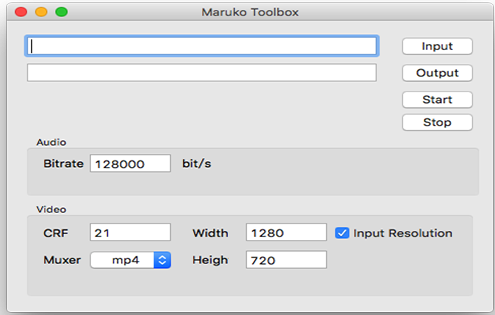
小丸工具箱最新版是款针对视频文件打造的编辑处理工具。小丸工具箱官方版支持H264+AAC高质量的压制方式,拥有强大的视频导入、视频压制、嵌入字幕以及无损封装等多种功能。并且小丸工具箱还能够支持视频导入、一键压制、一键内嵌字幕、输出视频、抽取音频等多种功能。
{mac1}

小丸工具箱软件简介
高质量的H264+AAC视频压制,ASS/SRT字幕内嵌到视频,AAC/WAV/FLAC/ALAC音频转换,MP4/MKV/FLV的无损抽取和封装。能够支持视频导入、一键压制、一键内嵌字幕、输出视频、抽取音频等多种功能。小丸工具箱Mac版是一款非常实用的开源视频处理工具。
小丸工具箱主要功能
一、封装转换
FLV页面的下半部分,可以实现flv或mp4封装无损转换。
二、视频截取
截取页面
三、音视频抽取
mp4box和flv页面对应mp4和flv(hlv)。
四、音频转换
NeroAAC页面,输入任意视频或音频,转换为aac音频。
小丸工具箱使用说明
压制方法
方法一(推荐):
在视频页面输入视频,音频、字幕等,点击压制即可。音频参数一般选FAAC,码率默认为128,可酌情调整。如果安装了quicktime,也可使用QTAAC,但只能使用32位的x264。
需要上传新浪视频的请在封装页面转换为FLV。
方法二:
在视频页面和音频页面设置参数,然后在其他页面的一键压制中压制。
方法三:
1、音频获取:方法a不作重编码,但要求音频格式为aac。方法b重编码,但无任何限制。
a、进入抽取页面,抽取原视频的音频流,音频流文件生成在视频源目录下面。一般是AAC格式。
b、进入音频页面,输入视频,设置码率,一般网络视频96Kbps即可。压制得到新的音频流。
2、视频获取:
进入视频页面,输入原视频文件,设置质量(或码率)、宽度、高度。点击压制。
3、封装:
进入封装页面,将以上得到视频流和音频流合并即可。
4、上传:
进入新浪播客,进入上传页面,把文件放入里面,等待上传完毕即可。
小丸工具箱常见问题
问:小丸工具箱为什么压制后为0kb?
答:2pass有时候存在一些问题,请尽量使用CRF。
问:小丸工具箱为什么视频无法封装为FLV?
答:原视频视频编码必须为H264,音频编码必须为AAC或mp3。
问:小丸工具箱为什么上传后视频颜色变绿?
答:请使用x264_32-8bit。
问:小丸工具箱中为什么字幕没有内嵌进去?
答:使用x264_32-8bit 2.不要设置FPS。
相关专题
换一换人气软件
-
360软件管家13.0.0.2009

95.2MB|2026-06-09
-
虎牙直播1.1.1.4

2.79 MB|2026-06-03
-
雷神加速器V11.3.1.8

88.3MB|2026-05-20
-
泡泡加速器25.12.5.1

2.92 MB|2026-05-20
-
万能数据恢复大师7.0.1.1

3.28 MB|2026-04-23
-
驱动精灵2025.8.5.220


105MB|2026-03-02
- 51热搜
- 热门分类
- 热门专题


热搜推荐
-
 QQ游戏大厅5.89.58862.0
|113 MB
QQ游戏大厅5.89.58862.0
|113 MB -
 wps office12.1.0.25865
|248MB
wps office12.1.0.25865
|248MB -
 我的世界1.18.34.1
|182.26 MB
我的世界1.18.34.1
|182.26 MB -
 爱奇艺14.2.0.9800
|67.38MB
爱奇艺14.2.0.9800
|67.38MB -
 快手14.0.40.46379
|95.42MB
快手14.0.40.46379
|95.42MB
装机必备软件






小编推荐
-
1
360软件管家13.0.0.2009
系统安全|
-
2
虎牙直播1.1.1.4
视频播放|
-
3
雷神加速器V11.3.1.8
网络加速|
-
4
泡泡加速器25.12.5.1
网络加速|
-
5
万能数据恢复大师7.0.1.1
数据恢复|
-
6
驱动精灵2025.8.5.220
硬件工具|
-
7
红手指云手机v4.12.081

游戏软件|
-
8
抖音电脑版7.1.0

视频播放|
-
9
迅游网游加速器8.0

网络加速|
-
10
苹果恢复大师3.8.38.2362最新版

数据恢复|