
-

-
Navicat Premium
最新版
- 软件大小:11.99MB
- 更新日期:2024-09-10
- 下载次数:36257次
- 软件语言:简体中文
- 软件授权:试用软件
- 软件评级:

- 安全检测:无插件无病毒
- 软件类型:国外软件
- 软件分类:数据库类
- 软件系统:WinAll



Navicat Premium简介
Navicat Premium 是一个可多重连接的数据库管理工具,Navicat Premium 可以让你以单一程序同时连接到 MySQL、SQL Server、SQLite、Oracle 和 PostgreSQL 数据库,令管理不同类型的数据库更加方便。51下载站为你提供Navicat Premium2024免费下载,快来体验吧!
Navicat Premium快捷键
1、Navicat 主窗口快捷键:
CTRL+G:设置位置文件夹
CTRL+#(# 代表 0 至 9):从收藏夹列表打开对象窗口
F6:命令列界面
CTRL+H:历史日志
CTRL+Q:新建查询
2、常规快捷键:
CTRL+N:新建对象
SHIFT+CTRL+#(# 代表 0 至 9):添加收藏夹
F8 Navicat:主窗口
CTRL+TAB 或 SHIFT+CTRL+TAB:下一个窗口
F1:说明
CTRL+F1:在线文件
Navicat Premium使用方法
1、双击Navicat Premium快捷方式,打开软件后,点击【连接】,然后选择【MySQL】。
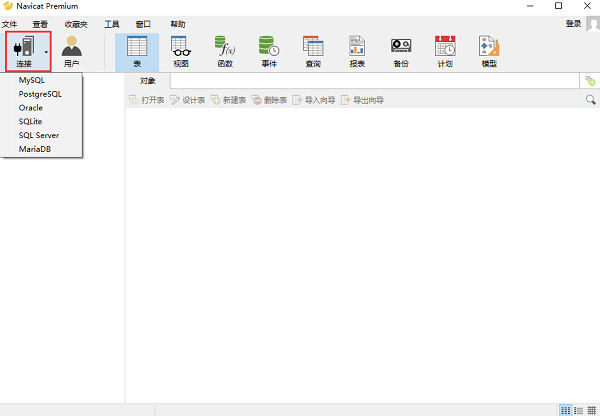
2、在打开的窗口中需要您输入数据库的用户名和密码。
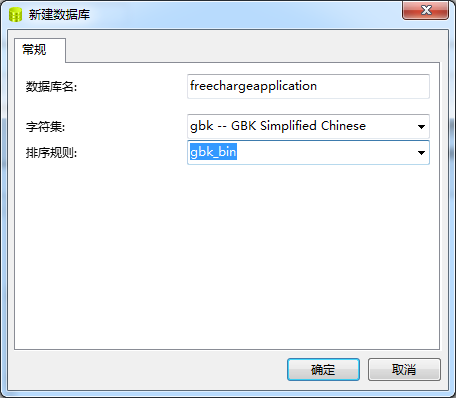
3、如果您要创建一个数据库,您可以点击【新建数据库】,然后输入数据库名称就可以了。
4、为数据库添加数据表,这里是通过数据表的创建语句自动创建数据表。先到工程目录下找到创建数据表的SQL语句。

5、在Navicat Premium选中刚才创建的数据库,选择【查询】,【新建查询】,把第四步中的SQL语句复制到【查询编辑器】中,点击【运行】。
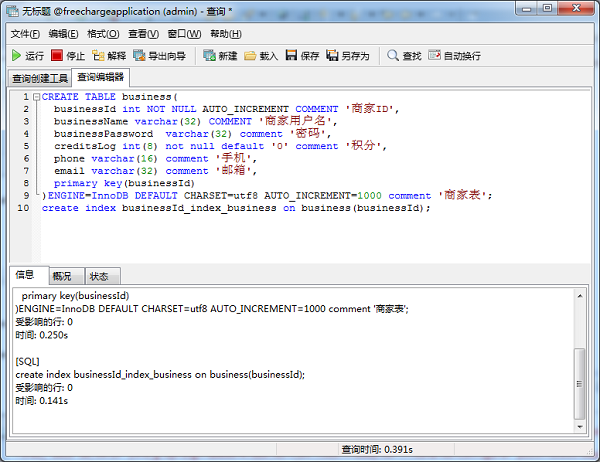
6、保存,输入数据表名。
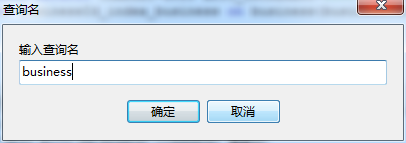
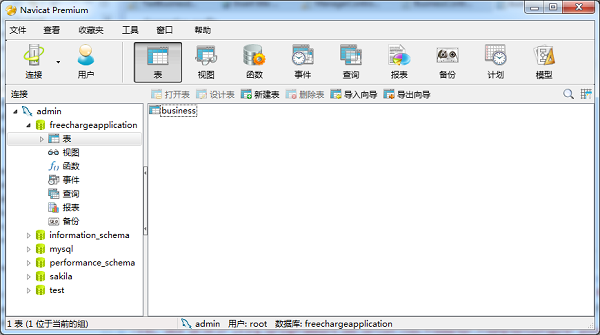
7、然后Navicat Premium数据表就新建成功了。
声明:因版权及厂商要求,51下载站提供的是Navicat Premium的官方中文版下载包
Navicat Premium功能介绍
Navicat Premium可以快速地在各种数据库系统间传输数据、SQL格式以及编码的纯文本文件。执行不同数据库的批处理作业并在指定的时间运行。其他功能包括导入向导、导出向导、查询创建工具、报表创建工具、数据同步、备份、工作计划及更多。
Navicat Premium 在三种平台上是可用的——Windows、Mac、Linux。Navicat Premium 的功能不仅符合专业开发人员的所有需求,对数据库服务器的新手来说学习起来也相当容易。
Navicat Premium安装方法
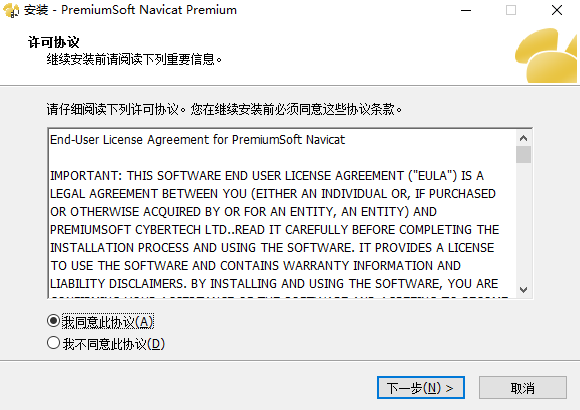
1、在本站下载Navicat Premium后,双击.exe文件进入软件安装协议界面,点击【我同意】然后点击【下一步】。
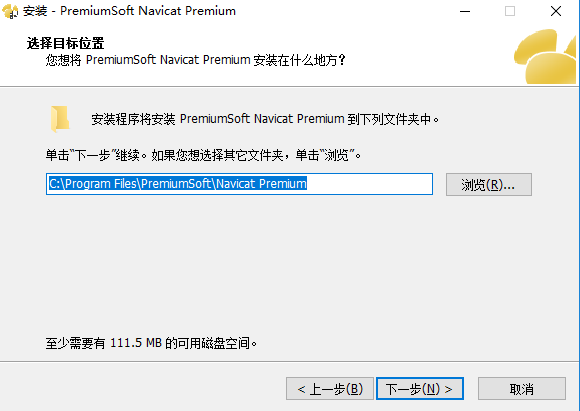
2、选择Navicat Premium安装位置,您可以点击【浏览】在打开的窗口中您可以自行选择软件安装位置,选择完成后点击【下一步】。
3、选择Navicat Premium快捷方式存放位置,选择完成后点击【下一步】。
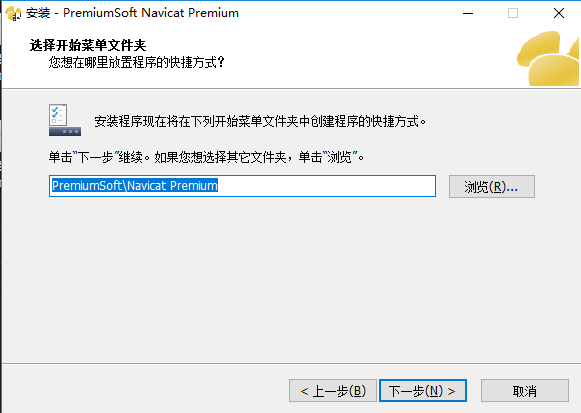
4、选择是否创建附加任务,选择完成后点击【下一步】。
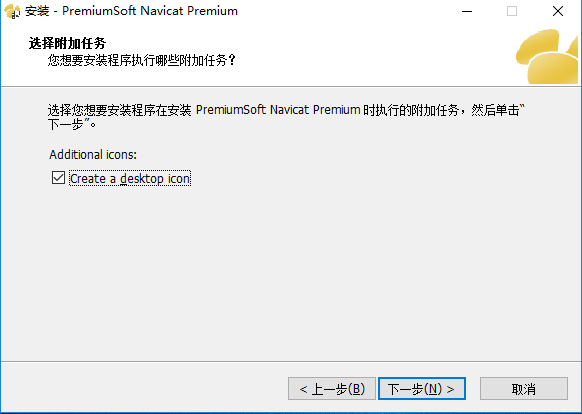
5、准备安装Navicat Premium,点击【安装】,耐心你等的安装完成就可以了。
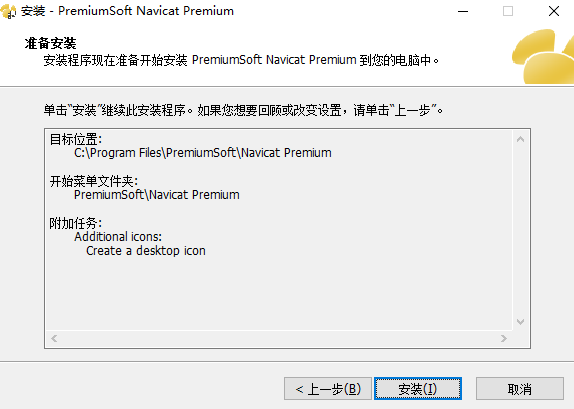
6、Navicat Premium安装完成,点击【完成】退出软件安装。
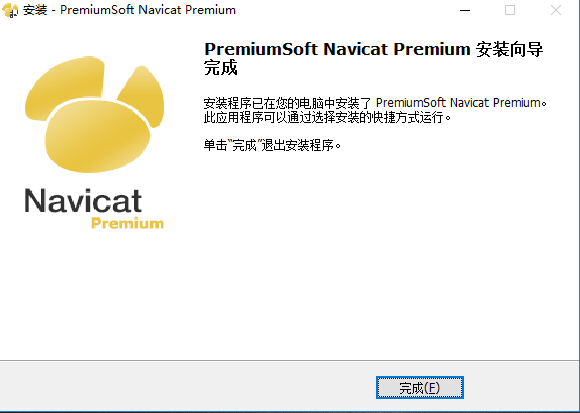
Navicat Premium同类型软件对比
DBeaver64位是一款世界有名的数据库管理软件。DBeaver64位(数据库管理软件)给大家提供的是dbeaver中文版64位版本,支持MySQL、PostgreSQL和任何数据库,其中有一个JDBC驱动程序,可以查看数据库的结构、导出数据库或者执行相应的脚本等操作。
Navicat Premium常见问题
字符集不匹配怎么办?
解决方案:确保Navicat Premium、数据库服务器和客户端使用的字符集一致,或在导入导出时指定正确的字符集。
软件崩溃或无法启动怎么办?
解决方案:重新安装Navicat Premium,确保所有依赖项都已正确安装,并检查操作系统兼容性。
navicat premium怎么连接oracle数据库?
2、打开Navicat Premium,进入“工具”->“选项”->“环境”。
在“OCI环境”选项中,找到“OCI library (oci.dll)”字段,并将其路径修改为刚才解压的Instant Client文件夹中的oci.dll文件路径(例如:F:gomeinstantclient_12_1oci.dll)。
点击确定保存设置,并重启Navicat Premium以使设置生效。
3、打开Navicat Premium:启动Navicat Premium软件。在Navicat Premium的左侧连接列表中,右击选择“新建连接”->“Oracle”。
4、填写连接信息:
在弹出的“新建连接”对话框中,填写连接信息:
连接名:给连接起一个易于识别的名称。
连接类型:选择“Basic”或“TNS”,根据你的Oracle服务器配置选择。Basic模式需要输入主机名/IP地址、端口号、服务名或SID等;TNS模式则需要使用tnsnames.ora文件中的别名。
主机名/IP地址:输入Oracle数据库服务器的主机名或IP地址。
端口:Oracle数据库的默认端口为1521,除非你的服务器使用了不同的端口,否则保持默认即可。
服务名/SID:输入Oracle数据库的服务名或SID。如果你不确定服务名,可以联系数据库管理员或查看tnsnames.ora文件。
用户名:输入用于连接数据库的用户名。
密码:输入该用户的密码。
5、填写完所有必要的连接信息后,点击“测试连接”按钮来检查这些信息是否正确,并且Navicat Premium能够成功连接到Oracle数据库。
如果测试连接成功,点击“确定”保存这个连接配置。
1、由于Navicat Premium只支持32位的Oracle Instant Client,因此需要下载相应版本的Instant Client。
相关专题
换一换人气软件
-
抖音电脑版8.5.1.0


4.58MB|2026-09-11
-
虎牙直播7.32.0.0

2.79 MB|2026-08-14
-
360软件管家V14.0.0.2236

95.2MB|2026-07-23
-
雷神加速器V11.3.1.8

88.3MB|2026-06-17
-
驱动精灵2025.8.5.220

105MB|2026-06-17
-
泡泡加速器25.12.5.1

2.92 MB|2026-05-20
- 51热搜
- 热门分类
- 热门专题


热搜推荐
-
 Steam官方版
|35.3MB
Steam官方版
|35.3MB -
 爱奇艺14.8.5.10228
|67.38MB
爱奇艺14.8.5.10228
|67.38MB -
 我的世界1.18.41.2
|185.44MB
我的世界1.18.41.2
|185.44MB -
 QQ游戏大厅5.89.58862.0
|113 MB
QQ游戏大厅5.89.58862.0
|113 MB -
 360压缩4.0.0.1670
|16.0 MB
360压缩4.0.0.1670
|16.0 MB
装机必备软件






小编推荐
-
1
抖音电脑版8.5.1.0
视频播放|
-
2
虎牙直播7.32.0.0
视频播放|
-
3
360软件管家V14.0.0.2236
系统安全|
-
4
雷神加速器V11.3.1.8
网络加速|
-
5
驱动精灵2025.8.5.220
硬件工具|
-
6
泡泡加速器25.12.5.1
网络加速|
-
7
万能数据恢复大师7.0.1.1

数据恢复|
-
8
红手指云手机v4.12.081

游戏软件|
-
9
迅游网游加速器8.0

网络加速|
-
10
苹果恢复大师3.8.38.2362最新版

数据恢复|
最新软件
-
 SQLiteStudio
11.99MB/2024-09-10
-
 Access
11.99MB/2024-09-10
-
 MySQL Workbench
11.99MB/2024-09-10
-
 Navicat for MySQL
11.99MB/2024-09-10
-
 Access
11.99MB/2024-09-10
-
 Access
11.99MB/2024-09-10