-

-
Windows Media Player
22408.807.1.0
- 软件大小:0.85MB
- 更新日期:2024-09-25
- 下载次数:34552次
- 软件语言:英文
- 软件授权:免费软件
- 软件评级:

- 安全检测:无插件无病毒
- 软件类型:国外软件
- 软件分类:视频播放
- 软件系统:WinXP/2003






Windows Media Player简介
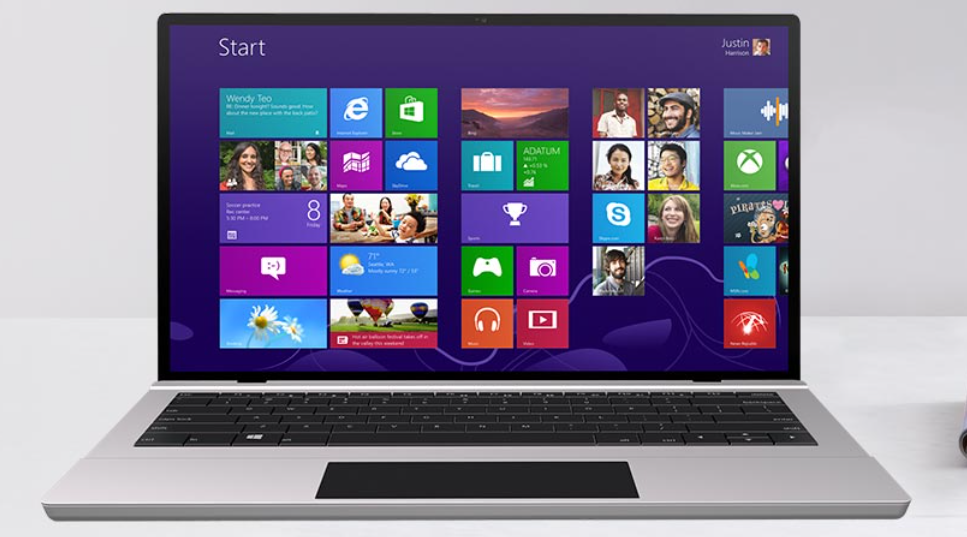
Windows Media Player 11 for Windows XP 为数字媒体提供无以伦比的选择和灵活性。使用Windows Media Player 11可以轻松管理计算机上的数字音乐库、数字照片库和数字视频库,并可以将它们同步到各种便携设备上,以便您可以随时随地欣赏它们。 本站免费为大家提供下载。
Windows Media Player 11功能特色
1、设计简单
在设计 Windows Media Player 11时,微软考虑了各种用户的需要,从刚刚开始接触数字媒体的用户到在 PC 上储存了规模庞大的收藏、颇具鉴赏力的高保真音响爱好者,涉及到各个层次的人群。它在设计过程中采纳了各方面的反馈意见,对播放机的用户界面进行了重大变革,以便用户能以更加简单、直观的方式进行内容导航,获得更加完美的整体体验。
2、音乐丰富
Windows Media Player 11配备了多种有趣的智能功能,这些功能为您的音乐收藏展开全新的一页,带来更富个性的娱乐体验。新的设计使您能够充分利用您的数字媒体库,享受轻松管理它们的乐趣。
3、媒体指南
对于以前播放机版本中您喜爱的所有指南功能,在 Windows Media Player 11 中依然会提供这些功能。媒体指南提供免费音乐视频、电影预告以及在线电台快速访问。要访问指南,只需单击“在线商店”选项卡,然后单击“媒体指南”。使用收音机调谐器(每页右侧栏中的链接)可轻松地搜索世界各地的电台。
4、专业设计
您通过翻录 CD、从 Web下载歌曲、从在线商店购买音乐等方式,收集了越来越多的数字音乐,在这种情况下,快速组织和浏览所有音乐的能力,显得比以住任何时候更为重要。经过优化的 Windows Media Player 11 能够处理巨型的数字音乐库。毫不夸张地说,Windows Media Player 11 可以处理数百万个曲目;您可以高速滚动、翻转和浏览所有收藏,而不会漏过一个节拍。
5、简化媒体库
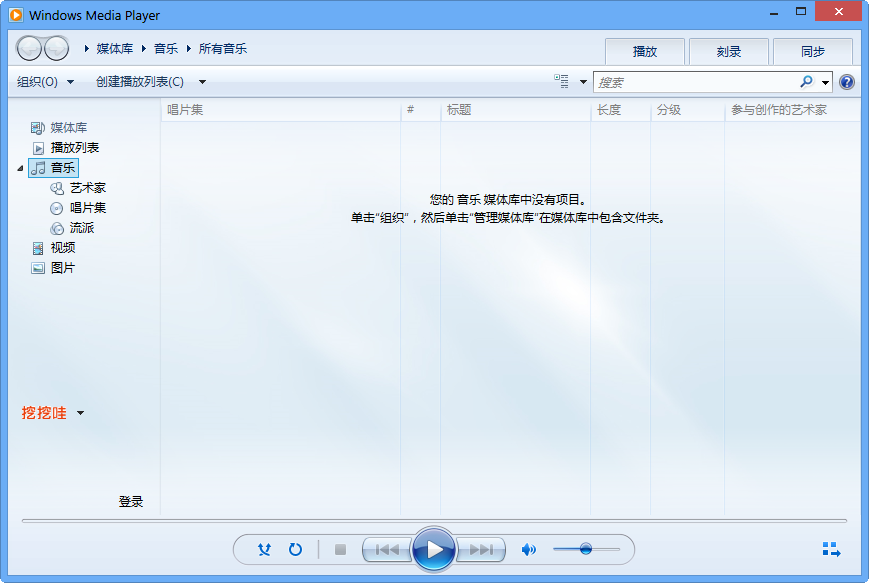
媒体库导航依然在左窗格中进行,但已做了很多改进以帮助您进行组织、布局和流程设计。现在,它为音乐提供了专门的视图,并且还会显示一个风格简约的列表,其中包括艺术家、唱片集、歌曲、流派、年份和分级信息。通过在导航窗格中右键单击“媒体库”并选择“显示更多视图”,可以在此列表中添加其他项目。
6、画面视图
享受数字音乐并不意味着要舍弃唱片集画面。为了提升用户的视觉体验,Windows Media Player 11 在整个媒体库中都采用了唱片集画面,将音乐的外在价值带入了新的高度;用户可以在浏览“艺术家”、“唱片集”和“歌曲”视图时,更加轻松地获取相应参考。
7、堆叠
以“堆叠”方式显示具有相同特征(唱片集、流派、年份等)的唱片集,为您提供了模拟“一堆”CD 或唱片的可视化参考。
8、添加缺少的唱片集画面
鉴于人们对唱片集画面关注程度的不断提高,Windows Media Player 11 还采用了相应措施,克服了“缺少唱片集画面时怎么办”的难题。大多数唱片集画面可以通过 Windows Media Player 11 中的“高级音频指纹识别”功能,在后台自动填充。
您还可以让播放机在 Web 上搜索缺少的唱片集画面和信息(元数据),然后将其添加到音乐文件中(建立音乐文件与搜索结果的联系)。如果唱片集画面由于某种原因而无法使用,而您有一个数字图像格式的图片,或想添加自定义的唱片集画面,则只需右键单击空白唱片集图标,然后选择“粘贴唱片集画面”以使用复制的图像。
Windows Media play11使用技巧
1、如何加快Windows Media play11启动速度及提高播放连续性:
打开开Windows Media play11,在“工具”下拉菜单中点选“选项”,进行设置,在“性能”页选中“选择连接速度”下拉菜单中选择适合自己的带宽,电信ADSL用户及LAN用户推荐将带宽设为“DSL/电缆(768 Kbps)”,同页“网络缓冲”选项中,在“缓冲”后输入“30”,使网络缓冲为30秒内容,完成所有设置,点击“应用”,点击“确定”,这样您就能较流畅的观看影片了。
2、同步到设备:
可以使用Windows Media Player11将音乐、视频和图片同步到多种便携设备,包括便携式媒体播放机、存储卡和 Portable Media Centers。只需将受支持的设备连接到计算机,播放机会为设备选择最佳的同步方法。然后就可以将数字媒体文件传输到设备, 无论到哪里都可以使用这些文件
3、无序播放同步:
只需进行一次单击操作,新的“无序播放同步”功能就会计算的设备容量,然后用媒体库中的随机取样(优先考虑级别高的内容)来填充设备。
4、反向同步:
利用新的“反向同步”功能,可以将在设备上捕获的数字媒体传回PC。可以将通过手机或照相机捕获的照片或通过无线方式购买的音乐等内容,轻松地从设备传递到播放机媒体库中。
5、来宾同步:
是否需要在家用计算机和工作计算机上的多个播放机媒体库之间来回传递内容?如果想让自己的设备始终拥有多台PC上的最新精选内容,“来宾同步”功能提供了一种理想的解决方案。
6、同步仪表:
当设备同步开始时,在“同步”窗格中内容的旁边会显示一个指示器,通过直观的方式告诉用户某个下载估计需要的时间,左下角还会显示内容下载状态。

Windows Media Player打不开怎么办
运行WINDOWS优化大师--系统清理维护--软件智能卸载--其他--分析X:Program FilesWindows Media Player文件夹中的任意可执行文件(或.dll文件,X为系统盘符)--卸载,然后重启计算机
(注意:立即重启,因为WINDOWS的系统文件保护功能,刚卸的东西会很快恢复!)
运行regedt32,找到所有Windows Media Player值,删除(编辑--查找--Windows Media Player)
最好重装Windows Media Player应该就可以解决了。
Windows Media Player怎么导入?
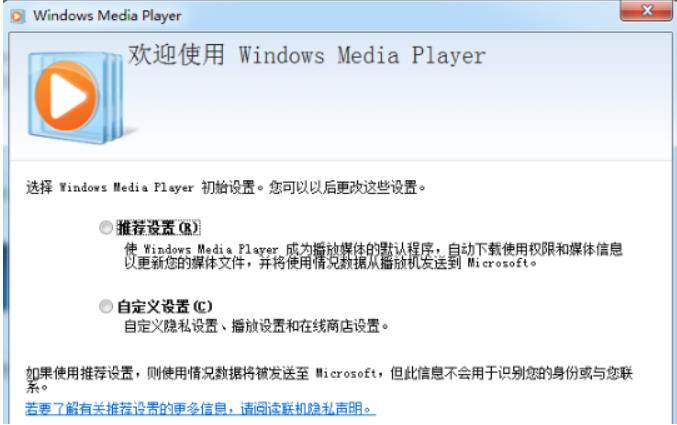
2、进入管理媒体库:在Windows Media Player的界面中,找到页面左上角的【组织】按钮(在某些版本的Windows Media Player中,这个按钮可能被标记为不同的名称,如“库”或“更多选项”等),点击它并选择【管理媒体库】。
3、选择媒体类型:在管理媒体库的界面中,你会看到多个媒体类型的选项,如“视频”、“音乐”等。根据你的需要,选择相应的媒体类型。例如,如果你想导入视频文件,就选择“视频”。
4、添加文件夹:在所选媒体类型的页面中,你会看到一个“添加”按钮。点击它,然后浏览你的电脑,找到包含你想要导入的媒体文件的文件夹,选中它并点击【加入文件夹】。这样,Windows Media Player就会将该文件夹添加到其媒体库中。
5、确认并播放:添加完成后,你可以在Windows Media Player的媒体库中看到你刚刚添加的文件夹和其中的媒体文件。此时,你可以双击任何文件来播放它。
1、打开Windows Media Player:首先,确保你的电脑上已经安装了Windows Media Player,并将其打开。
相关专题
换一换人气软件
-
抖音8.5.1.0


4.58MB|2026-09-17
-
360软件管家14.0.0.2236

95.2MB|2026-09-17
-
虎牙直播7.32.0.0

2.79 MB|2026-08-14
-
雷神加速器V11.3.1.8

88.3MB|2026-06-17
-
驱动精灵2025.8.5.220

105MB|2026-06-17
-
泡泡加速器25.12.5.1

2.92 MB|2026-05-20


热搜推荐
-
 我的世界1.18.43.22
|186.26MB
我的世界1.18.43.22
|186.26MB -
 wps office12.1.0.28488
|248MB
wps office12.1.0.28488
|248MB -
 快手14.8.20.50289
|95.42MB
快手14.8.20.50289
|95.42MB -
 Steam官方版
|35.3MB
Steam官方版
|35.3MB -
 爱奇艺14.8.5.10228
|67.38MB
爱奇艺14.8.5.10228
|67.38MB
装机必备软件






小编推荐
-
1
抖音8.5.1.0
视频播放|
-
2
360软件管家14.0.0.2236
系统安全|
-
3
虎牙直播7.32.0.0
视频播放|
-
4
雷神加速器V11.3.1.8
网络加速|
-
5
驱动精灵2025.8.5.220
硬件工具|
-
6
泡泡加速器25.12.5.1
网络加速|
-
7
万能数据恢复大师7.0.1.1

数据恢复|
-
8
红手指云手机v4.12.081

游戏软件|
-
9
迅游网游加速器8.0

网络加速|
-
10
苹果恢复大师3.8.38.2362最新版

数据恢复|